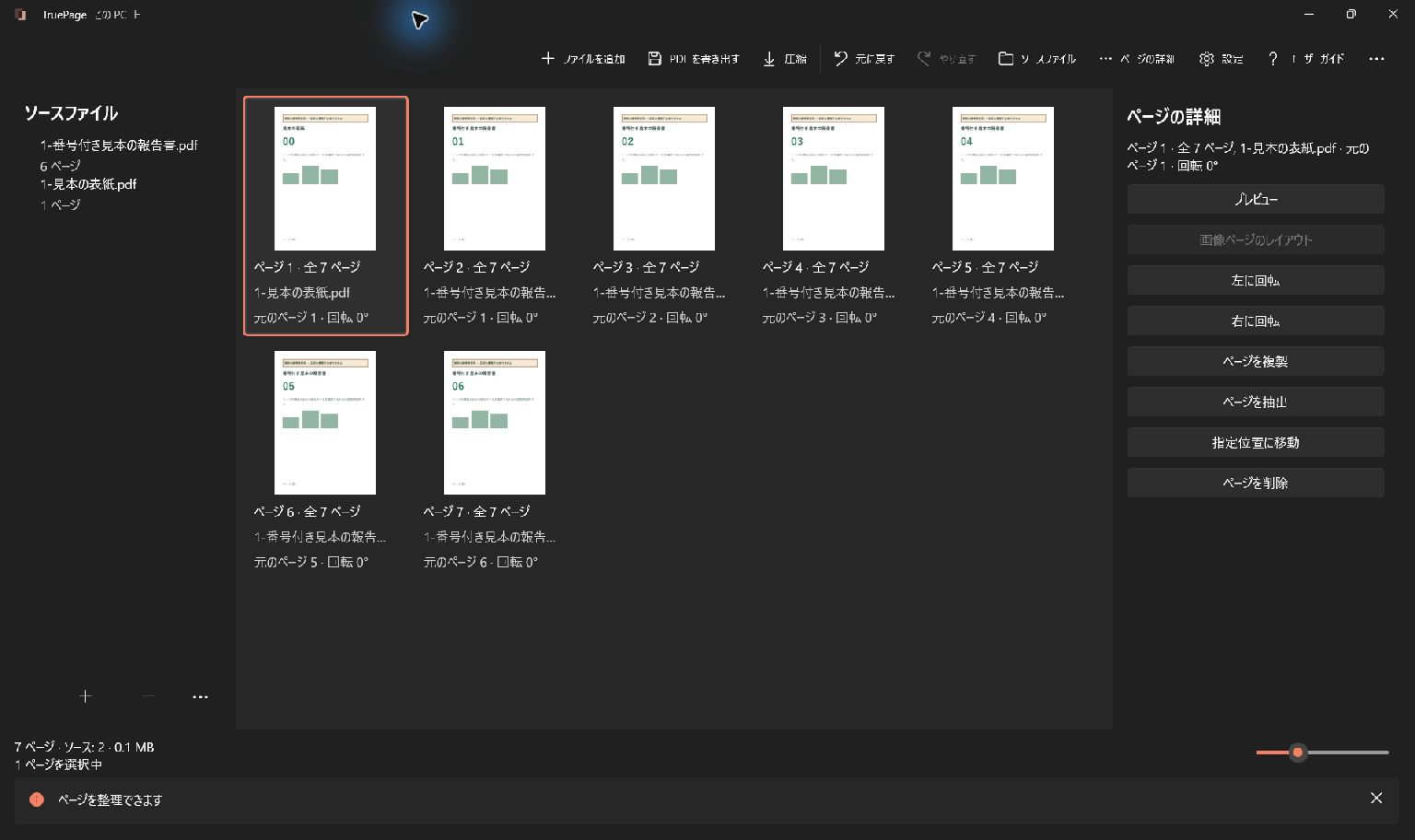
顧客向けの資料は、何を受け取ったのか、どの版が確定版なのか、付録がどこにあるのかをすぐ理解できることが大切です。1 つの PDF は閲覧用に便利ですが、最初に内容一覧と正しいソースを用意する必要があります。
TruePage では PDF と画像をまとめ、順番を整えて新しいファイルへ書き出せます。送付状の文章作成やページ内の文字編集は行わず、別途必要な編集可能ファイルや署名付き原本を置き換えるものでもありません。
画像は操作説明用の架空の文書です。表紙と番号付き報告書は、実際の顧客資料や納品案件を示していません。自分の案件では、合意した提出物と方法に合わせて構成します。
引き渡す内容と版を一覧にする
顧客の納品一覧に合わせて最終版を選び、読む順に並べます。1つのファイルが指定された場合に、識別しやすい名前でPDFを出力してください。
表紙と目次は別に作成する
必要なら、作成アプリで表紙を準備して PDF にします。題名、案件名、日付、内容の短い説明など、識別に役立つ情報を入れます。
表紙の改訂表示と中身が一致しているか確認します。無関係な個人情報や、必要のない説明を増やして埋める必要はありません。
短い目次には、章と付録を載せられます。順番を確定してから位置を記入するか、構成を変えたときに更新してください。TruePage は目次を自動生成しません。
完成した PDF の位置を案内するのか、元の文書の印字番号を使うのかを決めます。各付録が 1 から始まるなら、付録名も明記します。「3 ページ」だけでは一意に決まらない場合があります。
追加前に表紙と目次を開き、余分な白紙、切れた題名、古い案件名、誤った参照を確認します。最初の案内が間違っていると、本文が正しくても読み手を迷わせます。
必要なソースだけを追加する
ファイルを追加 または Ctrl+O で文書を追加します。ソースごとに、最初、最後、ページ数を確認します。総数が予定と違えば、次に進む前に理由を調べます。
ソース一覧は出どころを確認する助けになります。ソースを選ぶと関連する出現箇所がまとめて選ばれる場合があります。移動や削除の前に選択数を見ます。
画像の付録は 画像ページのレイアウト を確認します。全体を収める は端まで保ち、いっぱいに表示(切り抜き) は重要な記載を失う可能性があります。
図面、表、小さい文字を含む画面画像は、大きな写真より細かな確認が必要です。サムネイルで形が見えることと、必要なデータが読めることは別です。
見つけやすくするためだけに同じソースを再追加しないでください。別の出現箇所が増え、出力にも重複が入ります。意図的に同じページを使う場合は、その理由と数を一覧に反映します。
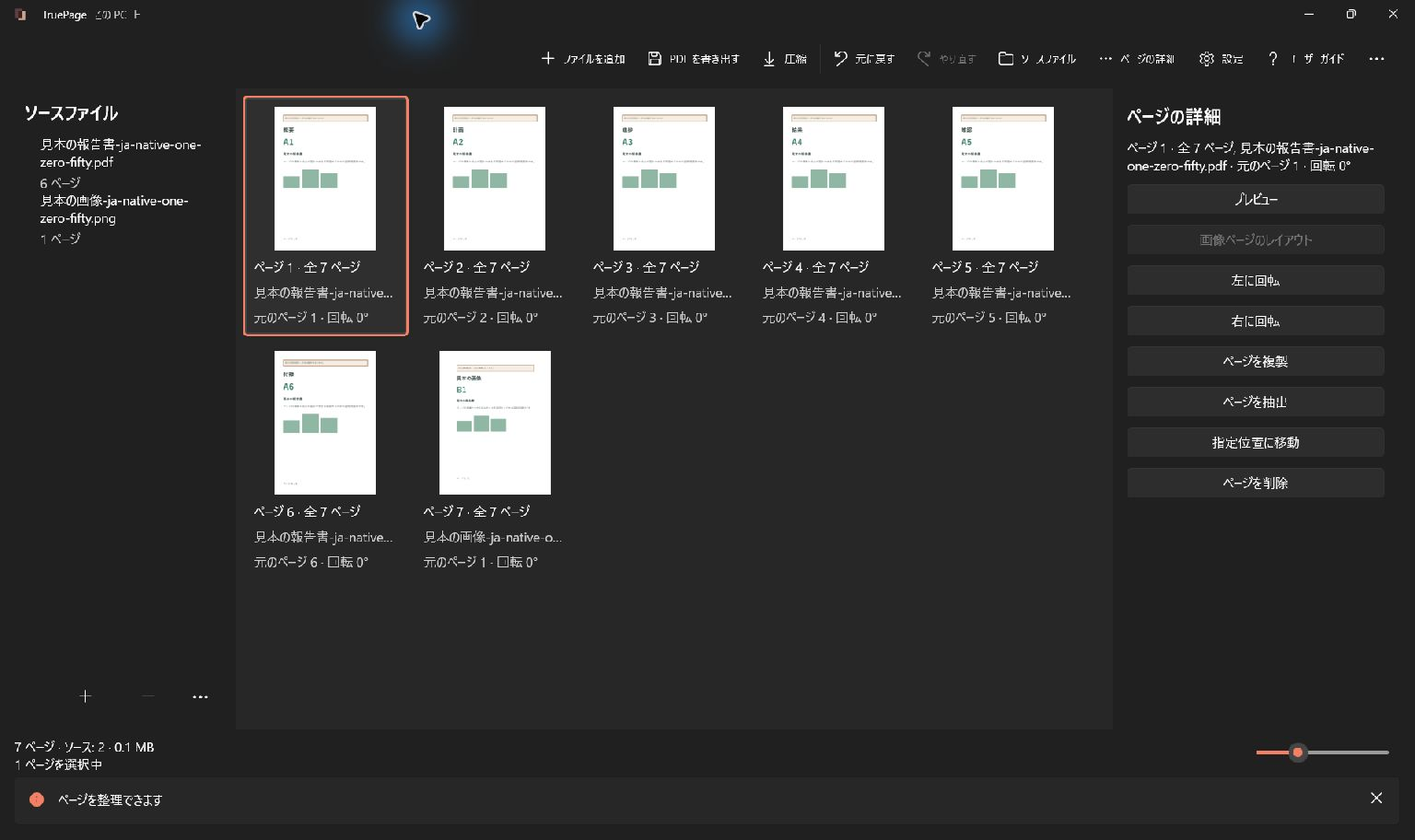
一部のソースを追加できなかった場合は、何が欠けているか確認してから再試行します。成功したソースはすでに入っていることがあるため、全体を再追加すると重複します。作業中の元ファイルは安定した場所に保管してください。
章や付録のまとまりを配置する
- Ctrl+クリック または Shift+クリック で対象を選びます。
- 選択数を確認します。
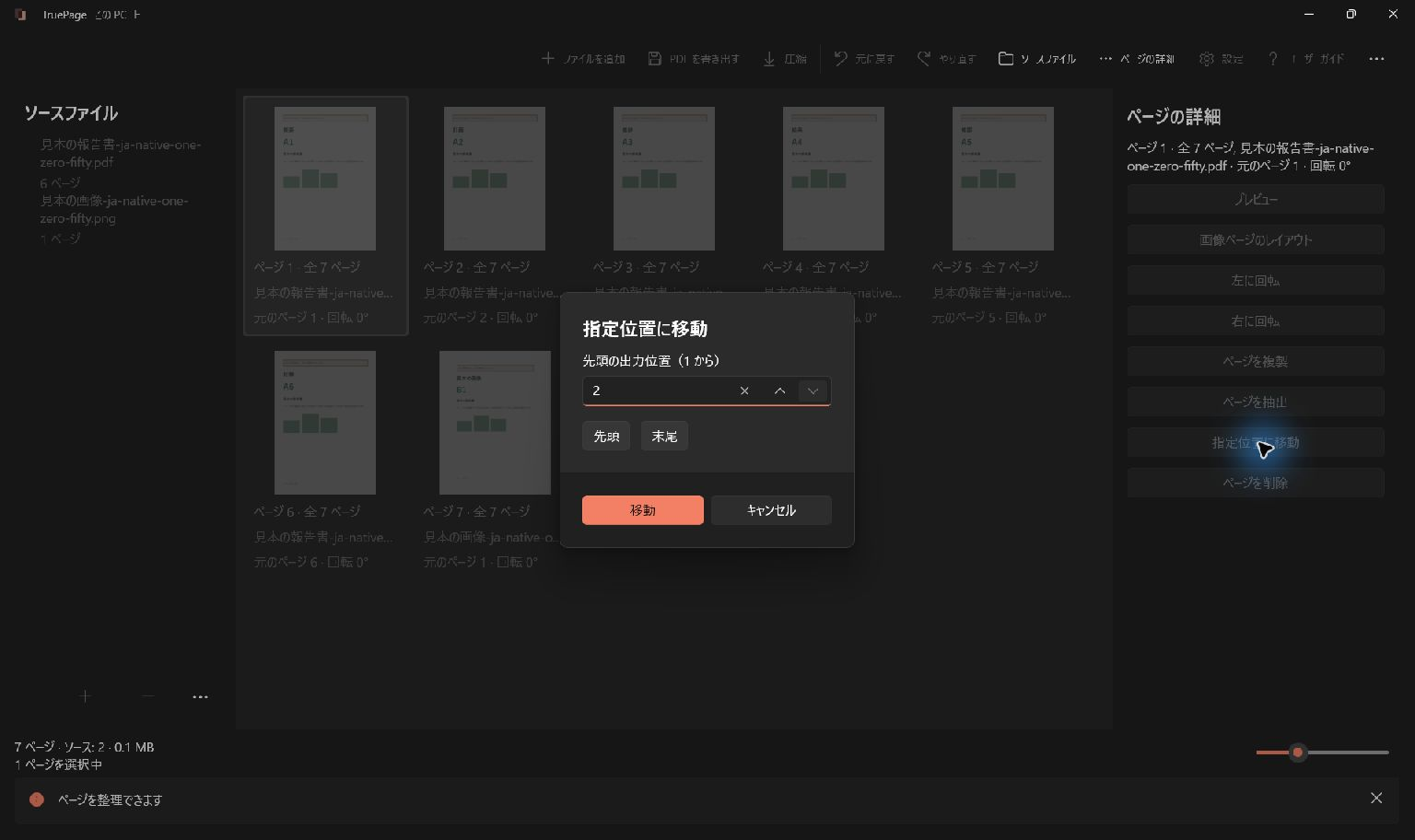
- 指定位置に移動 を開きます。
- グループの最初の位置、または先頭・末尾を指定します。
- 移動 で確定し、前後の境目を読みます。
グループ内部の順番は保たれます。報告書全体を動かす前に、その中が正しく並んでいるか確認します。付録を末尾に置くだけでは、付録内部の逆順は直りません。
近い調整ならドラッグや 前へ移動、後ろへ移動 を使います。挿入表示を確認してから離し、間違えたら 元に戻す または Ctrl+Z で戻します。
タッチでは タッチ複数選択 を使います。分かりにくい選択は 選択を解除 してからやり直します。フォーカスだけを選択全体とみなさないでください。
表紙を先頭に置いたら、その次の本文や目次が予定どおりか確認します。後から前付けを足した場合は、それ以降の位置が変わるため、目次や案内の参照も更新します。
重複と不要な資料を見分ける
重複らしいページは プレビュー で比較します。同じ見出しでも改訂版が異なるかもしれません。日付、版、表の数値、注記を確認してから ページを削除 を使います。
ほぼ空白のページに、承認、最後の注意書き、記録に必要な情報がある場合もあります。白紙が両面印刷のために意図されていることもあります。見た目だけで消さないでください。
離れた対象には Ctrl+クリック を使います。Shift+クリック は間の内容も選ぶので、件数が予定と合うか必ず確認します。
意図した削除の後は総数を更新し、前後のつながりを読みます。元のファイルは変わりませんが、出力には残った出現箇所だけが入ります。
間違えたら元に戻して内容を確認します。履歴をバックアップ代わりにせず、ソースと確認済みの出力を保管してください。
読み手の視点で全体を確認する
題名、章の切り替わり、向き、用紙の大きさを確認します。横長の図面は横長のままでよく、見た目をそろえるために読みにくくする必要はありません。
表や画面画像の細かい文字を読みます。不鮮明なソースは、拡大や PDF 化では修復されません。必要ならより良い版を取得します。
本文中の参照と目次を照合します。表紙追加や付録削除で、印字番号は変わらず、現在位置だけが変わります。どちらの番号を使うか明確にしてください。
署名の見た目が残っていても、元のデジタル署名が新しい構成を検証することにはなりません。特殊機能や原本の提出が関係する場合は、別の確認が必要です。
PDF 以外も必要な納品では、全体の提出物一覧で確認します。読みやすい冊子ができたことと、合意した全ファイルがそろったことは別の確認です。
完成版を明確な名前で書き出す
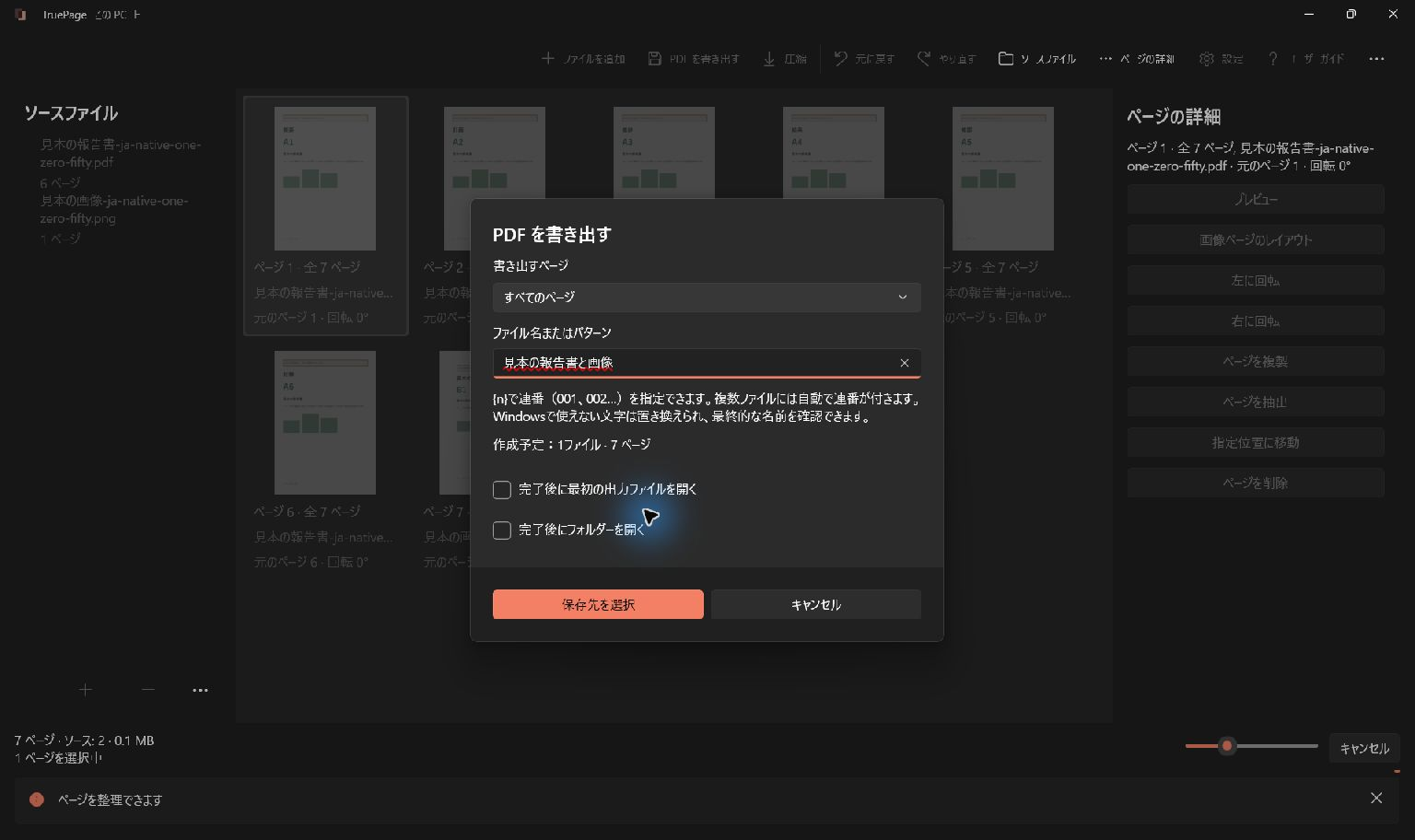
PDF を書き出す を開き、すべてのページ を選びます。最後に移動した付録だけが選択されていても、全体を出力する指定にします。
「案件名-提出資料-2026-09-21.pdf」など、合意した命名方法に沿って名前を付けます。出力プレビュー で保存先、ファイル数、ページ数を確認します。
以前の出力を残す場合は、新しい出力に付いた実際の名前を確認します。どちらも「最終版」に見える状態を避け、送るファイルを一意に決めます。
書き出し完了を待ちます。作業領域を後から変えても、以前の出力は自動更新されません。修正後には別途書き出しが必要です。
パスワード保護が必要なら、組み立てた出力を別の保護操作のソースとして使い、合意した方法でパスワードを伝えます。ローカルで PDF を作成しただけでは、承認、受領、顧客による検収が完了したことにはなりません。
保存先のファイルで一覧を照合する
実際の出力を開き、最初の一覧に沿って各文書の存在、開始、終了、位置を確認します。表紙と最後だけでは、途中の欠落や重複を見落とす場合があります。
総数が合っていても、重複と欠落が相殺されている可能性があります。各境目と、本文から参照されている付録を確認します。
サイズ上限があるなら、完成した出力を圧縮のソースにします。ソース PDF の圧縮は、作業領域の整理を自動的に反映しません。圧縮前後で表や小さい文字を比較します。
添付する名前を最後に確認します。元に戻す は保存済み、送信済みのファイルを回収しません。訂正版を作る場合は、どの版が有効か明確にします。
後から更新できる状態を残す
元のソースと、確認済みの引き渡し用 PDF を保管します。作業領域そのものを保存されたプロジェクトとみなさず、必要な成果物は書き出して残します。
複数の改訂がある場合は、どの内容をまとめた版か分かる名前や記録を使います。「最終」「最終2」のような区別しづらい名前が増えると、正しいページ構成でも送付ミスにつながります。
修正依頼が来たら、ソースの文章、資料の追加削除、順番の変更のどれかを切り分けます。適した場所で直し、影響した境目と出力を再確認します。
PDF を希望順に結合する方法、表紙の追加、PDF の書き出しも参照してください。一覧、並び、保存結果が同じ確定内容を示していることが、引き渡し準備の完了条件です。

あなたのページ。あなたの空間。
Windows 11 向けに公開中

