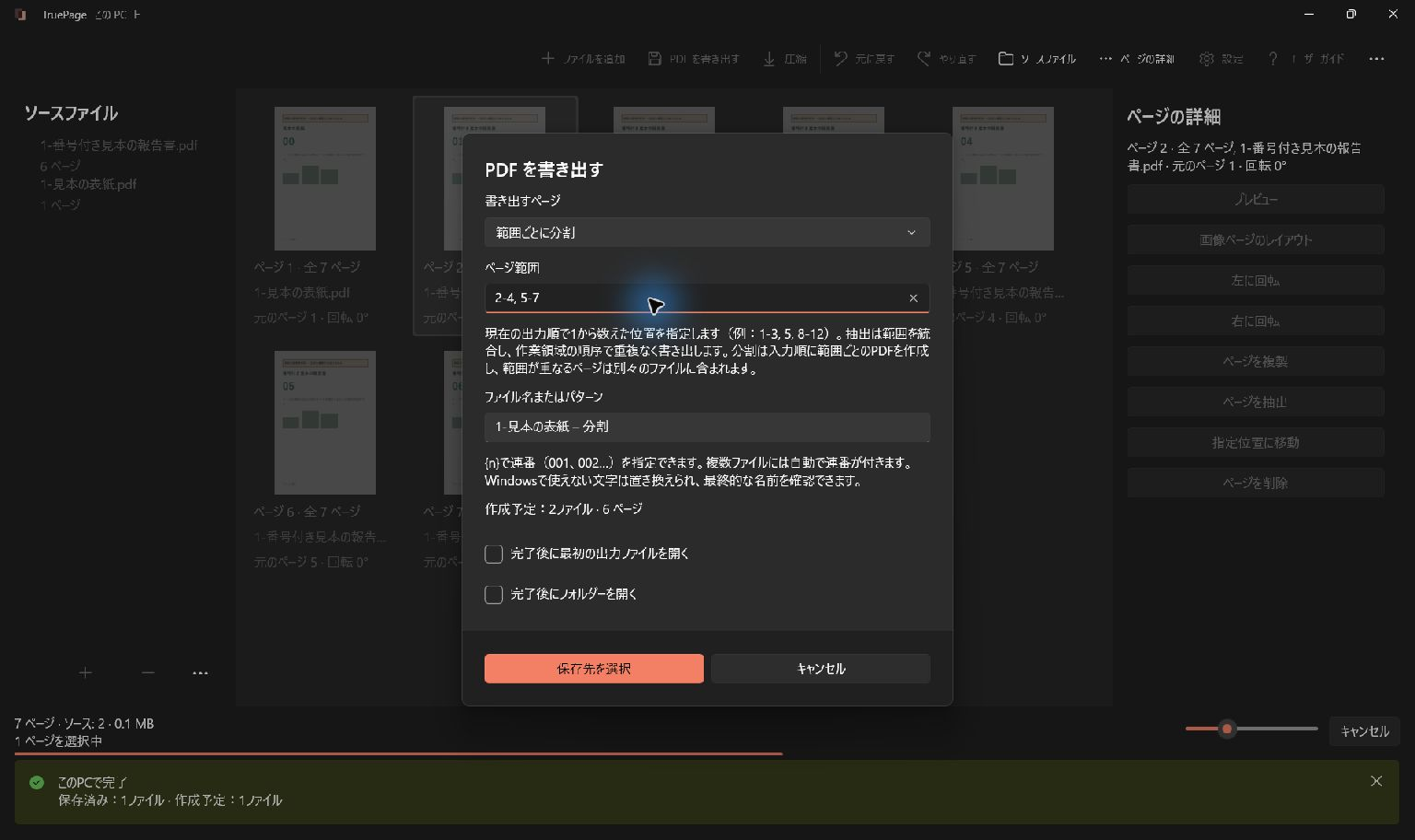
章ごとに別のPDFを保存する
TruePageでPDFを章ごとに分割するには、各章の現在のページ範囲を調べ、PDF を書き出すで範囲ごとに分割を選び、章ごとに1つの範囲を入力します。書き出す前に名前とページ数を確認します。アプリは利用者が指定した範囲を使い、章の見出しやしおりから自動で区切るわけではありません。
例は、表紙1枚と番号付きの本文6枚からなる7ページです。第1章は印刷番号1–3、第2章は4–6です。表紙が出力位置1にあるので、指定する範囲は2-4, 5-7になります。結果は3ページずつの2つのPDFで、表紙は含みません。
章の境界が分かっているマニュアル、教材、報告書にも同じ方法を使えます。大切なのは、内容上の区切りを実際の出力位置へ対応させてから入力することです。
印刷番号と出力位置を対応させる
ファイルを追加で元の文書を追加します。各章の最初と、次の章が始まる直前のページを読みます。表紙、目次、前書き、番号のない資料も確認します。印刷された番号の付け方が違っていても、これらはすべて作業スペースのページ数に含まれます。
| 内容 | 現在の出力位置 |
|---|---|
| 表紙 | 1 |
| 第1章、印刷番号1–3 | 2–4 |
| 第2章、印刷番号4–6 | 5–7 |
印刷番号は文書の内容の一部です。出力位置は、現在の配置でそのページが何枚目にあるかを示します。分割は後者を使います。冒頭のページを並べ替えたり除いたりしたら、対応表を更新してください。以前正しかった範囲が、配置変更後には誤りになることがあります。
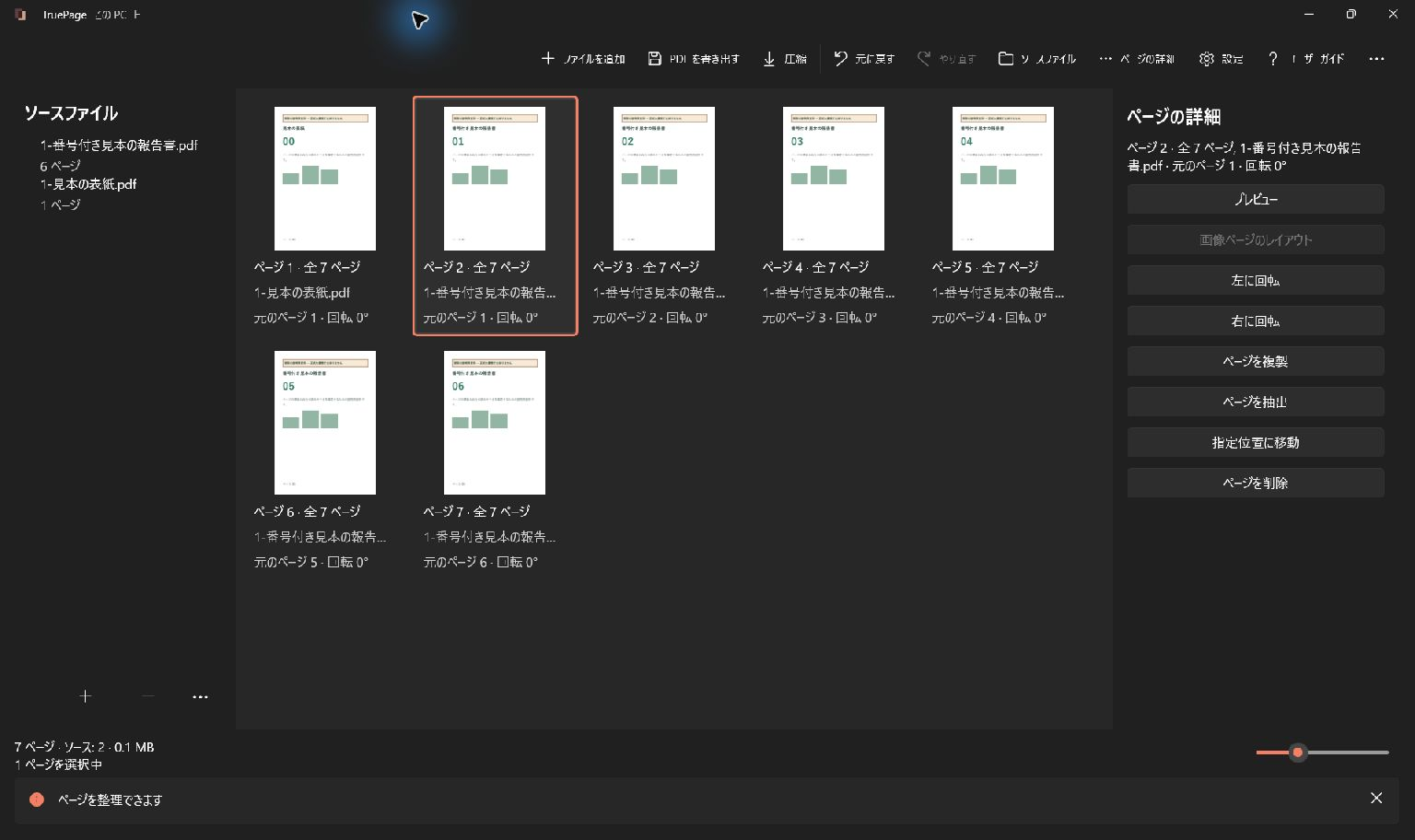
再利用画像は、別の表紙付き報告書で同じ違いを示しています。印刷番号01が出力位置2にあります。記事冒頭の専用画像は、今回の2章の例と実際の分割範囲です。
表紙や前書きの保存先を決める
表紙を出力に含めるかは、意図して決めます。この例では両方から除くため、範囲を位置2から始めます。表紙を第1章と一緒に保存するなら、1-4, 5-7に変更します。その場合のページ数は4と3です。
前書きを独立したファイルにするなら、その範囲をもう1つ指定します。カンマで区切った各項目が別の出力になります。本文が終わった後の注記や参考文献も章に含める必要があるかもしれないため、最終位置を決める前に読みます。
章の長さがすべて同じとは限りません。固定間隔で区切ると、章の終わりを切ったり、次の章の冒頭を取り込んだりする可能性があります。一定間隔を確認できる文書には2ページずつの分割を使い、内容で区切る場合は章の範囲を指定します。
2章の範囲を入力する
- 配置の変更を終え、7ページの順番を確認します。
- PDF を書き出すから書き出すページを開きます。
- 範囲ごとに分割を選びます。
- 半角数字、ハイフン、カンマで
2-4, 5-7を入力します。 - 要求される出力が2ファイル、合計6ページであることを確認します。
- ファイル名またはパターンに、たとえば
chapter-{n}のような分かりやすい名前を設定します。 - 保存先を選び、両方の出力を確認してから書き出します。
最初の範囲が第1章のファイル、次の範囲が第2章のファイルになります。プレビューで実際の名前と、一式を区別するための連番を確認できます。{n}は順番に番号を付けるだけで、文書から章のタイトルを読み取る機能ではありません。
範囲ごとに分割を選んでいることを確認します。範囲を指定して抽出は指定ページを1つのPDFにまとめる機能です。抜粋には使えますが、章ごとに別の添付ファイルは作りません。抽出と分割のガイドで違いと範囲の書き方を確認できます。
抜け、重なり、ファイル名を確認する
範囲一覧を最初から最後まで読みます。範囲間の空きは、そのページを章の出力に含めないことを意味します。この例の表紙は意図した除外ですが、章末の注記を誤って除く可能性もあります。重なりがあると同じページが複数のファイルに入るため、必要な繰り返しの場合だけ指定します。
位置は1から始まります。0、配置の末尾を超える数値、逆向きの範囲、不完全な入力は修正します。無効な範囲が表示されたら、数字を推測で置き換えず、章の対応表と照合してください。
確定前に同名ファイルの競合も確認します。両方を保存は既存ファイルを別に残します。新しい章一式用のフォルダーを用意すれば、同じタイトルの旧版と区別できます。保存後に連番を章名へ変更する場合も、先に中身を確認し、正しい文書に正しい名前を付けます。
書き出した両方の章を開いて確認する
各ファイルを開きます。第1章は最初の印刷番号が1、最後が3、第2章は4から6までであることを確認します。どちらも3ページで、表紙を含まないことが必要です。
見出し、続きのページ、章の境界を調べます。ページ数が正しくても内容が正しいとは限りません。誤った3ページ範囲を2つ指定しても、期待した枚数にはなります。作業スペースのサムネイルだけでなく、実際に書き出したページを読みます。
分割では印刷番号や参照は書き換わりません。第2章の最初に4と表示されたままでも正常です。必要なら受け取り手へ違いを説明し、完全な原本を参照用に残します。書き出しが中断された場合は再試行前に保存済みファイルを確認します。番号の違いはPDFのページ番号とカウンターでも解説しています。

あなたのページ。あなたの空間。
Windows 11 向けに公開中

