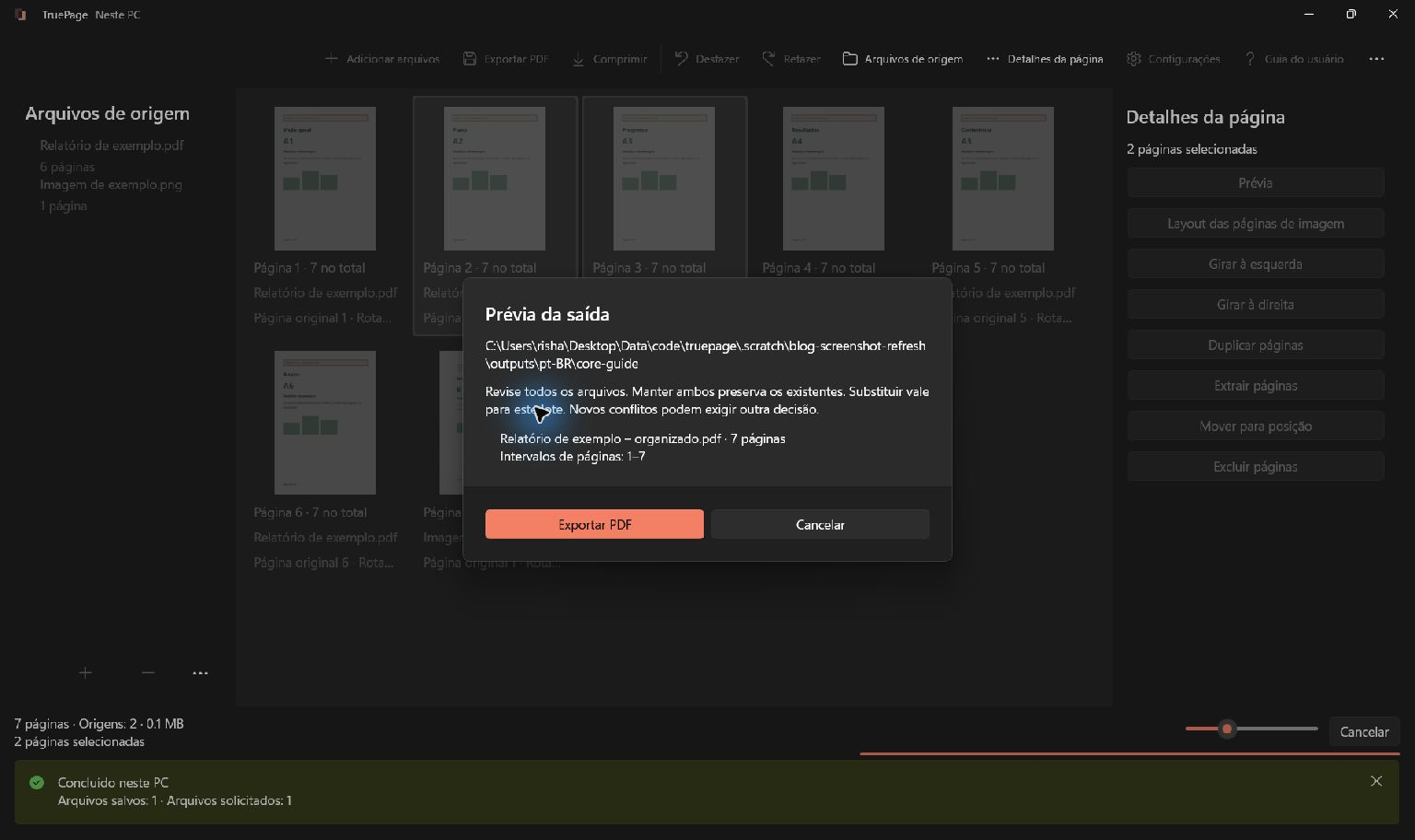
Salvar cada capítulo em um PDF separado
Para dividir um PDF em capítulos no TruePage, identifique o intervalo atual de cada capítulo, abra Exportar PDF, escolha Dividir por intervalos e informe um intervalo por capítulo. Revise nomes e contagens antes de exportar. O aplicativo usa os intervalos fornecidos por você; ele não identifica títulos de capítulos automaticamente nem divide por marcadores.
O exemplo tem sete páginas: uma capa seguida de seis páginas de conteúdo numeradas. O capítulo 1 contém as páginas impressas 1–3 e o capítulo 2 contém 4–6. Como a capa ocupa a posição de saída 1, os intervalos corretos são 2-4, 5-7. O resultado são dois PDFs de três páginas, sem a capa.
O método também serve para manuais, apostilas e relatórios com limites conhecidos. A preparação principal é transformar esses limites em posições reais de saída antes de digitar os intervalos.
Relacionar os capítulos às posições de saída
Importe a origem com Adicionar arquivos. Leia a primeira página de cada capítulo e a página imediatamente anterior ao próximo. Observe capas, sumário, introdução e material sem numeração. Todas essas páginas contam na organização, mesmo quando usam outro esquema de números impressos.
Neste exemplo, a correspondência é simples:
| Conteúdo | Posições atuais de saída |
|---|---|
| Capa | 1 |
| Capítulo 1, páginas impressas 1–3 | 2–4 |
| Capítulo 2, páginas impressas 4–6 | 5–7 |
O número impresso faz parte do conteúdo. A posição de saída indica onde a página está na organização atual. A divisão usa essa posição. Se você mover ou remover páginas introdutórias, atualize a tabela antes de exportar: um intervalo correto pode deixar de servir depois da alteração.
Decidir o destino das páginas introdutórias
Escolha deliberadamente se a capa deve aparecer em algum resultado. Neste tutorial, ela fica fora dos dois PDFs, por isso o primeiro intervalo começa em 2. Se o primeiro arquivo precisar reunir capa e capítulo 1, use 1-4, 5-7. Nesse caso, espere quatro páginas no primeiro resultado e três no segundo.
Se o material introdutório precisar de um arquivo próprio, acrescente outro intervalo. Cada entrada separada por vírgula cria uma saída. Notas ou referências podem pertencer ao capítulo mesmo depois do fim do texto principal; examine esse conteúdo antes de determinar o limite final.
Não presuma que todos os capítulos têm o mesmo comprimento. Um intervalo fixo pode cortar o final de um capítulo ou incluir o início do próximo. Use a divisão a cada duas páginas para documentos com uma estrutura regular e verificada. Use intervalos de capítulos quando a divisão depender do conteúdo.
Informar os intervalos dos dois capítulos
- Termine a organização e confira a ordem das sete páginas.
- Abra Exportar PDF e o seletor de páginas a exportar.
- Escolha Dividir por intervalos.
- Digite
2-4, 5-7com algarismos, hífens e vírgula comuns. - Confira dois arquivos solicitados e seis páginas no total.
- Defina Nome ou padrão do arquivo, por exemplo
capitulo-{n}. - Escolha o destino e examine as duas entradas da prévia antes de exportar.
O primeiro intervalo cria o arquivo do primeiro capítulo; o segundo cria o do segundo capítulo. A prévia apresenta os nomes reais, incluindo a numeração usada para distinguir os arquivos. O marcador {n} acrescenta números sequenciais. Ele não lê os títulos dos capítulos nas páginas.
Confirme o modo Dividir por intervalos. Extrair por intervalos reúne as páginas escolhidas em um único PDF: isso pode servir para um trecho, mas não cria um anexo separado por capítulo. O guia de extração e divisão explica a diferença e a sintaxe aceita.
Conferir lacunas, sobreposições e nomes
Leia a lista inteira de intervalos. Uma lacuna significa que certas páginas não aparecem nos resultados solicitados. Isso é intencional para a capa, mas poderia omitir por engano as notas finais de um capítulo. Uma sobreposição inclui uma página em mais de um arquivo; use-a somente quando a repetição for desejada.
As posições atuais começam em 1. Corrija zero, posições além do documento, intervalos invertidos e entradas incompletas. Quando o aplicativo indicar um intervalo inválido, compare o texto com sua tabela de limites em vez de adivinhar outro número.
Revise os conflitos de nome antes de confirmar. Manter ambos preserva arquivos existentes separadamente. Uma pasta identificável ajuda a distinguir o novo conjunto de uma edição anterior com os mesmos títulos. Se você renomear as saídas numeradas com nomes de capítulos, confira o conteúdo primeiro para não trocar suas identificações.
Abrir e verificar os dois resultados
Abra cada arquivo salvo. No capítulo 1, a primeira página deve mostrar o número impresso 1 e a última, 3. No capítulo 2, confira as páginas impressas 4 a 6. Cada PDF deve ter três páginas, e nenhum deve incluir a capa.
Confira títulos completos, continuações e a transição em cada limite. A contagem correta não garante o conteúdo correto: dois intervalos deslocados também poderiam produzir três páginas cada. Leia as páginas efetivamente exportadas, além das miniaturas na organização.
A divisão não reescreve números impressos nem referências cruzadas. O capítulo 2 pode começar exibindo a página impressa 4. Explique essa diferença ao destinatário quando necessário e guarde o original completo como referência. Se uma exportação for interrompida, confira os arquivos já salvos antes de repetir. Veja também números de página do PDF e contador.

Suas páginas. Seu espaço.
Já disponível para Windows 11

