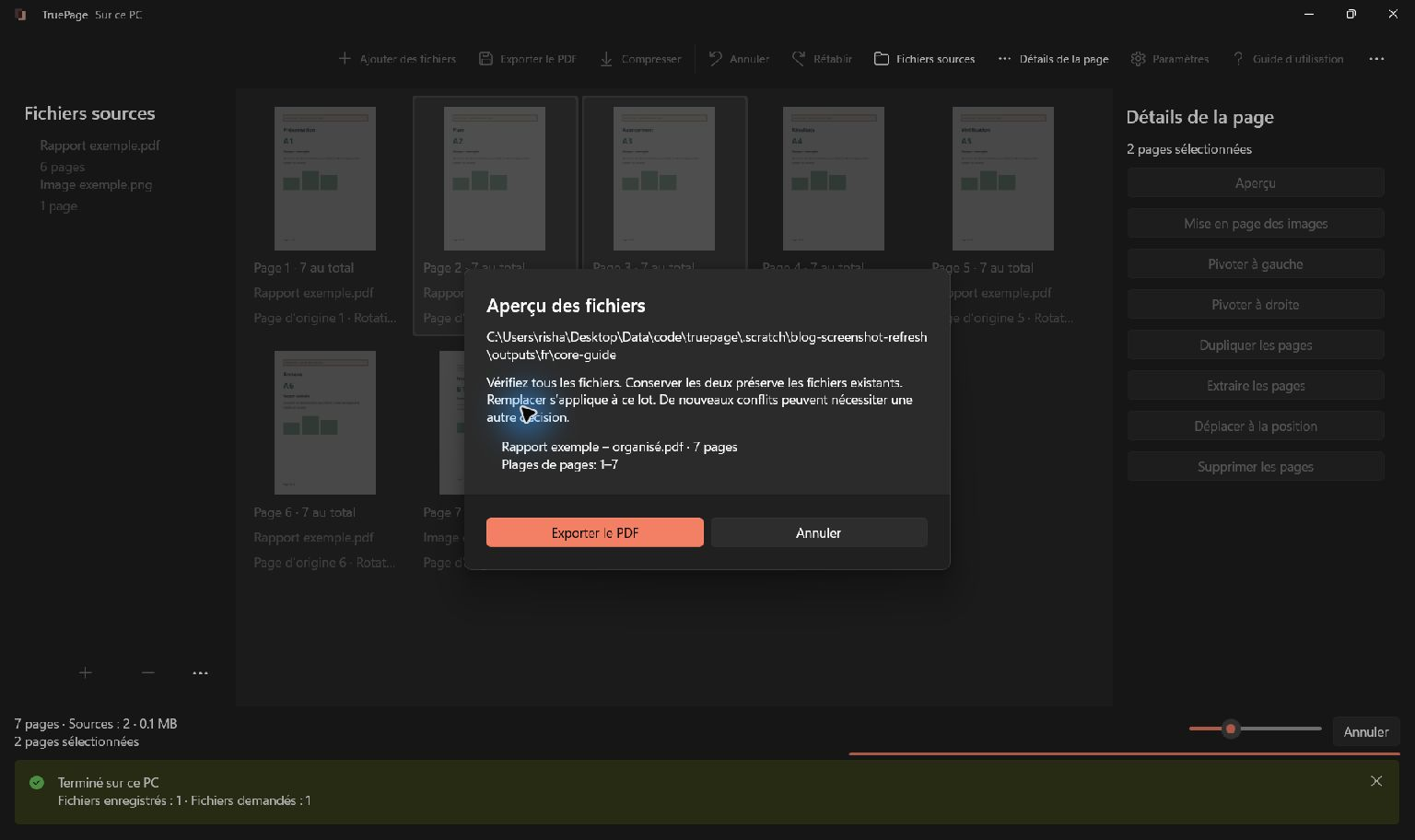
Enregistrer chaque chapitre séparément
Pour diviser un PDF en chapitres dans TruePage, identifiez la plage actuelle de chaque chapitre, ouvrez Exporter le PDF, sélectionnez Diviser par plages et saisissez une plage par chapitre. Vérifiez noms et nombres de pages avant l’export. TruePage utilise vos plages ; il ne détecte pas automatiquement les titres et ne découpe pas selon les signets.
L’exemple contient sept pages : une couverture, puis six pages numérotées. Le chapitre 1 correspond aux pages imprimées 1–3 et le chapitre 2 aux pages imprimées 4–6. La couverture occupe la position de sortie 1, donc les bonnes plages sont 2-4, 5-7. Vous obtenez deux PDF de trois pages, sans couverture.
La méthode convient aux manuels, dossiers de cours et rapports dont vous connaissez les limites. Il faut surtout traduire ces limites en positions de sortie réelles avant de saisir les plages.
Relier numéros de chapitre et positions
Importez le document avec Ajouter des fichiers. Lisez le début de chaque chapitre et la page précédant le chapitre suivant. Repérez couverture, sommaire, introduction et pages non numérotées. Elles comptent toutes dans l’espace de travail, même si leur numérotation imprimée suit un autre système.
Voici la correspondance de l’exemple :
| Contenu | Positions actuelles |
|---|---|
| Couverture | 1 |
| Chapitre 1, pages imprimées 1–3 | 2–4 |
| Chapitre 2, pages imprimées 4–6 | 5–7 |
Le numéro imprimé appartient au contenu du document. La position de sortie indique l’emplacement actuel dans l’organisation. Le découpage utilise cette dernière. Si vous déplacez ou retirez des pages introductives, mettez à jour votre tableau avant d’exporter : une plage correcte peut devenir fausse après une modification.
Choisir le sort des pages introductives
Décidez si la couverture appartient à une sortie. Ici, aucun chapitre ne l’inclut, donc les plages commencent à la position 2. Si le premier PDF doit réunir couverture et chapitre 1, utilisez 1-4, 5-7 et attendez quatre pages puis trois.
Si l’introduction doit avoir son propre fichier, ajoutez une plage pour celui-ci. Chaque entrée séparée par une virgule produit un PDF. Les notes ou références d’un chapitre peuvent lui appartenir même après la fin du texte principal : lisez-les avant de fixer la limite.
Ne supposez pas que les chapitres ont tous la même longueur. Un intervalle fixe peut couper la fin ou prendre le début du suivant. Utilisez le découpage toutes les deux pages pour un intervalle régulier vérifié ; utilisez des plages de chapitre lorsque la division dépend du contenu.
Saisir les deux plages
- Terminez les modifications et confirmez les sept pages dans l’ordre.
- Ouvrez Exporter le PDF, puis Pages à exporter.
- Choisissez Diviser par plages.
- Saisissez
2-4, 5-7avec des chiffres, traits d’union et une virgule ordinaires. - Vérifiez deux fichiers demandés pour six pages au total.
- Choisissez un Nom ou modèle de fichier reconnaissable, par exemple
chapter-{n}. - Sélectionnez la destination et examinez les deux sorties avant d’exporter.
La première plage crée le premier fichier de chapitre, la seconde le deuxième. L’aperçu affiche les noms définitifs avec leur éventuelle numérotation. Le marqueur {n} donne des numéros séquentiels ; il ne lit pas les titres dans les pages.
Vérifiez bien le mode Diviser par plages. Extraire par plages produit un seul PDF regroupant les pages choisies, utile pour un extrait, mais pas un fichier séparé par chapitre. Le guide d’extraction et de découpage explique cette différence et la syntaxe admise.
Contrôler omissions, chevauchements et noms
Lisez toute la liste de plages. Un trou signifie que certaines pages ne figurent dans aucune sortie demandée. C’est volontaire pour notre couverture, mais pourrait oublier les notes finales d’un chapitre. Un chevauchement répète une page dans plusieurs fichiers ; utilisez-le seulement si cette répétition est voulue.
Les positions commencent à 1. Corrigez zéro, les positions hors document, les plages inversées et les entrées incomplètes. Si l’application signale une plage invalide, comparez la saisie avec votre tableau plutôt que de deviner un autre numéro.
Examinez les conflits de destination. Conserver les deux conserve les fichiers existants séparément. Un dossier clairement identifié distingue les nouveaux chapitres d’une ancienne édition portant les mêmes titres. Si vous remplacez ensuite les noms numérotés par les titres, contrôlez d’abord les contenus.
Ouvrir et vérifier les deux chapitres
Ouvrez chaque PDF exporté. Le chapitre 1 doit commencer à la page imprimée 1 et finir à la 3. Le chapitre 2 doit contenir les pages imprimées 4 à 6. Chaque fichier compte trois pages et aucun ne contient la couverture.
Vérifiez les titres complets, les suites et les transitions. Les bons nombres ne garantissent pas les bons contenus : deux plages mal placées de trois pages produiraient les mêmes totaux. Lisez les pages réellement exportées, pas seulement les vignettes restantes.
Le découpage ne réécrit pas les numéros imprimés ni les renvois. La première page du chapitre 2 peut toujours afficher 4. Expliquez cette différence au destinataire si nécessaire et gardez l’original complet comme référence. Après une interruption, vérifiez les sorties déjà enregistrées avant de recommencer. Consultez aussi numéros PDF et compteur de pages.

Vos pages. Votre espace.
Disponible dès maintenant sur Windows 11

