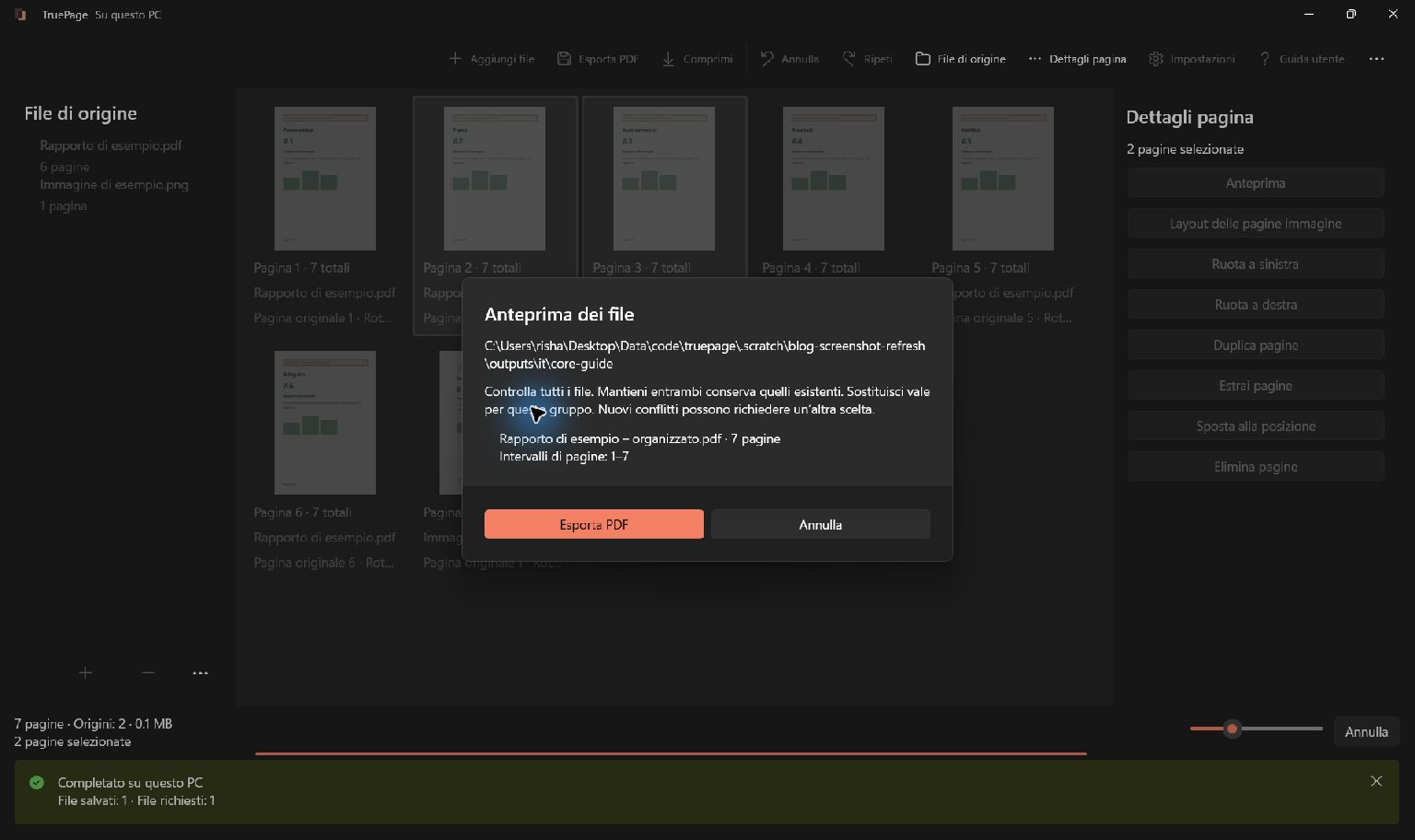
Salvare ogni capitolo in un PDF separato
Per dividere un PDF in capitoli con TruePage, identifica l’intervallo attuale di ogni capitolo, apri Esporta PDF, seleziona Dividi per intervalli e inserisci un intervallo per ciascun file. Controlla nomi e conteggi prima dell’esportazione. TruePage usa i confini indicati da te: non riconosce automaticamente i titoli dei capitoli e non divide il documento in base ai segnalibri.
L’esempio contiene sette pagine: una copertina e sei pagine di contenuto numerate. Il capitolo 1 comprende le pagine stampate 1–3; il capitolo 2 comprende le pagine stampate 4–6. Poiché la copertina occupa la posizione 1, gli intervalli corretti sono 2-4, 5-7. Otterrai due PDF di tre pagine ciascuno, senza copertina.
La stessa procedura è adatta a manuali, dispense e rapporti quando conosci già i confini delle sezioni. La preparazione essenziale consiste nel trasformare quei confini nelle posizioni effettive della disposizione, prima di compilare gli intervalli.
Collegare la numerazione alle posizioni
Importa il documento con Aggiungi file. Leggi la prima pagina di ogni capitolo e quella immediatamente precedente all’inizio del successivo. Individua copertina, indice, introduzione e materiale non numerato. Tutte queste pagine contano nello spazio di lavoro, anche se la loro numerazione stampata segue uno schema diverso.
| Contenuto | Posizioni attuali di uscita |
|---|---|
| Copertina | 1 |
| Capitolo 1, pagine stampate 1–3 | 2–4 |
| Capitolo 2, pagine stampate 4–6 | 5–7 |
Il numero stampato appartiene al contenuto del documento. La posizione di uscita indica dove si trova attualmente quella pagina nel PDF organizzato. La divisione usa quest’ultima. Se sposti o rimuovi materiale introduttivo, aggiorna la tabella: un intervallo corretto può diventare sbagliato dopo una modifica dell’ordine.
Decidere dove collocare le pagine introduttive
Stabilisci esplicitamente se la copertina deve comparire in un file. In questo esempio viene esclusa da entrambi i capitoli, quindi il primo intervallo comincia dalla posizione 2. Se il primo file deve contenere copertina e capitolo 1, usa 1-4, 5-7: i conteggi previsti diventano quattro e tre pagine.
Se l’introduzione richiede un file autonomo, aggiungi un intervallo dedicato. Ogni voce separata da una virgola genera un’uscita distinta. Note e riferimenti possono appartenere al capitolo anche dopo la fine del testo principale: esaminali prima di stabilire il confine finale.
Non supporre che tutti i capitoli abbiano la stessa lunghezza. Un intervallo fisso potrebbe tagliare la conclusione di uno o includere l’inizio del successivo. Usa la divisione ogni due pagine per documenti con un ritmo regolare già verificato. Per suddivisioni basate sul contenuto, usa intervalli di capitolo.
Inserire gli intervalli dei due capitoli
- Completa gli spostamenti e verifica l’ordine delle sette pagine.
- Apri Esporta PDF e il menu Pagine da esportare.
- Seleziona Dividi per intervalli.
- Inserisci
2-4, 5-7con cifre normali, trattini e virgola. - Controlla che il riepilogo richieda due file e sei pagine complessive.
- Imposta Nome o modello del file, per esempio
capitolo-{n}. - Scegli la destinazione e verifica entrambe le uscite prima di esportare.
Il primo intervallo produce il primo capitolo; il secondo produce il secondo. L’anteprima mostra i nomi effettivi, compresa la numerazione aggiunta per distinguere i file del lotto. Il segnaposto {n} genera numeri progressivi: non legge i titoli stampati nelle pagine.
Verifica di usare Dividi per intervalli. La modalità Estrai per intervalli crea un solo PDF combinato con le pagine indicate: è utile per un estratto, ma non produce un allegato distinto per ogni capitolo. La guida a estrazione e divisione spiega la differenza e la sintassi degli intervalli.
Controllare omissioni, sovrapposizioni e nomi
Leggi l’elenco degli intervalli dall’inizio alla fine. Le pagine non comprese in alcun intervallo vengono omesse. Per esempio, 1-2, 4-5 esclude la pagina 3; gli spazi dopo le virgole sono ammessi. È intenzionale per la copertina dell’esempio, ma potrebbe escludere per errore le note finali di un capitolo. Una sovrapposizione include una pagina in più file: usala soltanto quando quella ripetizione è voluta.
Le posizioni partono da 1. Correggi zero, valori oltre la disposizione, intervalli invertiti e voci incomplete. Se l’app segnala un intervallo non valido, confrontalo con la tua tabella dei confini anziché tentare un numero a caso.
Controlla anche gli eventuali nomi già presenti nella destinazione. Mantieni entrambi mantiene separatamente i file esistenti. Una cartella di uscita riconoscibile distingue il nuovo insieme di capitoli da un’edizione precedente. Se rinomini poi i file numerati con i titoli dei capitoli, aprili prima per abbinare correttamente nomi e contenuti.
Verificare entrambi i PDF esportati
Apri ogni file salvato. Per il capitolo 1 controlla che la prima pagina stampata sia 1 e l’ultima 3; per il capitolo 2 verifica le pagine stampate da 4 a 6. Ogni PDF deve contenere tre pagine e nessuno deve includere la copertina.
Esamina titoli completi, continuazioni e confini fra capitoli. Un conteggio corretto non garantisce il contenuto corretto: due intervalli sbagliati di tre pagine produrrebbero comunque i conteggi attesi. Leggi i file realmente esportati, non soltanto le miniature rimaste nello spazio di lavoro.
La divisione non riscrive numerazione stampata e rimandi. Il secondo capitolo può quindi cominciare dalla pagina stampata 4. Chiarisci questa distinzione ai destinatari quando serve e conserva il documento completo come riferimento. Se un lotto si interrompe, controlla i file già salvati prima di riprovare. Approfondisci in numeri delle pagine PDF e contatore.

Le tue pagine. Il tuo spazio.
Ora disponibile per Windows 11

