Jedes Kapitel separat speichern
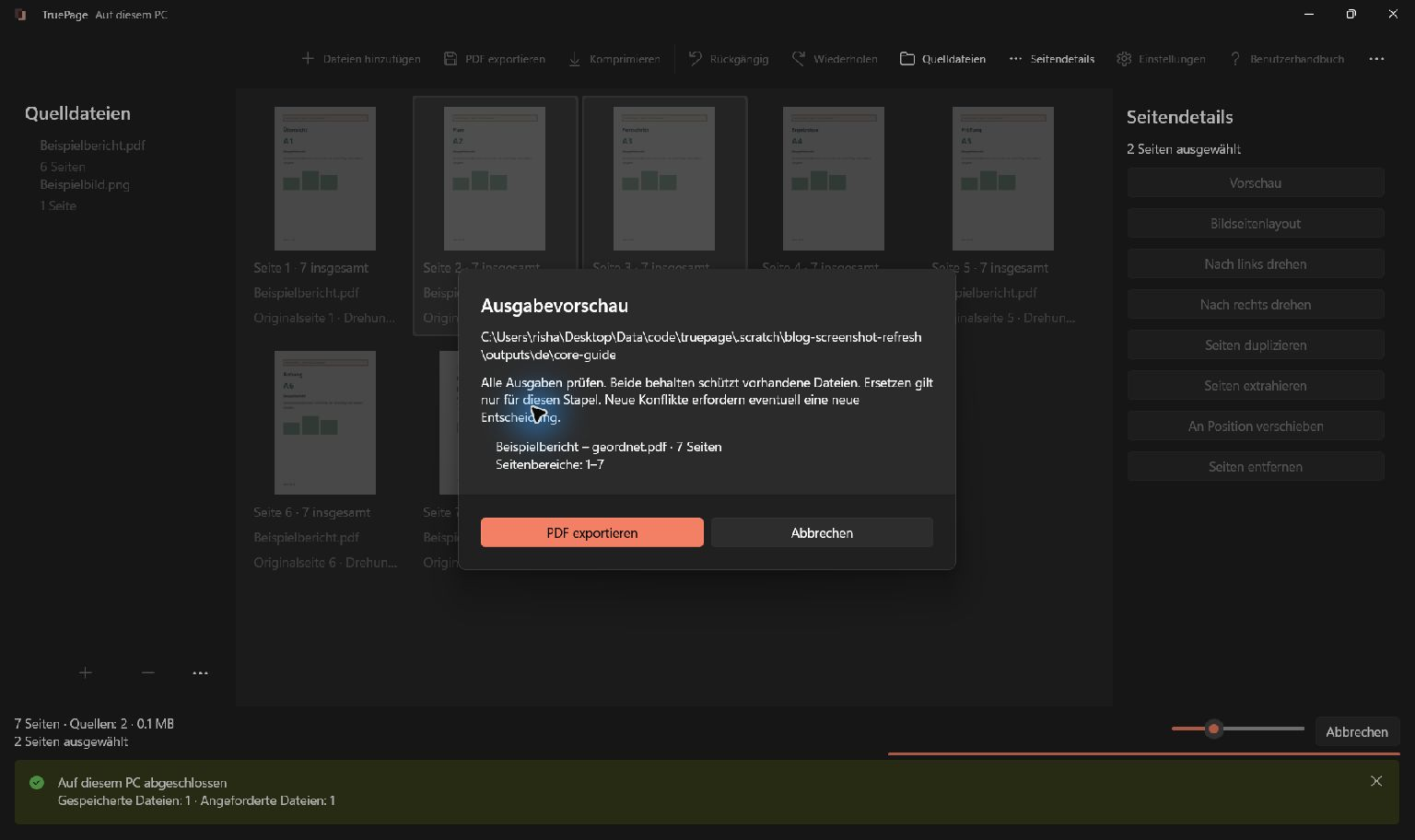
Ermitteln Sie in TruePage die aktuellen Seitenbereiche der Kapitel. Öffnen Sie PDF exportieren, wählen Sie Nach Bereichen aufteilen und geben Sie pro Kapitel einen Bereich ein. Prüfen Sie Namen und Seitenzahlen vor dem Export. Die App verwendet Ihre Bereiche; sie erkennt weder Kapitelüberschriften automatisch noch teilt sie anhand von Lesezeichen auf.
Das Beispiel umfasst sieben Seiten: ein Deckblatt und sechs nummerierte Inhaltsseiten. Kapitel 1 enthält die gedruckten Seiten 1–3, Kapitel 2 die gedruckten Seiten 4–6. Weil das Deckblatt Ausgabeposition 1 belegt, lauten die richtigen Bereiche 2-4, 5-7. Daraus entstehen zwei dreiseitige PDFs ohne Deckblatt.
Der Ablauf eignet sich für Handbücher, Kursunterlagen und Berichte mit bekannten Kapitelgrenzen. Die entscheidende Vorbereitung ist, diese Grenzen in tatsächliche Ausgabepositionen zu übersetzen.
Kapitel und Ausgabepositionen zuordnen
Importieren Sie das Dokument über Dateien hinzufügen. Lesen Sie den Anfang jedes Kapitels und die letzte Seite vor dem nächsten Kapitel. Notieren Sie Deckblatt, Inhaltsverzeichnis, Einleitung und unnummerierte Seiten. Diese zählen im Arbeitsbereich mit, auch wenn die gedruckte Nummerierung anders aussieht.
| Inhalt | Aktuelle Ausgabepositionen |
|---|---|
| Deckblatt | 1 |
| Kapitel 1, gedruckte Seiten 1–3 | 2–4 |
| Kapitel 2, gedruckte Seiten 4–6 | 5–7 |
Die gedruckte Zahl gehört zum Seiteninhalt. Die Ausgabeposition beschreibt den aktuellen Platz innerhalb der Anordnung. Für das Aufteilen gilt die zweite Zahl. Wenn Sie einleitende Seiten verschieben oder entfernen, aktualisieren Sie die Zuordnung vor dem Export.
Über den Vorspann entscheiden
Legen Sie ausdrücklich fest, ob das Deckblatt in eine Ausgabe gehört. In diesem Beispiel bleibt es außen vor, deshalb beginnt der erste Bereich bei 2. Soll die erste Datei Deckblatt und Kapitel 1 enthalten, verwenden Sie 1-4, 5-7 und erwarten vier beziehungsweise drei Seiten.
Ein separat benötigter Vorspann erhält einen eigenen Bereich. Jeder durch Komma getrennte Eintrag erzeugt eine Ausgabe. Anmerkungen oder Literaturangaben können zum Kapitel gehören, obwohl der Haupttext bereits endet. Prüfen Sie diese Seiten vor dem Festlegen der Schlussposition.
Unterstellen Sie nicht, dass Kapitel gleich lang sind. Ein festes Intervall kann ein Kapitel durchschneiden oder den Anfang des nächsten einschließen. Das Aufteilen nach jeweils zwei Seiten passt zu regelmäßig aufgebauten Dokumenten. Inhaltlich begründete Kapitelgrenzen benötigen ausdrücklich gewählte Bereiche.
Die beiden Bereiche eingeben
- Beenden Sie alle Änderungen und kontrollieren Sie die sieben Seiten.
- Öffnen Sie PDF exportieren und Zu exportierende Seiten.
- Wählen Sie Nach Bereichen aufteilen.
- Geben Sie
2-4, 5-7mit normalen Ziffern, Bindestrichen und Komma ein. - Kontrollieren Sie zwei Dateien mit insgesamt sechs Seiten.
- Verwenden Sie unter Dateiname oder Muster beispielsweise
chapter-{n}. - Wählen Sie den Zielordner und prüfen Sie beide Vorschauzeilen vor dem Export.
Der erste Bereich erzeugt die erste Kapiteldatei, der zweite die zweite. Die Vorschau zeigt die tatsächlichen Dateinamen einschließlich der Nummerierung. {n} liefert laufende Nummern und liest keine Kapitelüberschriften aus dem Inhalt.
Achten Sie auf Nach Bereichen aufteilen. Bereiche extrahieren würde die ausgewählten Seiten in einer gemeinsamen PDF zusammenfassen. Das ist für einen Auszug sinnvoll, erstellt aber keine separate Anlage pro Kapitel. Beide Modi und die Bereichssyntax beschreibt die Anleitung zum Extrahieren und Aufteilen.
Lücken, Überschneidungen und Namen kontrollieren
Lesen Sie die Bereichsliste vollständig. Eine Lücke lässt Seiten aus den angeforderten Ausgaben weg. Beim Deckblatt ist das gewollt, bei abschließenden Kapitelanmerkungen vielleicht nicht. Eine Überschneidung nimmt eine Seite in mehrere Dateien auf und sollte nur absichtlich vorkommen.
Verwenden Sie Positionen ab 1. Null, Positionen außerhalb der Anordnung, rückwärts geschriebene Bereiche oder unvollständige Angaben müssen korrigiert werden. Vergleichen Sie eine Fehlermeldung mit Ihrer Grenzliste, statt eine andere Zahl zu raten.
Prüfen Sie Namenskonflikte vor dem Export. Beide behalten erhält vorhandene Dateien separat. Ein eindeutig bezeichneter Zielordner trennt die neuen Kapitel von einer älteren Ausgabe mit gleichen Titeln. Wenn Sie nummerierte Dateien später nach Kapiteln benennen, kontrollieren Sie zuerst deren Inhalt.
Beide Kapiteldateien öffnen
Öffnen Sie jede gespeicherte PDF. Kapitel 1 muss mit gedruckter Seite 1 beginnen und mit 3 enden, Kapitel 2 die Seiten 4 bis 6 enthalten. Beide Dateien müssen dreiseitig sein; das Deckblatt darf in keiner vorkommen.
Prüfen Sie Überschriften, Fortsetzungen und die Kapitelübergänge. Richtige Seitenzahlen allein beweisen keine richtigen Inhalte: Zwei falsch gewählte Dreierbereiche hätten dieselben Seitenzahlen. Lesen Sie deshalb die tatsächlich exportierten Dateien.
Gedruckte Nummerierung und Querverweise werden nicht neu geschrieben. Kapitel 2 kann weiterhin mit der gedruckten Seite 4 beginnen. Erklären Sie das bei Bedarf und behalten Sie das Gesamtoriginal als Referenz. Nach einem unterbrochenen Export prüfen Sie bereits gespeicherte Dateien vor einem erneuten Versuch. Weitere Beispiele erläutert Seitenzahlen gegenüber Seitenzähler.

Ihre Seiten. Ihr Raum.
Jetzt für Windows 11 verfügbar

