Guardar cada capítulo por separado
Para dividir un PDF en capítulos con TruePage, identifica el intervalo actual de cada capítulo, abre Exportar PDF, selecciona Dividir por rangos e introduce un intervalo por capítulo. Revisa nombres y cantidades antes de exportar. TruePage utiliza los intervalos que indicas; no identifica automáticamente encabezados ni divide mediante marcadores.
Este ejemplo contiene siete páginas: una portada y seis páginas numeradas. El capítulo 1 comprende las páginas impresas 1–3; el capítulo 2, las impresas 4–6. Como la portada ocupa la posición de salida 1, los intervalos correctos son 2-4, 5-7. Se obtienen dos PDFs de tres páginas, sin portada.
El método sirve para manuales, material de cursos e informes cuando conoces sus límites. La preparación esencial consiste en traducir esos límites a posiciones reales de salida antes de escribir los intervalos.
Relacionar números impresos y posiciones
Importa el origen mediante Añadir archivos. Lee la primera página de cada capítulo y la página anterior al comienzo del siguiente. Localiza portadas, índices, introducciones y hojas sin numeración. Todas cuentan en el espacio de trabajo, aunque utilicen otro sistema de numeración impresa.
En este ejemplo, la correspondencia es sencilla:
| Contenido | Posiciones actuales |
|---|---|
| Portada | 1 |
| Capítulo 1, páginas impresas 1–3 | 2–4 |
| Capítulo 2, páginas impresas 4–6 | 5–7 |
El número impreso forma parte del contenido. La posición de salida indica dónde está esa página en la organización actual. La división utiliza esta última. Si reordenas o retiras material introductorio, actualiza la correspondencia antes de exportar: un intervalo correcto puede dejar de serlo después de una modificación.
Decidir qué hacer con la introducción
Decide expresamente si la portada pertenece a alguna salida. Aquí no se incluye en ninguno de los capítulos, por eso los intervalos empiezan en 2. Si el primer archivo debe reunir portada y capítulo 1, utiliza 1-4, 5-7 y espera cuatro páginas en el primero y tres en el segundo.
Si el material introductorio necesita un archivo propio, descríbelo con otro intervalo. Cada entrada separada por comas produce una salida. Las notas o referencias de un capítulo pueden pertenecer a él aunque el texto principal ya haya terminado; revísalas antes de fijar el límite final.
No supongas que todos los capítulos tienen la misma longitud. Un intervalo fijo puede cortar el final o incorporar el comienzo del siguiente. Utiliza división cada dos páginas para documentos con un intervalo regular comprobado, y rangos por capítulo cuando los límites dependan del contenido.
Introducir los intervalos de los capítulos
- Termina los cambios y confirma el orden de siete páginas.
- Abre Exportar PDF y despliega Páginas que exportar.
- Selecciona Dividir por rangos.
- Introduce
2-4, 5-7con dígitos, guiones y una coma normales. - Comprueba que el resumen solicite dos archivos con seis páginas en total.
- Elige un Nombre o patrón reconocible, por ejemplo
chapter-{n}. - Selecciona la carpeta y revisa ambas salidas antes de exportar.
El primer intervalo genera el primer capítulo; el segundo, el segundo. La vista previa muestra los nombres reales, incluida cualquier numeración añadida. El marcador {n} proporciona números consecutivos; no lee títulos de capítulo del contenido.
Confirma que el modo sea Dividir por rangos. Extraer por rangos reúne las páginas elegidas en un solo PDF, útil para un extracto, pero no crea un adjunto por capítulo. La guía de extracción y división explica la diferencia y la sintaxis admitida.
Comprobar huecos, superposiciones y nombres
Lee la lista completa. Un hueco deja páginas fuera de las salidas solicitadas. Aquí se omite intencionadamente la portada, pero un hueco accidental podría perder las notas finales de un capítulo. Una superposición incluye una página en varios archivos; úsala solo cuando quieras esa repetición.
Utiliza posiciones actuales a partir de 1. Debes corregir ceros, posiciones fuera del documento, intervalos invertidos y entradas incompletas. Si la aplicación indica un intervalo no válido, compara lo escrito con tu lista de límites en lugar de adivinar otra cifra.
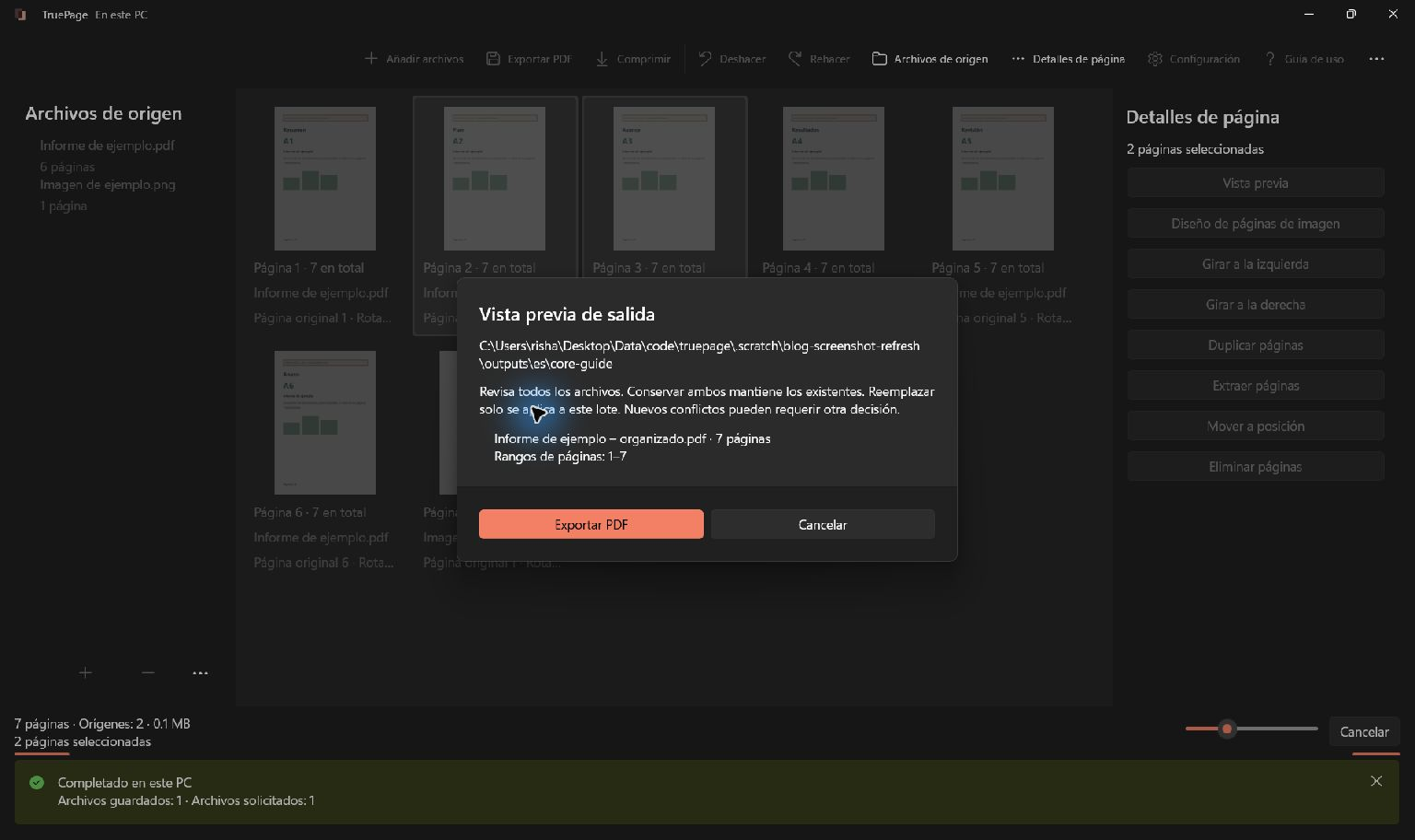
Revisa los conflictos de destino antes de confirmar. Conservar ambos conserva los archivos existentes por separado. Una carpeta identificable ayuda a distinguir los capítulos nuevos de una edición anterior con títulos iguales. Si después cambias los nombres numerados por títulos, inspecciona primero el contenido para asignar cada título al archivo correcto.
Abrir y verificar ambos PDFs
Abre cada archivo exportado. El capítulo 1 debe comenzar en la página impresa 1 y terminar en la 3. El capítulo 2 debe contener las impresas 4 a 6. Cada archivo tendrá tres páginas y ninguno contendrá la portada.
Comprueba encabezados completos, continuaciones y transiciones en cada límite. Una cantidad correcta no garantiza contenido correcto: dos intervalos mal situados de tres páginas también producirían los contadores previstos. Lee las páginas realmente exportadas, además de mirar las miniaturas del espacio de trabajo.
La división no reescribe números impresos ni referencias cruzadas. La primera página del segundo capítulo puede seguir mostrando el número 4. Explica esa diferencia a los destinatarios cuando haga falta y conserva el original completo como referencia. Si un lote se interrumpe, revisa las salidas existentes antes de repetirlo. Consulta también números PDF frente al contador de páginas.

Tus páginas. Tu espacio.
Ya disponible para Windows 11

