Préparer le document avant de classer les pages
Notez les limites souhaitées avant l’export. Un chapitre portant le numéro 1 peut occuper la position 7 après couverture et sommaire. Décidez si le destinataire souhaite une sélection réunie ou des fichiers par chapitre. TruePage divise selon les pages, pas selon une taille garantie. Vérifiez les tailles finales lorsqu’un portail impose des limites.
Choisir extraction ou division
Extraire crée un seul PDF avec les pages voulues. Diviser en crée plusieurs. Les deux utilisent les positions actuelles à partir de 1, pas les numéros imprimés ni ceux de la source.
Pour six pages, 1-3, 5 désigne 1, 2, 3 et 5. Utilisez chiffres, virgules et tirets ordinaires, même dans une autre langue. Les espaces sont admis ; plages inversées ou vides, zéro et positions hors total sont refusés.
Extraire une sélection ou des plages
- Sélectionnez les pages puis Extraire les pages.
- Gardez Pages sélectionnées pour cette sélection. Corrigez-la si elle est vide.
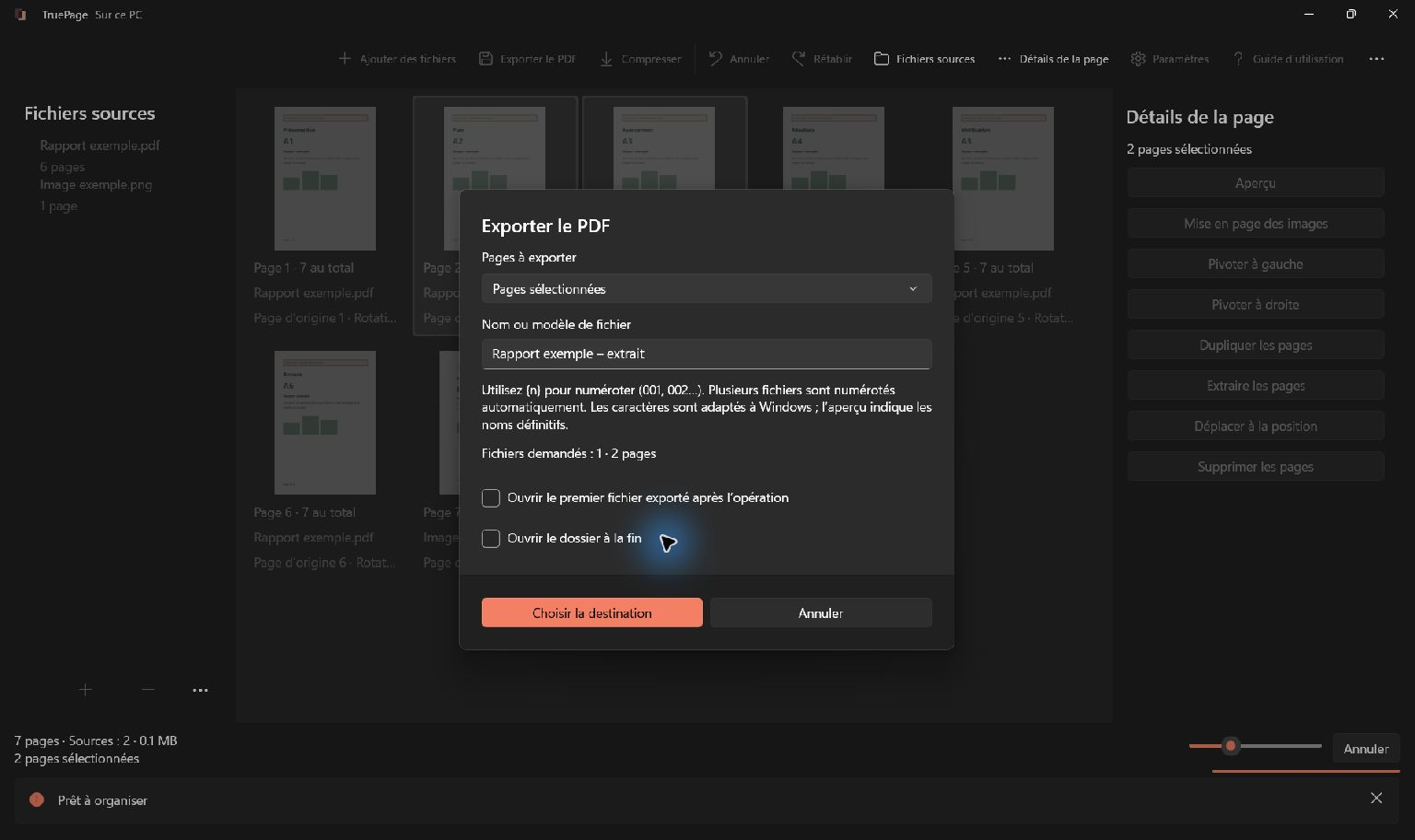
- Sinon, choisissez Extraire par plages et saisissez par exemple
1-3, 5. - Indiquez nom et destination et contrôlez l’aperçu des sorties.
- Exportez, puis vérifiez quantité et ordre dans le PDF.
L’extraction réunit les plages dans l’ordre du tableau, sans répéter une même occurrence. 4-5, 2-4 produit 2, 3, 4, 5. Une occurrence dupliquée reste distincte et peut donc figurer dans l’extraction.
Diviser selon les plages saisies
Choisissez Diviser le PDF puis Diviser par plages. Chaque plage séparée par une virgule crée un PDF, dans l’ordre de saisie.
1-2, 5, 3-4 crée trois fichiers : pages 1–2, page 5, puis pages 3–4. Les chevauchements sont conservés : 1-3, 3-5 inclut la page 3 dans les deux PDFs.
Utilisez section-{n} pour des noms séquentiels. Vérifiez noms et nombre de sorties. Ces règles diffèrent de l’extraction, qui réunit les occurrences sans répétition.
Diviser chaque page ou toutes les N pages
Un PDF par page crée un PDF par page. Diviser toutes les N pages regroupe les pages consécutives selon Pages par PDF, obligatoirement un entier positif.
Avec sept pages et 3, les fichiers contiennent 1–3, 4–6 et 7. Le dernier groupe peut être plus court ; aucune page blanche n’est ajoutée. Une valeur supérieure au total donne un groupe unique.
Vérifier le lot
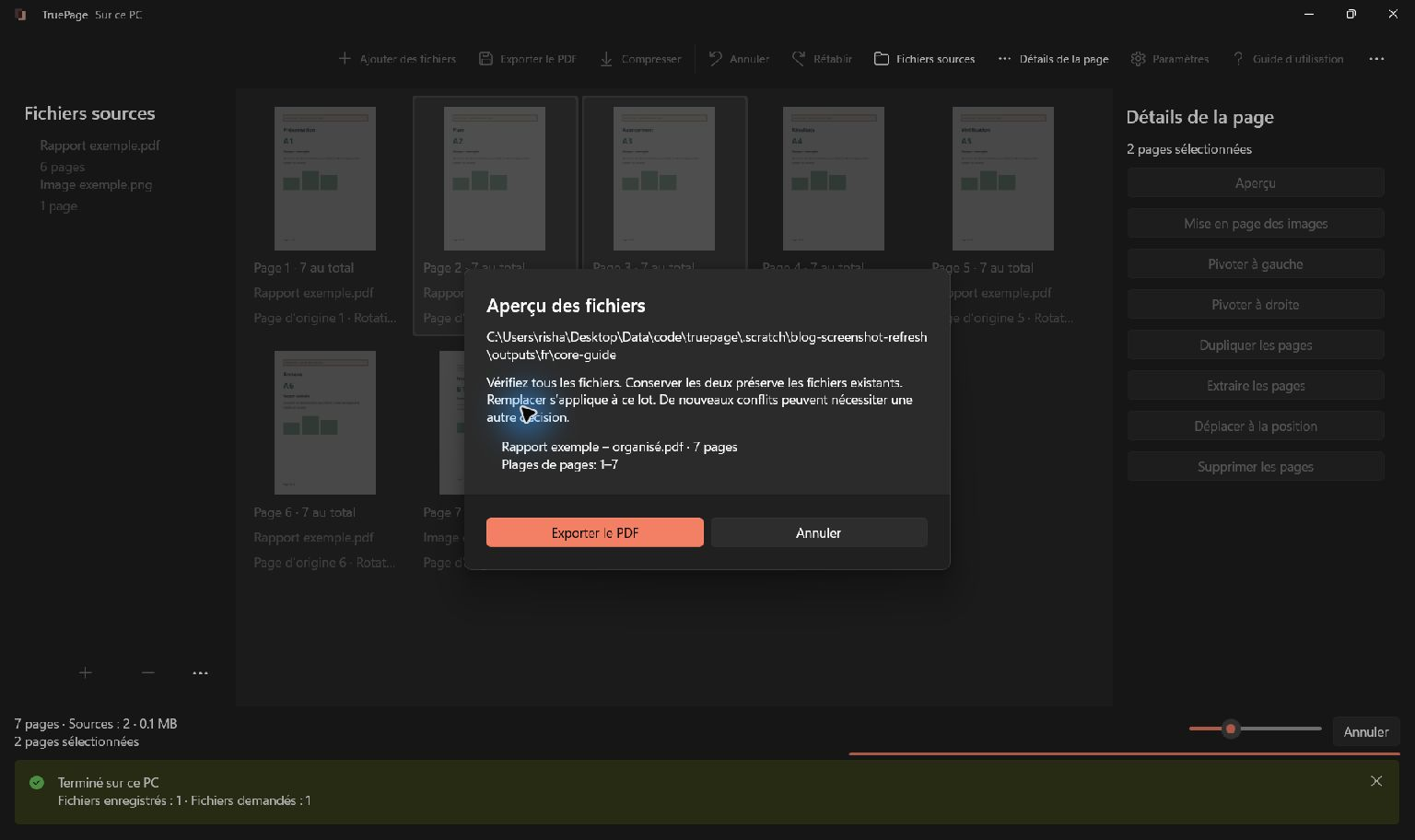
Contrôlez nombre de fichiers, noms, dossier et décisions de conflit. Conserver les deux protège les fichiers existants ; Remplacer ne concerne que le lot explicitement examiné. Les originaux restent protégés.
Ouvrez chaque fichier si les limites sont importantes. Après une interruption, les sorties déjà publiées restent présentes. Regardez le compteur avant de recommencer : un lot incomplet ne signifie pas qu’aucun fichier n’a été créé.
Consultez l’export PDF pour les destinations et la récupération si une source change.
Ce qui reste local
Les documents sont traités par TruePage et ses processus locaux, sans compte ni téléversement requis. Installation, mises à jour Store, site web et autres services Windows sont des activités distinctes.
Windows, sauvegardes et dossiers synchronisés suivent leurs propres règles. Enregistrer dans un dossier synchronisé peut déclencher un envoi par ce logiciel. Le traitement local ne signifie pas que tout le PC est dépourvu de trafic réseau.
Les sources protégées peuvent produire, après accord explicite, des PDFs, images ou ZIP non protégés. Choisissez destinations et partage en conséquence. L’espace n’est pas une archive permanente de projet : exportez avant de fermer.
Pour un premier essai, revenez aux premiers pas.
TruePage ne propose ni OCR, ni modification du texte existant, ni caviardage, ni signature. Réécrire un PDF signé numériquement ne préserve pas la validité de sa signature. Conservez les originaux et respectez les avertissements propres à chaque opération. Le guide d’utilisation détaille les procédures et leurs limites.
Pour des exemples détaillés, consultez : Diviser un PDF toutes les 2 pages sous Windows · Séparer des factures numérisées en fichiers PDF · Diviser un PDF en chapitres sous Windows.

Vos pages. Votre espace.
Disponible dès maintenant sur Windows 11

