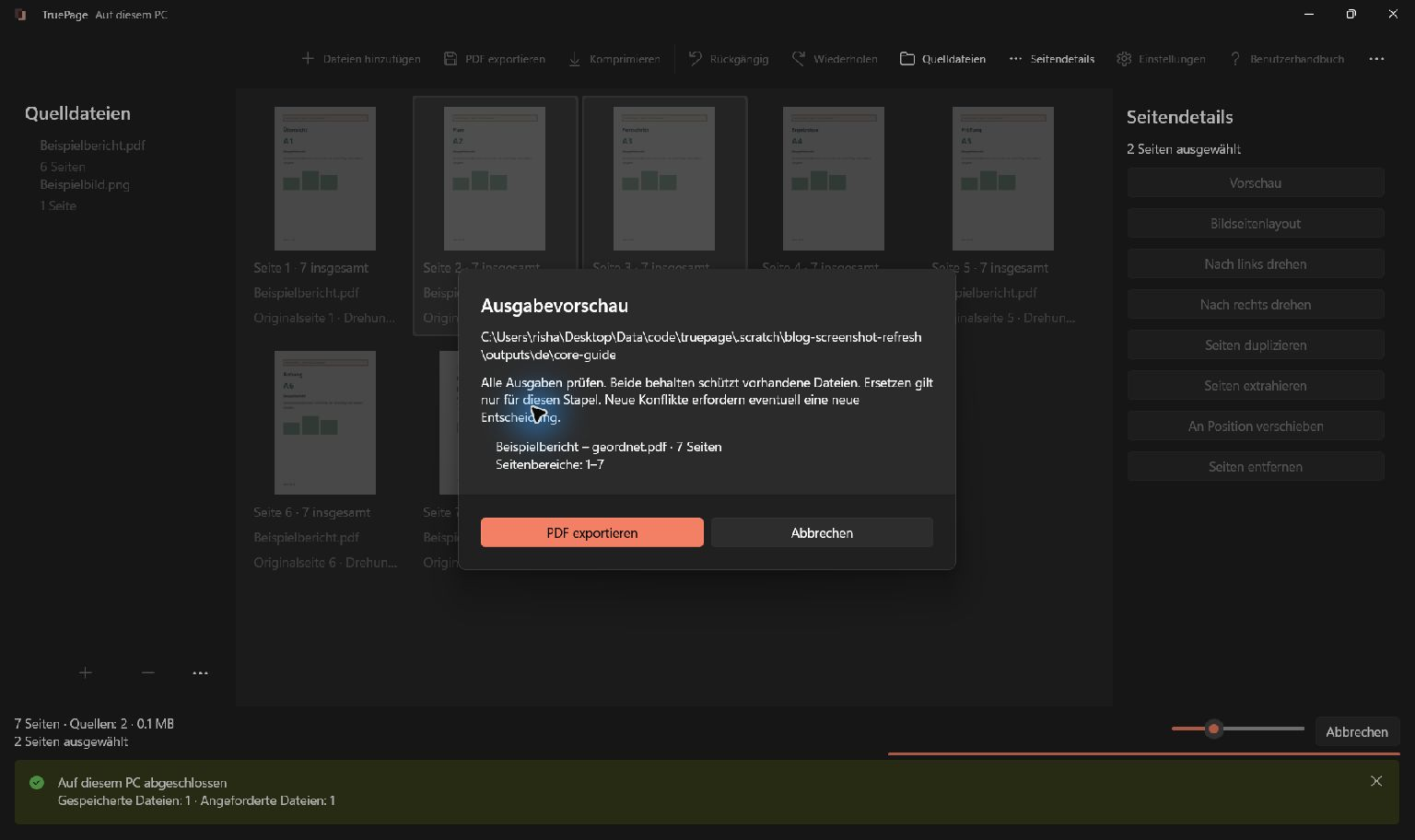
Das Dokument vor dem Anordnen planen
Notieren Sie die gewünschten Grenzen vor dem Export. Die im Dokument gedruckte Seite 1 kann nach Deckblatt und Inhaltsverzeichnis an Ausgabeposition 7 stehen. Entscheiden Sie, ob der Empfänger eine zusammengefasste Auswahl oder einzelne Kapiteldateien braucht. TruePage teilt nach Seiten, nicht nach garantierter Dateigröße. Prüfen Sie die tatsächlichen Größen bei Portallimits.
Extrahieren oder aufteilen
Extrahieren erstellt eine PDF mit den gewünschten Seiten. Aufteilen erstellt mehrere PDFs. Beide Verfahren verwenden die aktuellen Ausgabepositionen ab 1, nicht gedruckte Seitenzahlen oder die ursprünglichen Quellseitennummern.
In einer sechsseitigen Anordnung bezeichnet 1-3, 5 die Ausgabeseiten 1, 2, 3 und 5. Verwenden Sie normale Ziffern, Kommas und Bindestriche wie gezeigt, unabhängig von der Oberflächensprache. Leerzeichen um Zahlen sind zulässig. Umgekehrte oder leere Bereiche, Null und Positionen außerhalb der Anordnung sind ungültig.
Auswahl oder Bereiche extrahieren
- Markieren Sie die gewünschten Seiten und wählen Sie Seiten extrahieren.
- Lassen Sie Ausgewählte Seiten ausgewählt, um diese Auswahl zu exportieren. Eine leere Auswahl muss zuerst korrigiert werden.
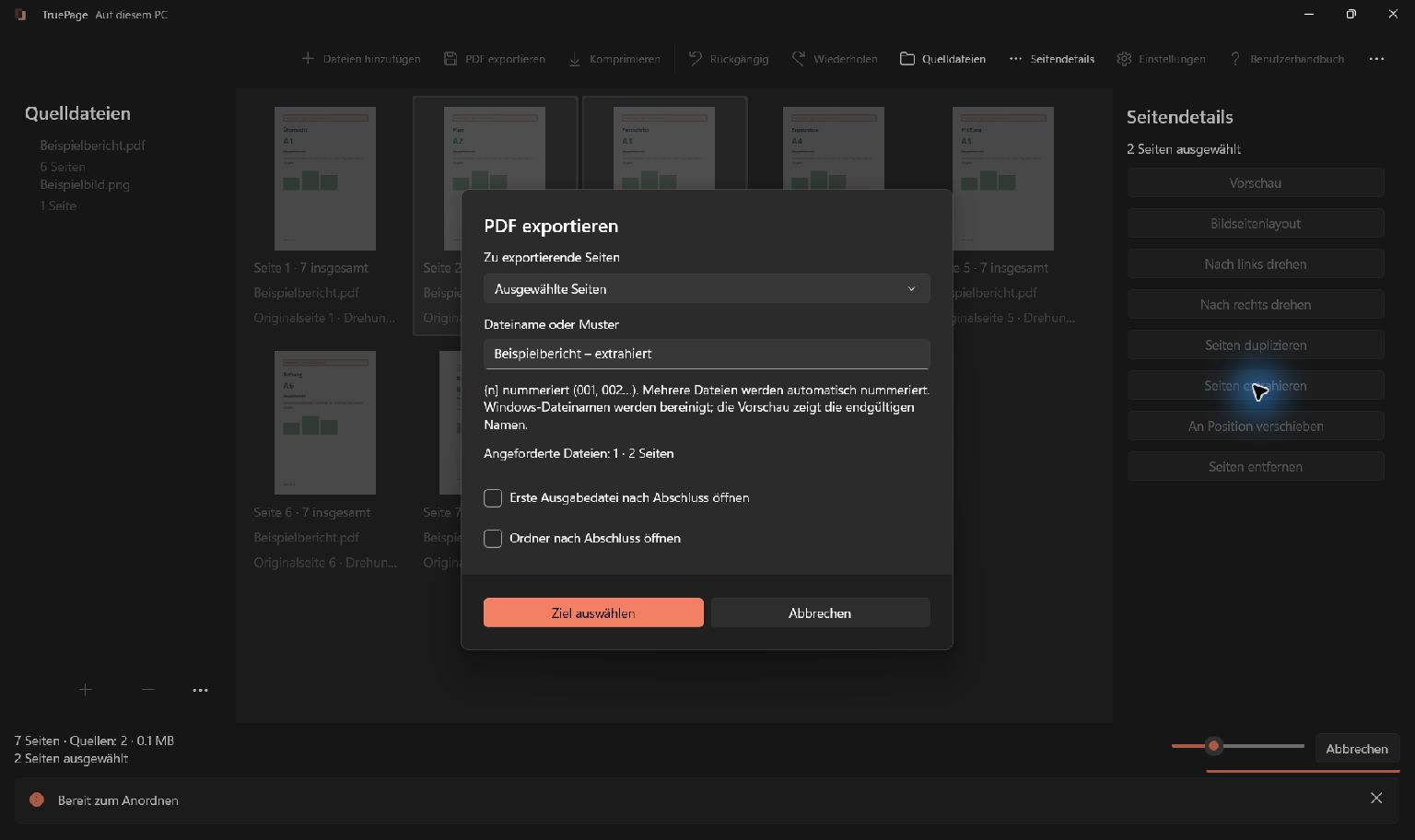
- Alternativ wählen Sie Bereiche extrahieren und geben beispielsweise
1-3, 5ein. - Geben Sie den Dateinamen ein, wählen Sie das Ziel und prüfen Sie die Ausgabevorschau.
- Exportieren Sie und kontrollieren Sie Seitenzahl und Reihenfolge in der neuen PDF.
Die Extraktion vereinigt Bereiche in Arbeitsbereichsreihenfolge, ohne dass dasselbe Vorkommen mehrfach erscheint. 4-5, 2-4 extrahiert daher 2, 3, 4, 5 in dieser Reihenfolge. Eine zuvor duplizierte Seite ist ein eigenes Vorkommen und kann weiterhin zusätzlich enthalten sein.
Nach eingegebenen Bereichen aufteilen
Wählen Sie PDF aufteilen und Nach Bereichen aufteilen. Jeder durch Komma getrennte Bereich erzeugt eine PDF in der eingegebenen Reihenfolge.
1-2, 5, 3-4 ergibt drei Dateien: zuerst Seiten 1–2, dann Seite 5 und zuletzt Seiten 3–4. Überschneidungen sind beabsichtigt möglich: Bei 1-3, 3-5 ist Seite 3 in beiden PDFs enthalten.
Mit section-{n} erhalten Sie leicht erkennbare fortlaufende Namen. Prüfen Sie jeden Vorschau-Namen und die Dateianzahl. Anders als beim Aufteilen vereinigt die Extraktion die Vorkommen und entfernt Mehrfachauswahlen desselben Vorkommens.
Jede Seite oder jeweils N Seiten aufteilen
Eine PDF pro Seite erzeugt eine PDF pro Ausgabeseite. Alle N Seiten aufteilen gruppiert aufeinanderfolgende Seiten entsprechend Seiten pro PDF. Der Wert muss eine positive ganze Zahl sein.
Bei sieben angeordneten Seiten und dem Wert 3 entstehen drei PDFs mit 1–3, 4–6 und 7. Die letzte Gruppe darf kürzer sein; es werden keine leeren Seiten ergänzt. Ein Wert über der Gesamtseitenzahl ergibt eine Gruppe mit allen Seiten.
Den Stapel kontrollieren
Prüfen Sie Dateianzahl, Namen, Ordner und Konfliktentscheidungen. Beides behalten schützt vorhandene Dateien; Ersetzen betrifft nur den ausdrücklich geprüften Ausgabestapel. Originale bleiben geschützt.
Öffnen Sie die einzelnen Dateien, wenn die Trennstellen wichtig sind. Wird ein Stapel nach dem Speichern einiger Ausgaben abgebrochen oder unterbrochen, bleiben diese erhalten. Kontrollieren Sie vor einem neuen Versuch die gespeicherte Dateianzahl. Ein unvollständiger Stapel bedeutet nicht, dass keine Ergebnisse existieren.
PDFs exportieren erläutert die Zielauswahl. Hat sich eine Quelle geändert, hilft Quellenwiederherstellung.
Was lokal bleibt
Dokumente werden in TruePage und lokalen Verarbeitungsprozessen bearbeitet. Ein TruePage-Konto oder Hochladen von Dokumenten ist nicht erforderlich. Installation, Store-Updates, Websitebesuche und andere Windows-Dienste sind getrennte Vorgänge.
Windows, Sicherungsprogramme und synchronisierte Ordner haben eigene Regeln. Speichern in einem synchronisierten Ordner kann zum Hochladen durch diese Software führen. Lokale Dokumentverarbeitung bedeutet nicht, dass der gesamte PC keine Netzwerkanfragen stellt.
Exporte aus geschützten Quellen können nach ausdrücklicher Bestätigung ungeschützte PDFs, Bilder oder ZIP-Dateien erzeugen. Wählen Sie passende Ziele und Freigabewege. Der Arbeitsbereich ist kein dauerhaftes Projektarchiv; exportieren Sie benötigte Ergebnisse vor dem Schließen.
Für einen ersten Versuch kehren Sie zu Erste Schritte zurück.
TruePage bietet keine OCR, Bearbeitung vorhandener Texte, Schwärzung oder Signaturen. Das Neuschreiben eines digital signierten PDFs erhält dessen gültigen Signaturstatus nicht. Bewahren Sie Originale auf und beachten Sie die Hinweise zum jeweiligen Vorgang. Vollständige Abläufe und Einschränkungen finden Sie im Benutzerhandbuch.
Konkrete Beispiele finden Sie hier: PDF unter Windows in Dateien mit jeweils zwei Seiten aufteilen · Gescannte Rechnungen in einzelne PDF-Dateien aufteilen · Eine PDF unter Windows nach Kapiteln aufteilen.

Ihre Seiten. Ihr Raum.
Jetzt für Windows 11 verfügbar

