Planificar el documento antes de ordenar las páginas
Anote los límites deseados antes de abrir las opciones. Un capítulo impreso como página 1 puede ocupar la posición 7 después de la portada y el índice. Decida si el destinatario necesita una selección combinada o archivos por capítulo. TruePage divide por páginas, no por un tamaño garantizado; compruebe los tamaños finales si un portal impone límites.
Elija extracción o división
Extraer crea un PDF con las páginas deseadas. Dividir crea varios. Ambas operaciones usan posiciones actuales de salida desde 1, no los números impresos ni las posiciones del archivo original.
En una composición de seis páginas, 1-3, 5 significa páginas 1, 2, 3 y 5. Use dígitos, comas y guiones normales incluso con otro idioma de interfaz. Se permiten espacios; son inválidos los intervalos invertidos o vacíos, el cero y posiciones fuera del total.
Extraiga selección o intervalos
- Seleccione las páginas y elija Extraer páginas.
- Mantenga Páginas seleccionadas para esa selección. Si está vacía, corríjala.
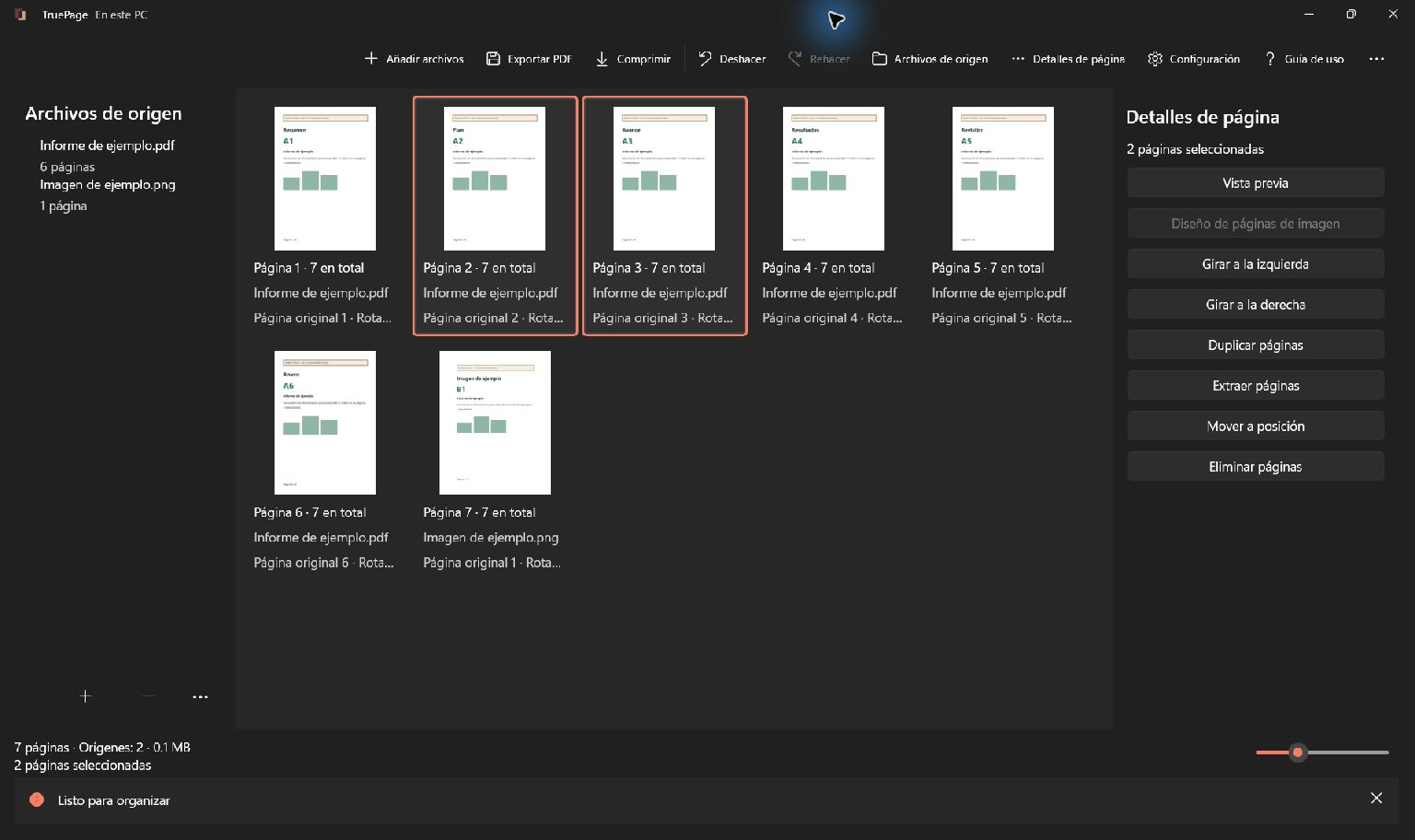
- Como alternativa, elija Extraer por rangos e introduzca, por ejemplo,
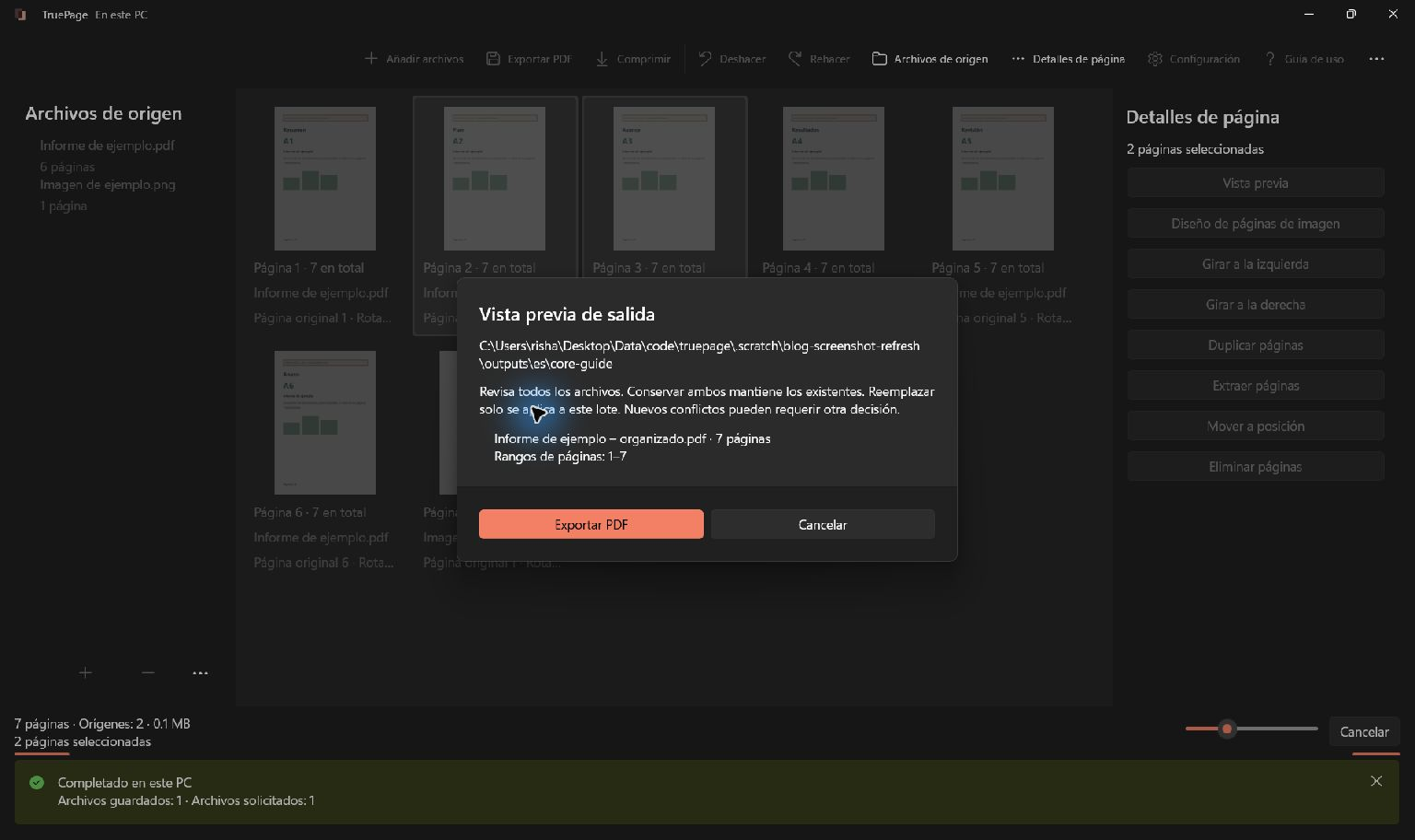
1-3, 5. - Indique nombre y destino y compruebe la vista de salida.
- Exporte y abra el PDF para verificar cantidad y orden.
La extracción reúne intervalos en orden del espacio de trabajo, sin repetir una misma aparición. 4-5, 2-4 extrae 2, 3, 4, 5. Una aparición duplicada sigue siendo distinta y puede incluirse.
Divida por intervalos introducidos
Elija Dividir PDF y Dividir por rangos. Cada intervalo separado por comas crea un PDF, en el orden escrito.
1-2, 5, 3-4 crea tres archivos con páginas 1–2, página 5 y páginas 3–4. Los solapamientos se conservan: 1-3, 3-5 incluye la página 3 en ambos resultados.
Use seccion-{n} para nombres consecutivos. Revise todos los nombres y el total antes de confirmar. Estas reglas difieren de extraer, que reúne y elimina repeticiones de una misma aparición.
Divida por página o cada N páginas
Un PDF por página crea un PDF por página. Dividir cada N páginas agrupa páginas consecutivas según Páginas por PDF, que debe ser un entero positivo.
Con siete páginas y 3, se crean PDFs con 1–3, 4–6 y 7. El último grupo puede ser menor; no se añaden páginas en blanco. Un número mayor que el total crea un solo grupo con todas las páginas.
Verifique el lote
Compruebe cantidad, nombres, carpeta y conflictos. Conservar ambos mantiene lo existente; Reemplazar se limita al lote revisado expresamente. Los originales siguen protegidos.
Abra cada archivo si los límites importan. Si el trabajo se cancela después de publicar algunas salidas, estas permanecen. Mire el contador antes de repetir y no suponga que no hay resultados porque el lote quedó incompleto.
Lea exportar PDFs para los destinos y recuperar fuentes si cambia un original.
Qué permanece local
TruePage y sus procesos locales trabajan con documentos sin cuenta ni subida obligatoria. Instalación, actualizaciones Store, sitio web y otros servicios Windows son actividades distintas.
Windows, copias de seguridad y carpetas sincronizadas siguen sus propias políticas. Guardar en una carpeta sincronizada puede hacer que ese software suba el archivo. Procesamiento local no significa que todo el PC carezca de tráfico de red.
Los originales protegidos pueden producir PDFs, imágenes o ZIP sin contraseña tras confirmación expresa. Elija destinos y métodos de compartir adecuados. El espacio no es un archivo permanente de proyectos: exporte antes de cerrar.
Para la primera prueba, vuelva a primeros pasos.
TruePage no ofrece OCR, edición del texto existente, censura permanente ni firmas. Reescribir un PDF firmado digitalmente no conserva la validez de su firma. Guarde los originales y siga las advertencias de cada operación. Consulte la guía de uso para ver los procedimientos completos y sus límites.
Consulte los ejemplos paso a paso: Cómo dividir un PDF cada 2 páginas en Windows · Cómo separar facturas escaneadas en archivos PDF · Cómo dividir un PDF por capítulos en Windows.

Tus páginas. Tu espacio.
Ya disponible para Windows 11

