Pianificare il documento prima di ordinare le pagine
Annota i confini desiderati prima di aprire le opzioni. Un capitolo stampato come pagina 1 può occupare la posizione 7 dopo copertina e indice. Decidi se il destinatario vuole una selezione unica o file per capitolo. TruePage divide per pagine, non per una dimensione garantita: controlla le dimensioni finali quando un portale impone limiti.
Scegli estrazione o divisione
Estrarre crea un PDF con le pagine desiderate. Dividere crea più PDF. Entrambe usano le posizioni attuali da 1, non i numeri stampati o quelli del documento di origine.
Con sei pagine, 1-3, 5 significa 1, 2, 3 e 5. Usa cifre, virgole e trattini normali anche con un’altra lingua. Gli spazi sono ammessi; intervalli invertiti o vuoti, zero e posizioni oltre il totale non sono validi.
Estrai selezione o intervalli
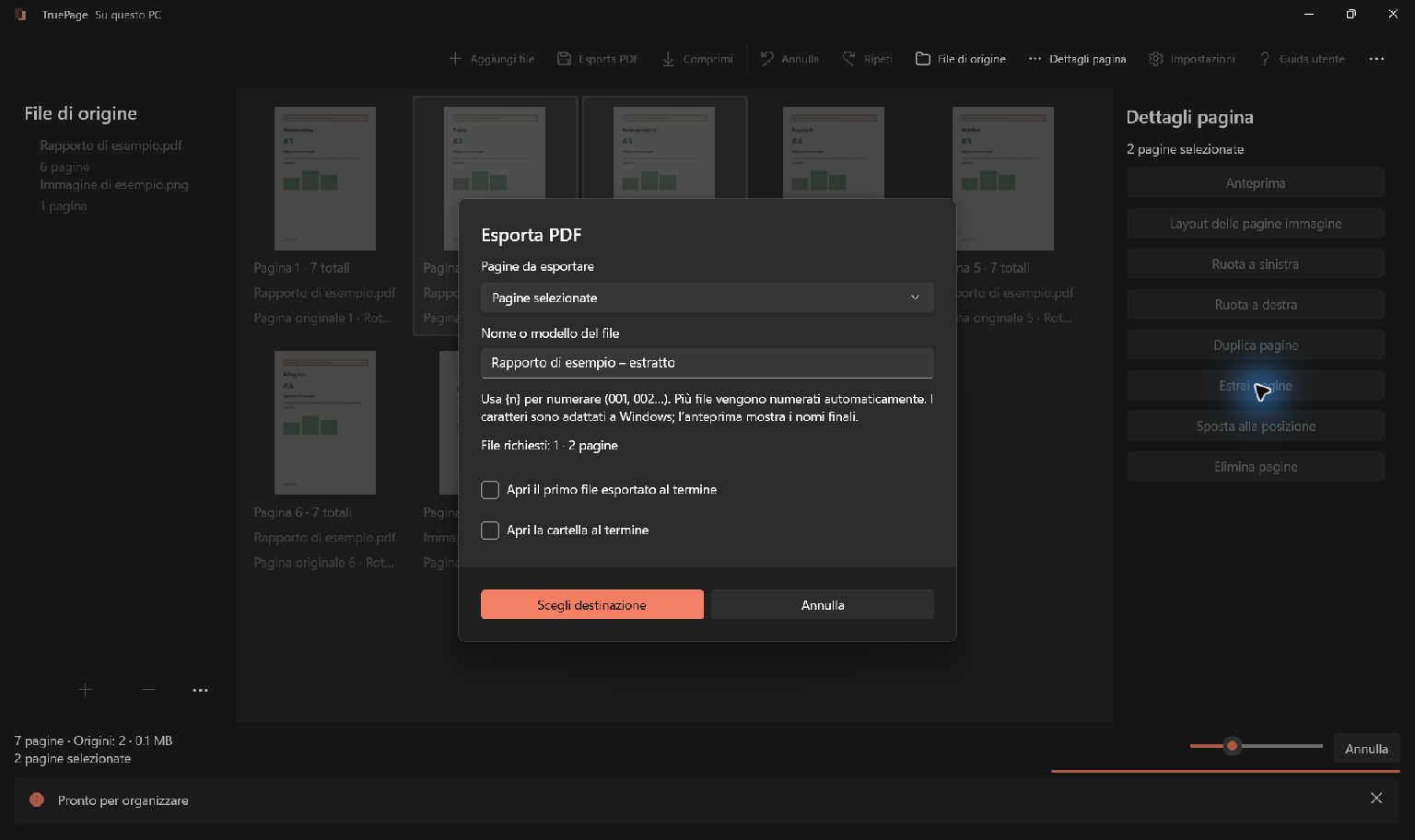
- Seleziona le pagine e scegli Estrai pagine.
- Mantieni Pagine selezionate oppure correggi una selezione vuota.
- In alternativa usa Estrai per intervalli e inserisci
1-3, 5. - Imposta nome e destinazione e controlla l’anteprima.
- Esporta e verifica quantità e sequenza nel PDF.
L’estrazione riunisce le pagine nell’ordine dell’area di lavoro, senza ripetere la stessa occorrenza. 4-5, 2-4 estrae 2, 3, 4, 5. Una pagina duplicata è un’occorrenza distinta e può essere inclusa.
Dividi secondo gli intervalli inseriti
Scegli Dividi PDF e Dividi per intervalli. Ogni intervallo separato da virgola produce un PDF nell’ordine digitato.
1-2, 5, 3-4 crea tre file: pagine 1–2, pagina 5, pagine 3–4. Le sovrapposizioni restano: 1-3, 3-5 include pagina 3 in entrambi.
Usa sezione-{n} per nomi consecutivi. Controlla ogni nome e il numero di file. Diversamente dall’estrazione, la divisione non riunisce tutte le occorrenze eliminando le ripetizioni.
Dividi ogni pagina oppure ogni N pagine
Un PDF per pagina produce un PDF per pagina. Dividi ogni N pagine raggruppa pagine consecutive secondo Pagine per PDF, un intero positivo.
Con sette pagine e valore 3, i file contengono 1–3, 4–6 e 7. L’ultimo gruppo può essere più corto; non vengono aggiunte pagine bianche. Un valore oltre il totale crea un unico gruppo.
Verifica il lotto
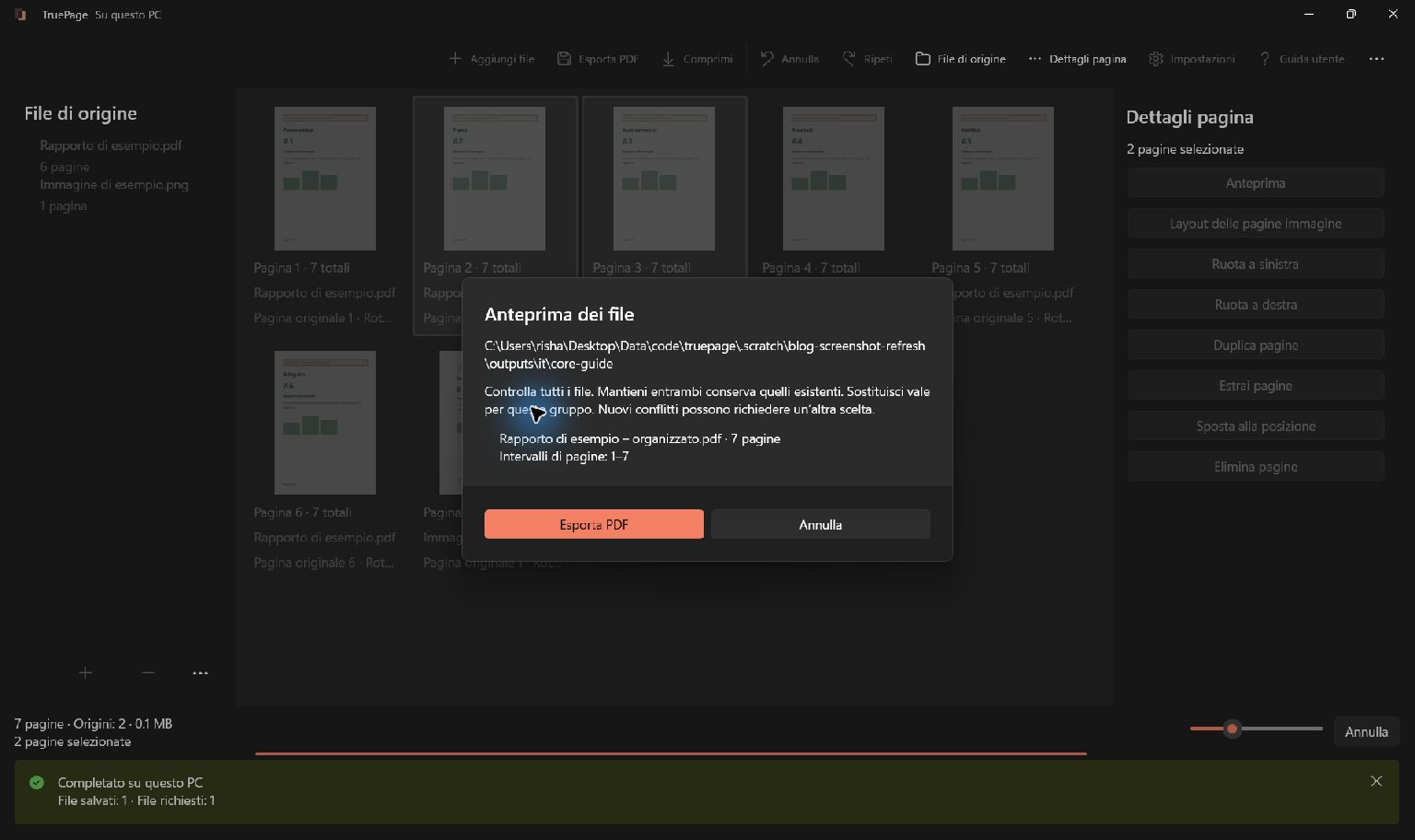
Controlla numero, nomi, cartella e conflitti. Mantieni entrambi conserva i file esistenti; Sostituisci riguarda il lotto esplicitamente verificato. Gli originali restano protetti.
Apri tutti i file se i confini sono importanti. Le uscite pubblicate prima di un’interruzione restano sul disco. Controlla il conteggio prima di riprovare: un lotto incompleto non significa zero risultati.
Leggi esportazione PDF per le destinazioni e recupero delle origini se un originale cambia.
Cosa rimane locale
TruePage e i suoi processi locali elaborano i documenti senza account o caricamento richiesti. Installazione, aggiornamenti Store, sito web e altri servizi Windows sono attività separate.
Windows, backup e cartelle sincronizzate seguono le proprie regole. Salvare in una cartella sincronizzata può far caricare il file da quel software. Elaborazione locale non significa che l’intero PC non effettui richieste di rete.
Le fonti protette possono generare PDF, immagini o ZIP senza password dopo conferma esplicita. Scegli destinazioni e condivisione adeguate. L’area non è un archivio permanente di progetti: esporta prima di chiudere.
Per una prima prova torna a primi passi.
TruePage non offre OCR, modifica del testo esistente, oscuramento permanente o firme. Riscrivere un PDF firmato digitalmente non preserva la validità della firma. Conserva gli originali e segui le avvertenze specifiche dell’operazione. Consulta la guida all’uso per procedure complete e limitazioni.
Per esempi completi, consulta: Come dividere un PDF ogni 2 pagine su Windows · Come separare fatture scansionate in file PDF · Come dividere un PDF in capitoli su Windows.

Le tue pagine. Il tuo spazio.
Ora disponibile per Windows 11

