Planeje o documento antes de organizar as páginas
Anote os limites desejados antes de abrir as opções. Um capítulo impresso como página 1 pode ocupar a posição 7 depois de capa e sumário. Decida se o destinatário precisa de uma seleção combinada ou de arquivos por capítulo. O TruePage divide por páginas, não por tamanho garantido. Confira os tamanhos finais quando um portal impuser limites.
Escolha extração ou divisão
Extrair cria um PDF com as páginas desejadas. Dividir cria vários. As duas operações usam posições atuais de saída a partir de 1, não números impressos nem posições na origem.
Com seis páginas, 1-3, 5 significa 1, 2, 3 e 5. Use dígitos, vírgulas e hífens comuns em qualquer idioma. Espaços são permitidos; intervalos invertidos ou vazios, zero e posições fora do total são inválidos.
Extraia seleção ou intervalos
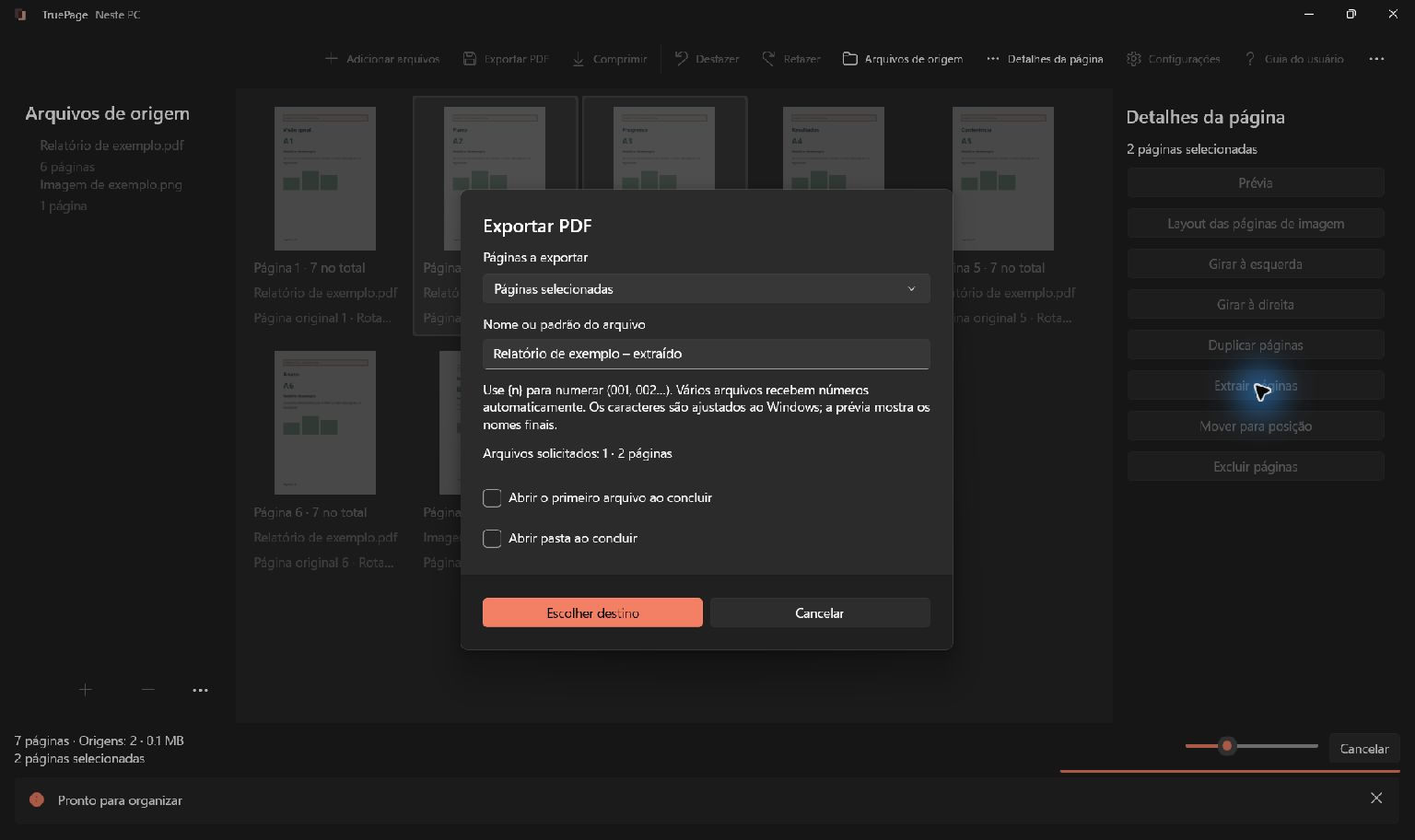
- Selecione as páginas e escolha Extrair páginas.
- Mantenha Páginas selecionadas; corrija uma seleção vazia.
- Como alternativa, use Extrair por intervalos e digite
1-3, 5. - Informe nome e destino e confira a visualização.
- Exporte e abra o PDF para verificar quantidade e sequência.
A extração reúne intervalos na ordem da área de trabalho, sem repetir a mesma ocorrência. 4-5, 2-4 gera 2, 3, 4, 5. Uma ocorrência duplicada continua distinta e pode ser incluída.
Divida pelos intervalos digitados
Escolha Dividir PDF e Dividir por intervalos. Cada intervalo separado por vírgula produz um PDF na ordem digitada.
1-2, 5, 3-4 cria três arquivos: páginas 1–2, página 5, páginas 3–4. Sobreposições são mantidas: 1-3, 3-5 inclui a página 3 em ambos.
Use secao-{n} para nomes sequenciais. Confira todos os nomes e a quantidade. Essas regras diferem da extração, que reúne ocorrências sem repetir a mesma.
Divida por página ou a cada N páginas
Um PDF por página cria um PDF por página. Dividir a cada N páginas agrupa páginas consecutivas conforme Páginas por PDF, que deve ser inteiro positivo.
Com sete páginas e valor 3, os arquivos contêm 1–3, 4–6 e 7. O último pode ser menor; não há preenchimento com páginas em branco. Um valor maior que o total cria um grupo único.
Verifique o lote
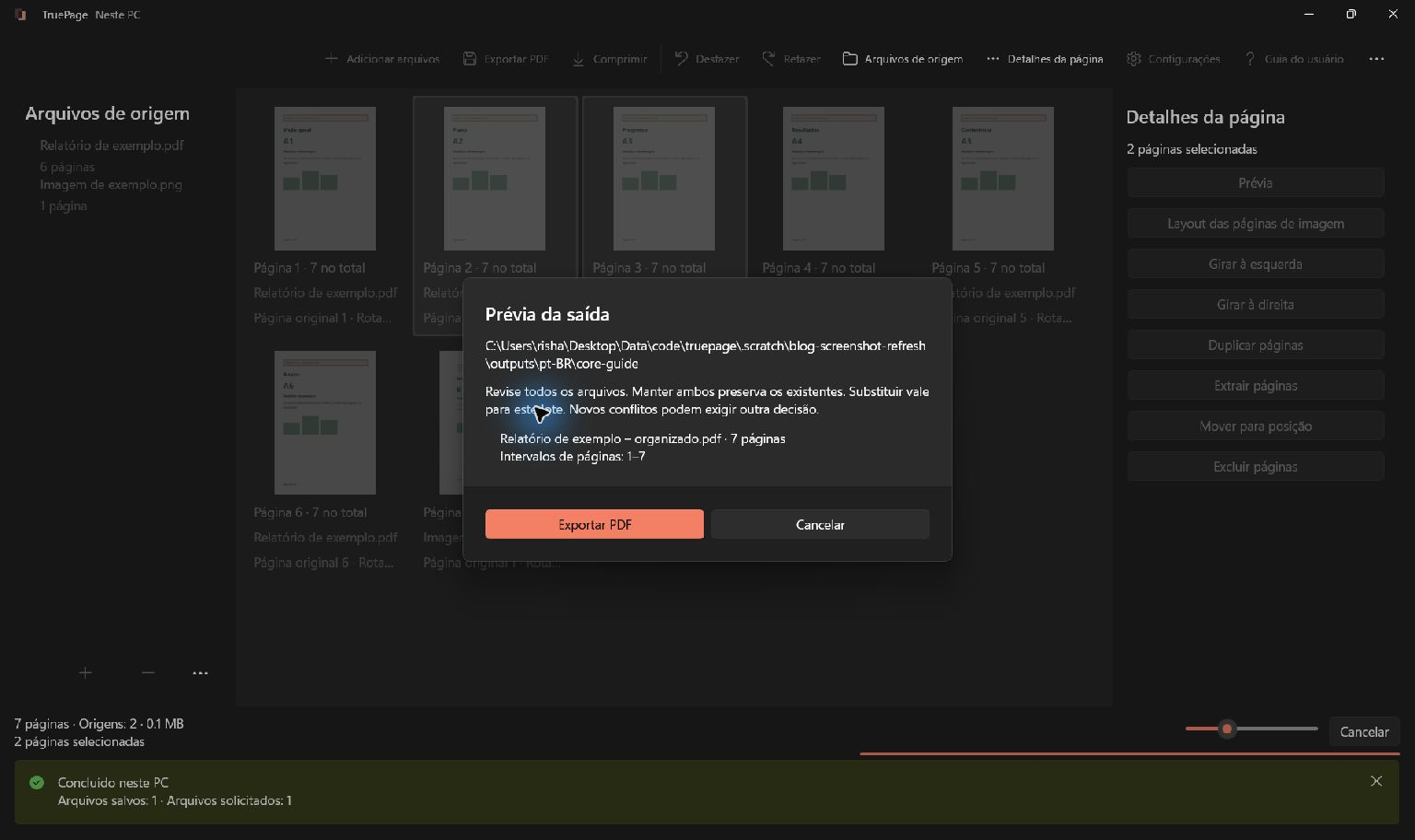
Confira quantidade, nomes, pasta e conflitos. Manter ambos preserva arquivos existentes; Substituir se aplica somente ao lote explicitamente revisado. Os originais permanecem protegidos.
Abra cada arquivo se os limites forem importantes. Saídas publicadas antes de uma interrupção permanecem. Veja o contador antes de tentar novamente: um lote incompleto não significa ausência de resultados.
Consulte exportação PDF para destinos e recuperação de origens se um arquivo mudar.
O que permanece local
Os documentos são processados no TruePage e em seus processos locais de trabalho. Não é necessário criar conta no TruePage nem enviar documentos. Instalar o aplicativo, receber atualizações da Store, abrir o site e outros serviços do Windows são atividades separadas.
Windows, ferramentas de backup e pastas sincronizadas seguem suas próprias políticas. Salvar em uma pasta sincronizada pode fazer esse software enviar o arquivo. Processamento local não significa que todo o computador deixa de fazer solicitações de rede.
Após reconhecimento explícito, exportações de origens protegidas podem criar PDFs, imagens ou ZIP sem senha. Escolha destinos e formas de compartilhamento apropriados. O espaço de trabalho não é um arquivo permanente de projetos: exporte o que precisa antes de fechar.
Para uma primeira tentativa segura, volte a primeiros passos.
O TruePage não oferece OCR, edição de texto existente, ocultação permanente ou assinaturas. Regravar um PDF assinado digitalmente não preserva a validade da assinatura. Guarde os originais e siga os avisos específicos de cada operação. Consulte o guia de uso para ver os procedimentos completos e suas limitações.
Veja os exemplos completos: Como dividir um PDF a cada 2 páginas no Windows · Como separar faturas digitalizadas em arquivos PDF · Como dividir um PDF em capítulos no Windows.

Suas páginas. Seu espaço.
Já disponível para Windows 11

