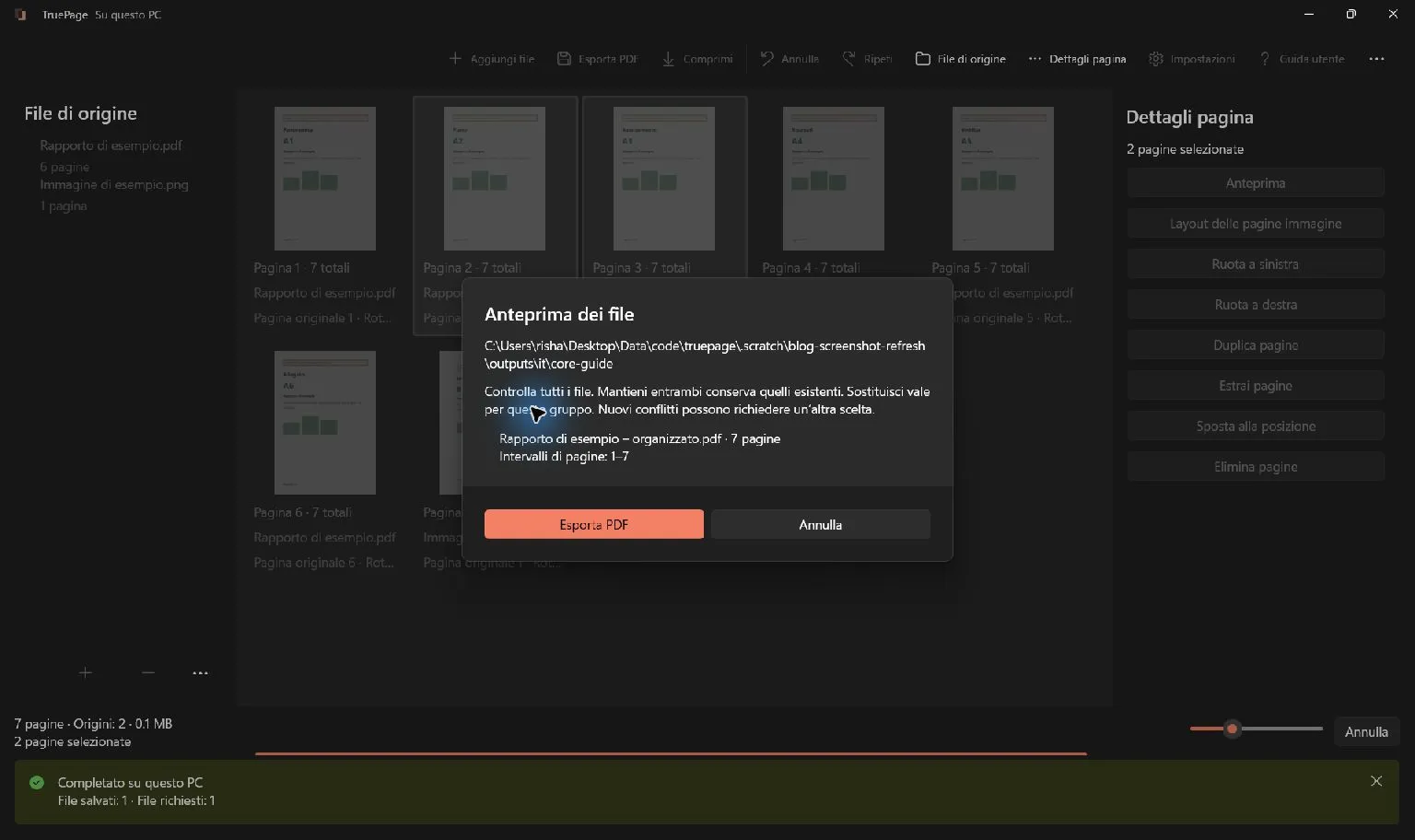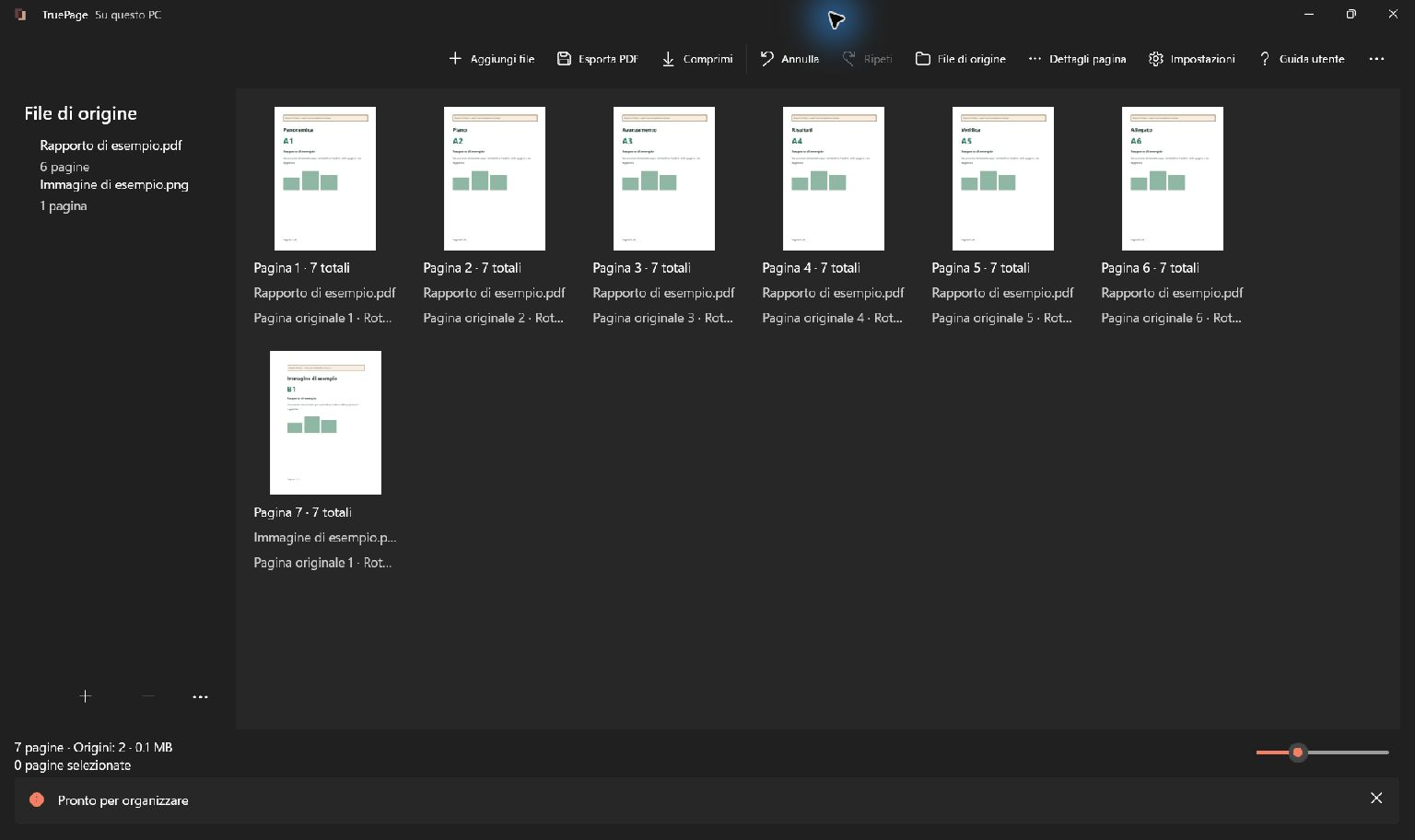
Definisci il destinatario prima di preparare la copia: una revisione riservata per il cliente e un deposito in tribunale richiedono contenuti e autorizzazioni diversi. Le due tabelle sono esempi fittizi, non elenchi obbligatori. Verifica le istruzioni effettive e usa solo copie autorizzate; i conteggi inventati aiutano a individuare omissioni.
Revisione riservata per il cliente
Usa archiviazione e trasferimenti approvati dallo studio. Seleziona il materiale della copia di revisione e conserva gli originali ufficiali separatamente, soprattutto quelli firmati. Verifica riservatezza e necessità di oscuramento prima della distribuzione: un’app locale non risolve questi aspetti. Mantieni un indice esterno e controlla la sequenza finale oltre alle miniature.
| Ordine | Documento | Pagine | Controllo prima dell’inclusione |
|---|---|---|---|
| 1 | Indice dei documenti | 1 | Riferimenti e prove complete |
| 2 | Copia del contratto | 3 | Versione attuale approvata |
| 3 | Prove documentali | 3 | Riferimenti e prove complete |
Risultato previsto: 7 — un PDF nell’ordine indicato. Mantieni file separati se il destinatario richiede campi o categorie distinti.
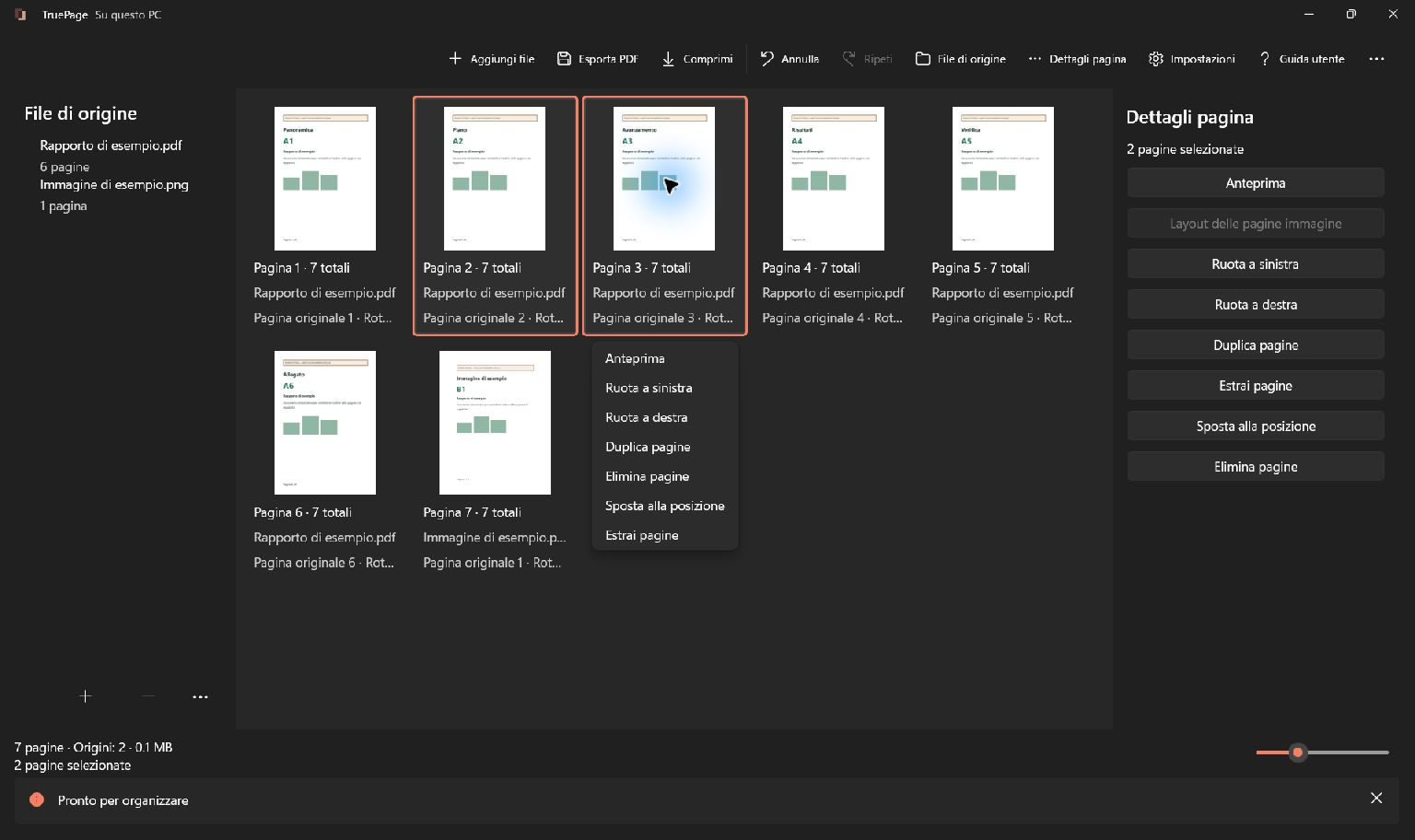
Questa schermata nativa conservata mostra i comandi con i file sintetici della guida, non questo fascicolo professionale fittizio.
Deposito in tribunale o esame delle prove
Parti dalle istruzioni del tribunale o del revisore su formato, ordine e deposito. Conserva originali e un indice esterno che colleghi ogni documento alla fonte. TruePage non applica numerazione Bates, non crea segnalibri e non stabilisce l’ammissibilità. Prepara le etichette necessarie con altri strumenti e verifica che l’estrazione non abbia eliminato contesto importante.
| Ordine | Documento | Pagine | Controllo prima dell’inclusione |
|---|---|---|---|
| 1 | Indice dei documenti | 1 | Riferimenti e prove complete |
| 2 | Atto di citazione | 2 | Stessa persona o pratica |
| 3 | Prove documentali | 4 | Riferimenti e prove complete |
Risultato previsto: 7 — un PDF nell’ordine indicato. Mantieni file separati se il destinatario richiede campi o categorie distinti.
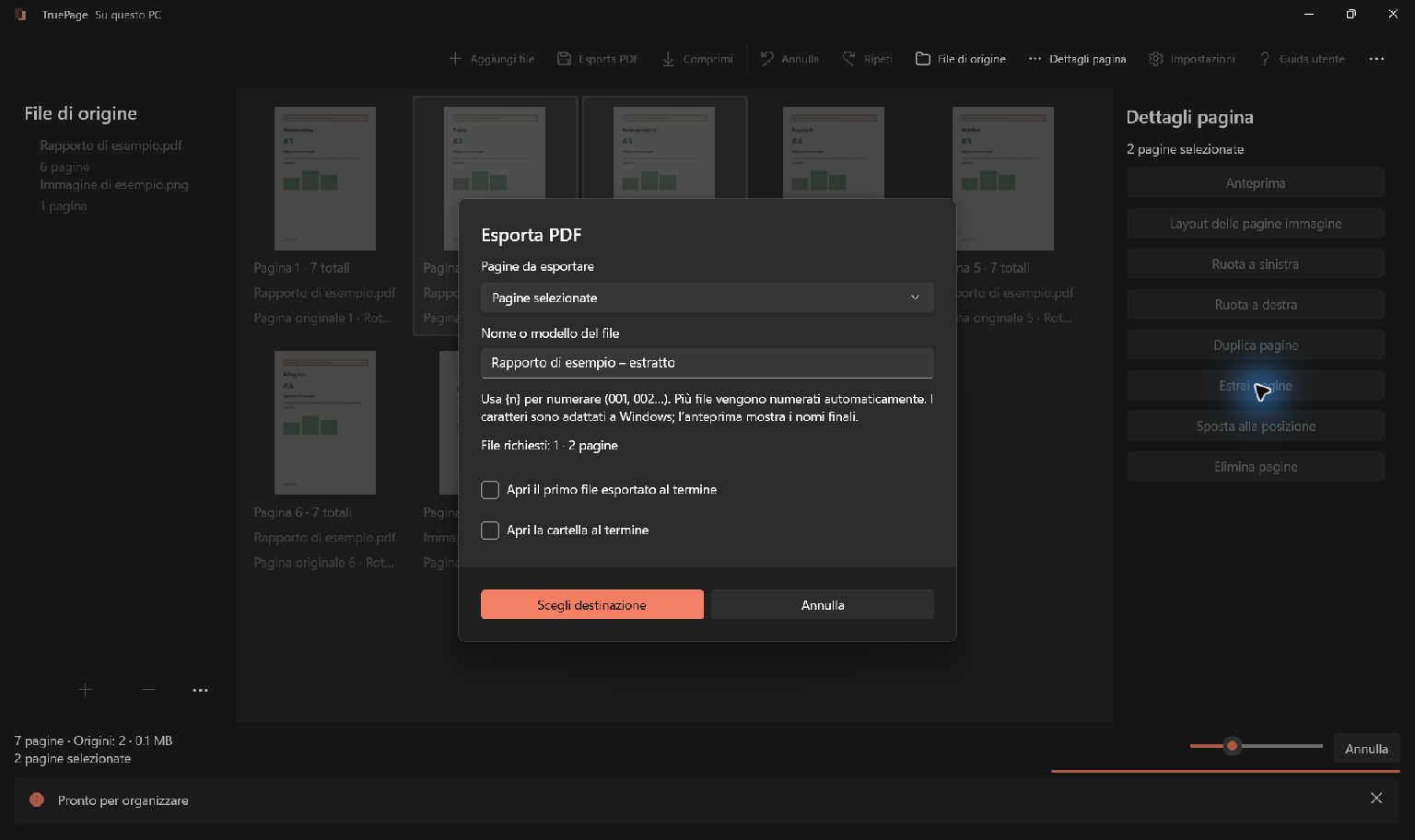
Questa schermata nativa conservata mostra i comandi con i file sintetici della guida, non questo fascicolo professionale fittizio.
Conserva i confini dei documenti
Escludi documenti estranei, versioni superate e materiale non richiesto. Rimuovere una pagina non oscura i dati sensibili sulle pagine conservate; usa uno strumento adeguato quando occorre.
Entrambi gli esempi hanno sette pagine, ma non sono intercambiabili. Nella copia riservata controlla il contratto alle posizioni di uscita 2–4 e le prove a 5–7; nell’esempio giudiziario l’atto a 2–3 e le prove a 4–7. Sono posizioni attuali, non numeri stampati. Un totale corretto può nascondere il fascicolo sbagliato. Usa nomi distinti e confronta ogni copia salvata con il proprio indice prima di consegnarla.
Aggiungi i file approvati, disponi ogni documento completo secondo la tabella e controlla i passaggi. Ruota o rimuovi solo le copie di pagina previste. Esporta tutte le pagine con un nuovo nome, apri il PDF salvato e confrontalo con l’elenco. Se manca un documento o una pagina appartiene a un’altra pratica, correggi i file di origine: il totale previsto non basta.
Istruzioni per organizzare ed esportare
Prima della consegna
Conferma autorizzazione del destinatario, versioni e date, allegati completi, leggibilità, nome e cartella di destinazione. Conserva originali firmati e documenti ufficiali nel sistema approvato. Usa il canale autorizzato: comporre il PDF non completa il caricamento o l’invio.
TruePage non offre OCR, modifica del testo, oscuramento definitivo o firme. Compressione e password usano un PDF di origine intero: esporta prima la composizione. Le cartelle sincronizzate seguono le proprie regole.

Le tue pagine. Il tuo spazio.
Ora disponibile per Windows 11