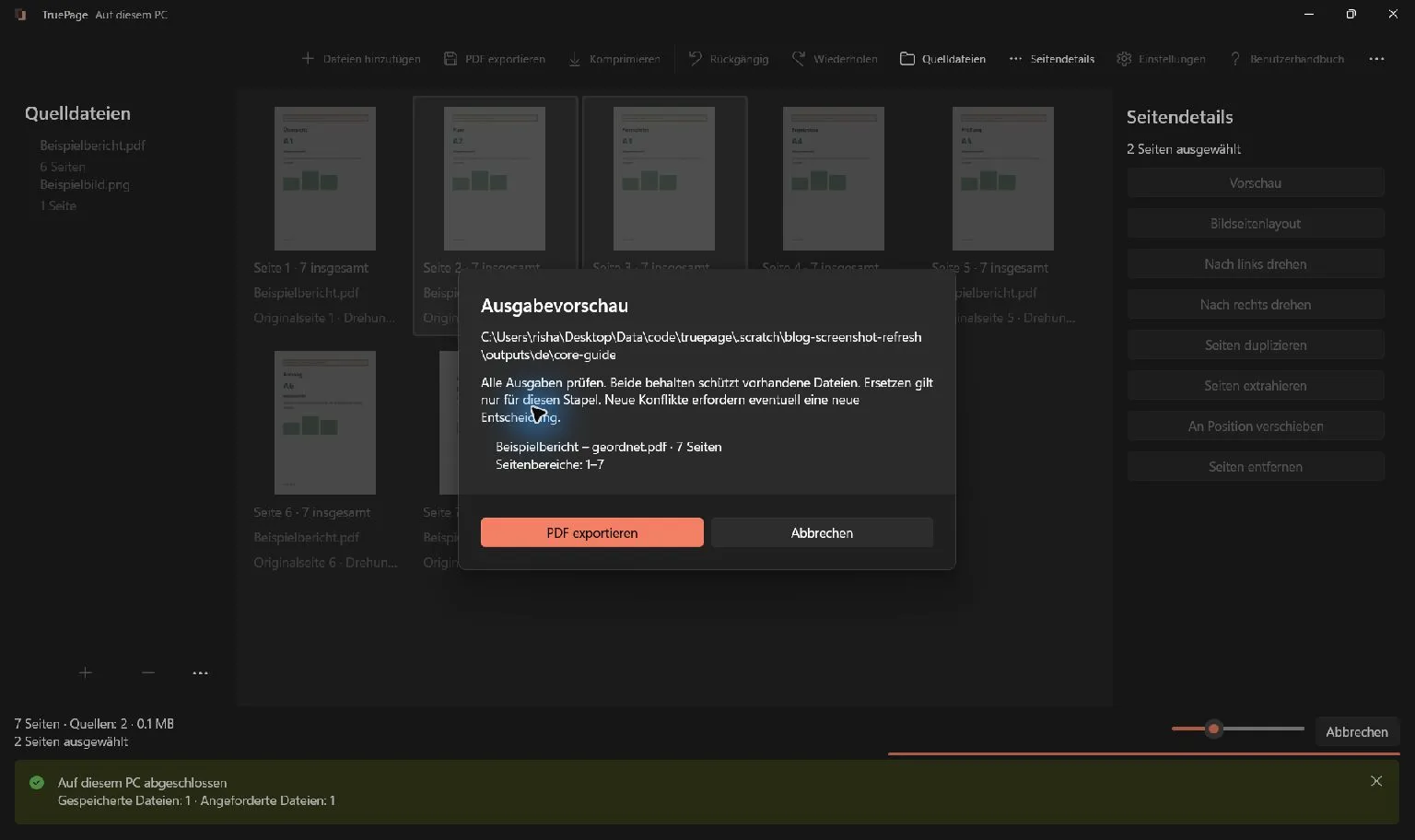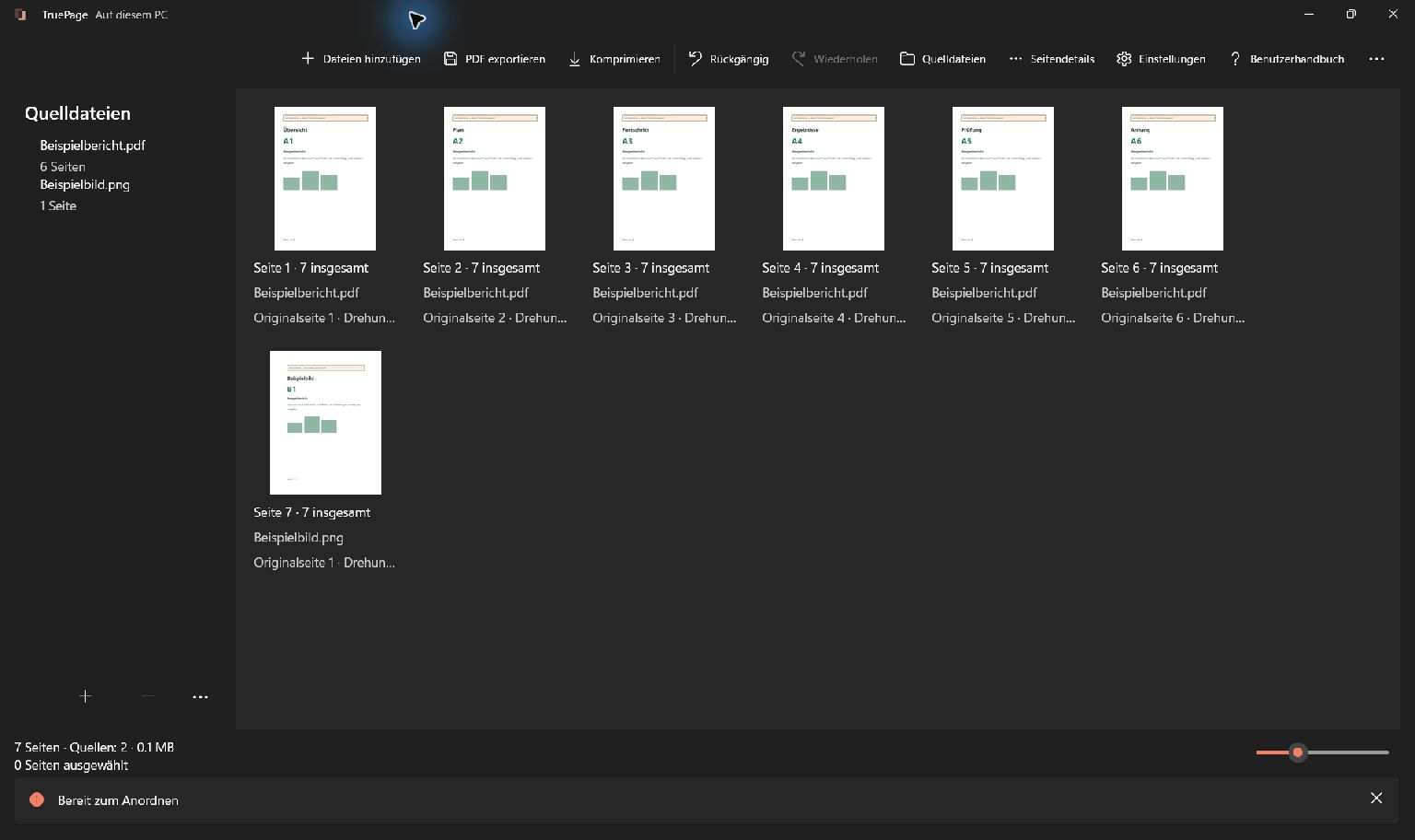
Legen Sie vor dem Zusammenstellen den Empfänger fest: Eine vertrauliche Mandantenprüfung und eine gerichtliche Einreichung erfordern unterschiedliche Inhalte und Freigaben. Die beiden Tabellen sind fiktive Beispiele, keine verbindlichen Einreichungslisten. Prüfen Sie die tatsächlichen Vorgaben und verwenden Sie nur autorisierte Kopien; die erfundenen Seitenzahlen helfen, Auslassungen zu erkennen.
Vertrauliche Mandantenprüfung
Verwenden Sie die freigegebenen Speicher- und Übermittlungswege Ihrer Kanzlei. Wählen Sie das Material für die Prüfkopie aus und bewahren Sie maßgebliche Originale separat auf, insbesondere signierte Dokumente. Prüfen Sie Vertraulichkeit und Schwärzungsbedarf vor der Weitergabe. Eine lokale App löst diese Fragen nicht. Führen Sie ein Anlagenverzeichnis und kontrollieren Sie die endgültige Reihenfolge.
| Reihenfolge | Dokument | Seiten | Prüfung vor Aufnahme |
|---|---|---|---|
| 1 | Dokumentenverzeichnis | 1 | Verweise und Vollständigkeit der Beweisunterlagen |
| 2 | Vertragskopie | 3 | Aktuelle freigegebene Version |
| 3 | Beweisunterlagen | 3 | Verweise und Vollständigkeit der Beweisunterlagen |
Erwartete Ausgabe: 7 — eine PDF in dieser Reihenfolge. Behalten Sie getrennte Dateien bei, wenn der Empfänger getrennte Felder oder Kategorien verlangt.
Diese vorhandene native Aufnahme zeigt Bedienelemente mit synthetischen Beispieldateien, nicht dieses fiktive Fachpaket.
Gerichtliche Einreichung oder Beweisprüfung
Beginnen Sie mit den Vorgaben des Gerichts oder Prüfers zu Format, Anlagenreihenfolge und Einreichung. Bewahren Sie Originale und ein separates Verzeichnis mit Quellenzuordnung auf. TruePage vergibt keine Bates-Nummern, erstellt keine Lesezeichen und stellt keine Beweiszulässigkeit fest. Bereiten Sie erforderliche Beschriftungen anderweitig vor und prüfen Sie, ob beim Extrahieren wichtiger Kontext verloren ging.
| Reihenfolge | Dokument | Seiten | Prüfung vor Aufnahme |
|---|---|---|---|
| 1 | Dokumentenverzeichnis | 1 | Verweise und Vollständigkeit der Beweisunterlagen |
| 2 | Klageschrift | 2 | Gleiche Person bzw. gleicher Vorgang |
| 3 | Beweisunterlagen | 4 | Verweise und Vollständigkeit der Beweisunterlagen |
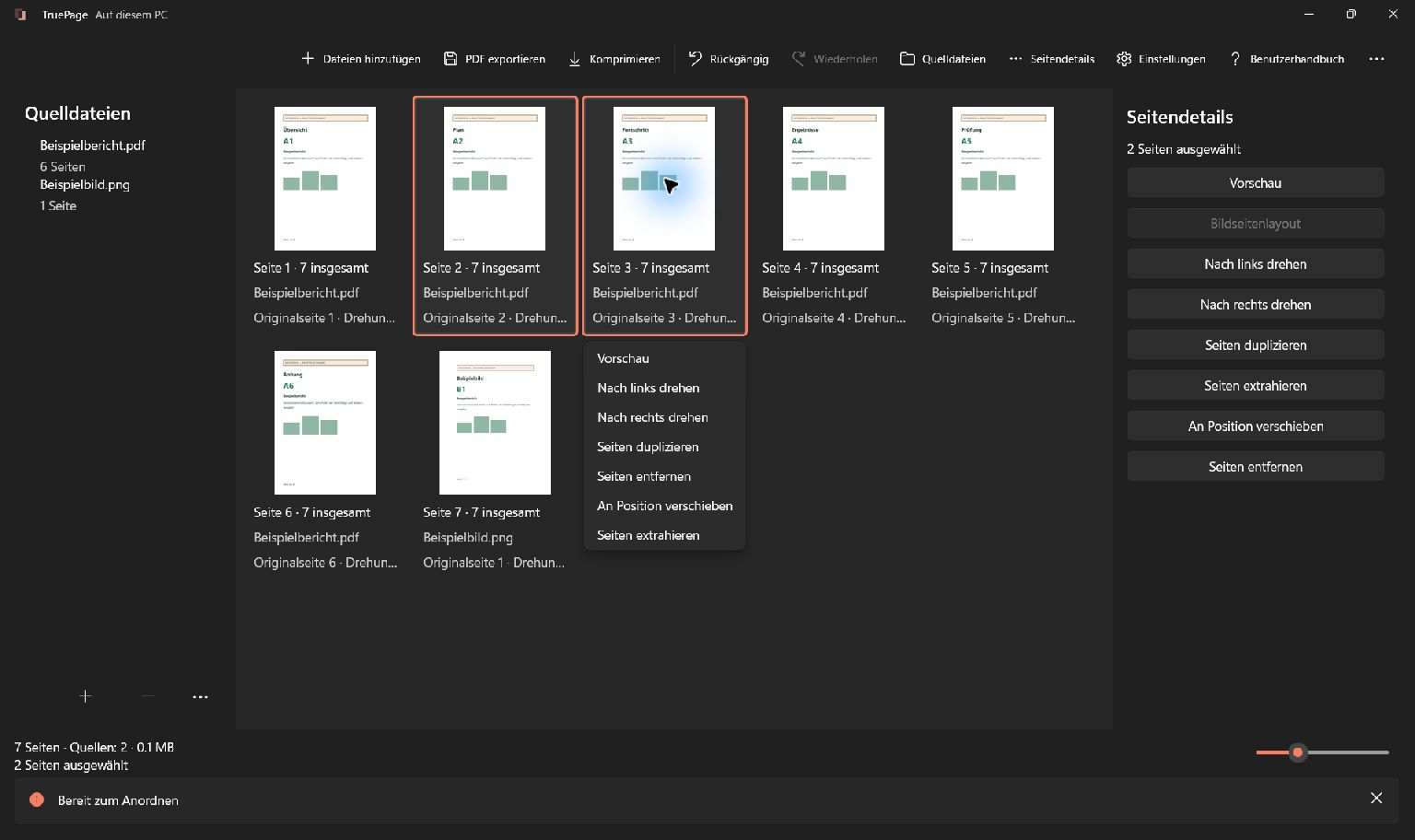
Erwartete Ausgabe: 7 — eine PDF in dieser Reihenfolge. Behalten Sie getrennte Dateien bei, wenn der Empfänger getrennte Felder oder Kategorien verlangt.
Diese vorhandene native Aufnahme zeigt Bedienelemente mit synthetischen Beispieldateien, nicht dieses fiktive Fachpaket.
Dokumentgrenzen bei der Zusammenstellung erhalten
Schließen Sie fremde Unterlagen, überholte Kopien und nicht angeforderte Inhalte aus. Das Entfernen einer Seite schwärzt keine Daten auf verbleibenden Seiten; verwenden Sie bei Bedarf ein geeignetes Werkzeug.
Beide Beispiele haben sieben Seiten, sind aber nicht austauschbar. Prüfen Sie in der Mandantenkopie den Vertrag an Ausgabepositionen 2–4 und die Anlagen an 5–7; im Gerichtsbeispiel die Klageschrift an 2–3 und die Anlagen an 4–7. Gemeint sind aktuelle Ausgabepositionen, keine aufgedruckten Zahlen. Der richtige Gesamtumfang kann das falsche Paket verbergen. Verwenden Sie unterschiedliche Dateinamen und prüfen Sie die gespeicherte Kopie anhand ihres eigenen Verzeichnisses.
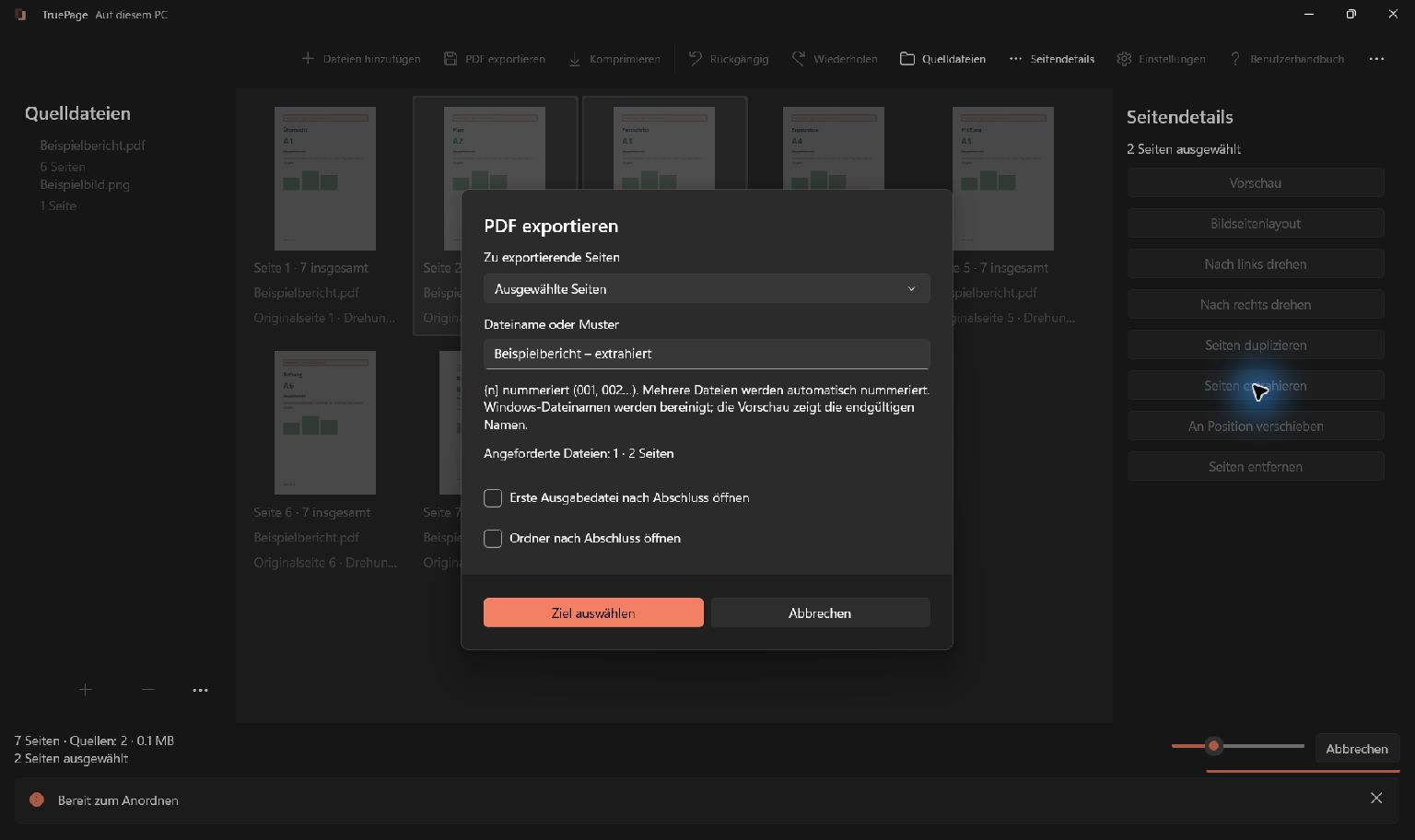
Fügen Sie die freigegebenen Dateien hinzu, ordnen Sie jedes vollständige Dokument nach der Tabelle und prüfen Sie die Übergänge. Drehen oder entfernen Sie nur die vorgesehenen Seitenkopien. Exportieren Sie alle Seiten unter einem neuen Namen und vergleichen Sie die gespeicherte PDF mit der Liste. Fehlende Unterlagen oder Seiten eines anderen Vorgangs müssen korrigiert werden; die erwartete Seitenzahl reicht nicht.
Anleitung zur Seitenanordnung und zum Export
Vor der Übergabe
Prüfen Sie Empfangsberechtigung, Versionen und Daten, vollständige Anlagen, lesbare Details, Dateinamen und Zielordner. Bewahren Sie signierte Originale und maßgebliche Unterlagen im freigegebenen System auf. Nutzen Sie den vereinbarten Übermittlungsweg; Zusammenstellen schließt keine Einreichung ab.
TruePage bietet keine OCR, Textbearbeitung, Schwärzung oder Signaturen. Komprimierung und Passwortaktionen verwenden eine ganze Quell-PDF: Exportieren Sie zuerst die Anordnung. Synchronisierte Zielordner folgen ihren eigenen Regeln.

Ihre Seiten. Ihr Raum.
Jetzt für Windows 11 verfügbar