ネットプリントで「ファイルサイズが上限を超えています(1102)」と表示されたら、まず登録しようとしているPDFの容量を確認します。公式FAQが示す上限は10MBです。容量が原因なら、読める品質を保ちながら圧縮するか、必要なページを複数のPDFに分ける方法があります。
ただし、10MB以下にすれば必ず登録できるわけではありません。 ページ数、PDFの保護、ファイル名、印刷用データへの変換も別の確認項目です。ファイルを何度も圧縮する前に、画面のエラー番号と対象ファイルを照合してください。
この記事では、セブン‐イレブンのネットプリントに登録するPDFをWindowsで準備する手順を説明します。数値の一覧は、2026年10月6日に確認したnetprint basicのWebブラウザー向け仕様を対象とします。スマートフォンアプリやLINEなど、別の登録方法ではその方法の案内も確認してください。
最初に確認する項目
公式の仕様・注意制限事項とファイル登録のFAQを基に、容量とそれ以外の原因を分けます。
| 確認すること | basicのWeb登録での確認点 | 次に試すこと |
|---|---|---|
| ファイル容量 | 1ファイル10MB以下。1102は容量に関するエラー | 保存済みPDFの実際の容量を調べる |
| ページ数 | 99ページを超えるファイルは登録不可 | 必要な範囲を抽出するか、複数のPDFに分ける |
| PDFの保護 | 閲覧・印刷・書き込みなどが制限されたファイルは登録不可 | 印刷を認められた保護なしのコピーを作成元に確認する |
| ファイル名 | FAQでは105がファイル名に関するエラー | 表示された案内に従い、コピーの名前を見直す |
| 形式・変換 | 1204や1604などは形式や処理できない内容に関するエラー | 対応仕様を確認し、作成元からの再出力を検討する |
WindowsのエクスプローラーでPDFを右クリックし、プロパティの「サイズ」を確認します。「ディスク上のサイズ」ではなく、ファイル自体のサイズが対象です。表示が丸められて上限付近に見える場合は、括弧内のバイト数も確認してください。ページ数はPDFを開いて確かめます。
PDFという拡張子に名前を変えても、別形式のファイルがPDFに変換されることはありません。また、パスワードなしで自分のPCに表示できることだけでは、印刷などの制限がないとは判断できません。
容量が原因なら、元のPDFから圧縮を試す
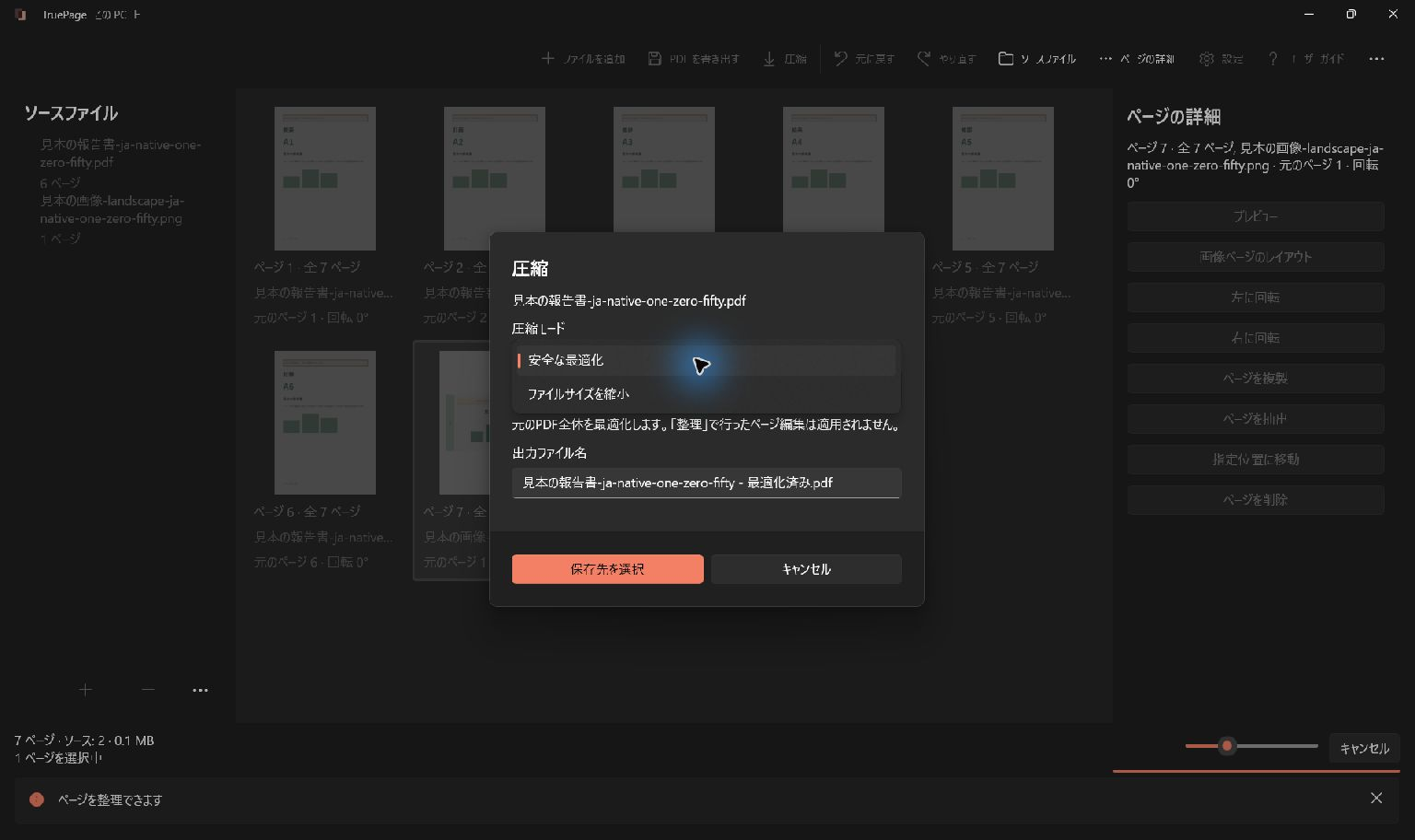
TruePageはWindows上でPDFを準備するアプリです。圧縮では元ファイル全体を処理し、新しい候補の容量とプレビューを確認できます。元のPDFは残しておき、登録用のコピーを作ります。
- 圧縮を選び、実際に登録したいPDFを指定します。
- 最初は安全な最適化を試します。画像の解像度やJPEG品質を意図的に下げず、不要なPDFデータを減らす方法です。
- 保存先と出力名を指定し、結果の準備を待ちます。
- 容量の削減が足りない場合は元のPDFに戻り、ファイルサイズを縮小を試します。対象画像の再圧縮により、細部が変わることがあります。
- 同じ倍率で文字と細線を見比べ、容量と品質が適切な場合に新しいファイルを保存を選びます。
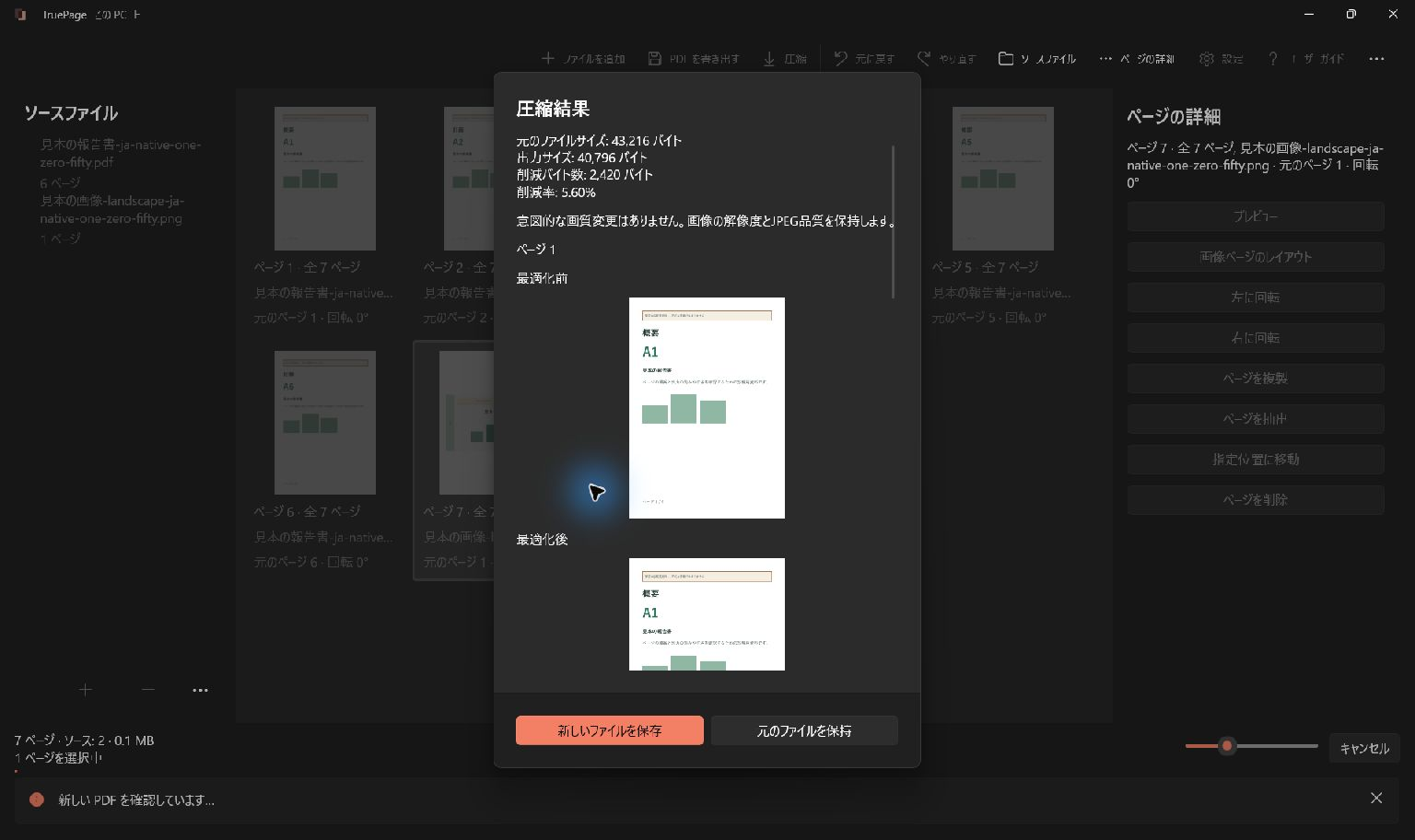
圧縮率が大きければ成功、とは限りません。2026年10月3日のTruePageのローカル開発用テストでは、ノイズを加えた1ページの合成スキャンが846,704バイトから324,204バイトになりました。一方、50ページの合成混在文書では3,252,355バイトから4,009,161バイトに増えました。いずれも品質85の「ファイルサイズを縮小」で得られた値で、実際の利用者の文書やネットプリントの受付結果ではありません。保存候補ごとの実測値を確認する理由になります。
小さくならないときは圧縮してもPDFが大きい理由も参照できます。圧縮のたびに画像を劣化させないよう、比較は直前の圧縮結果ではなく、元の最良の入力から始めてください。
ページを整理したら、先にPDFを書き出す
印刷しない表紙を外したり、ページの順序を変えたりした場合は、その並びをPDFを書き出す操作で新しいファイルとして保存します。その出力を開いて確認してから、圧縮するファイルとして選びます。
TruePageの圧縮は、画面上で未保存の編集を行ったページ一覧ではなく、選んだ元ファイル全体に適用されます。「削除したページが圧縮結果に残った」という場合は、編集前のPDFを選んでいないか確認してください。
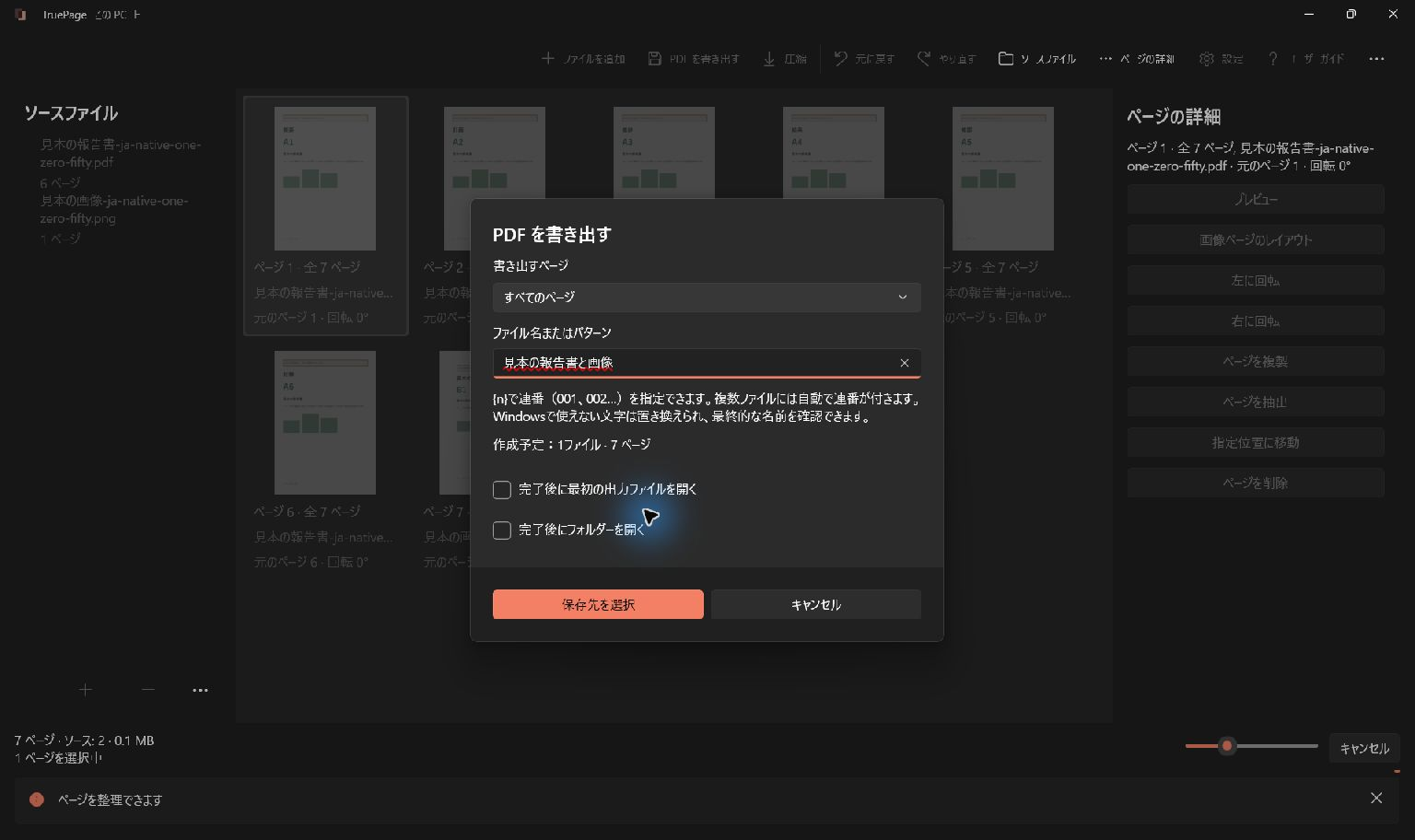
必要なページが文書の一部だけなら、選択したページの保存を使えます。申請書など、全ページを印刷する必要がある文書では、容量のためだけに説明や裏面を捨てないでください。
長い文書は、印刷する順序が分かる単位で分割する
99ページを超える場合、画像を圧縮してもページ数は変わりません。複数ファイルとして印刷できるなら、章や資料の区切りでPDFを分割します。1つのページが非常に重い場合は、そのページだけでも容量を確認する必要があります。
たとえば44ページの配布資料を、1〜12ページ、13〜28ページ、29〜44ページの3つに分けるとします。これは分割方法を説明する架空の例で、それぞれが10MB以下になるという測定結果ではありません。
TruePageでPDFを分割から範囲ごとに分割を選び、現在の出力位置で 1-12, 13-28, 29-44 と入力します。範囲を区切る記号には半角のハイフンとコンマを使います。出力名のプレビューで3ファイルになることを確認し、保存後にそれぞれの先頭・末尾・容量を調べます。
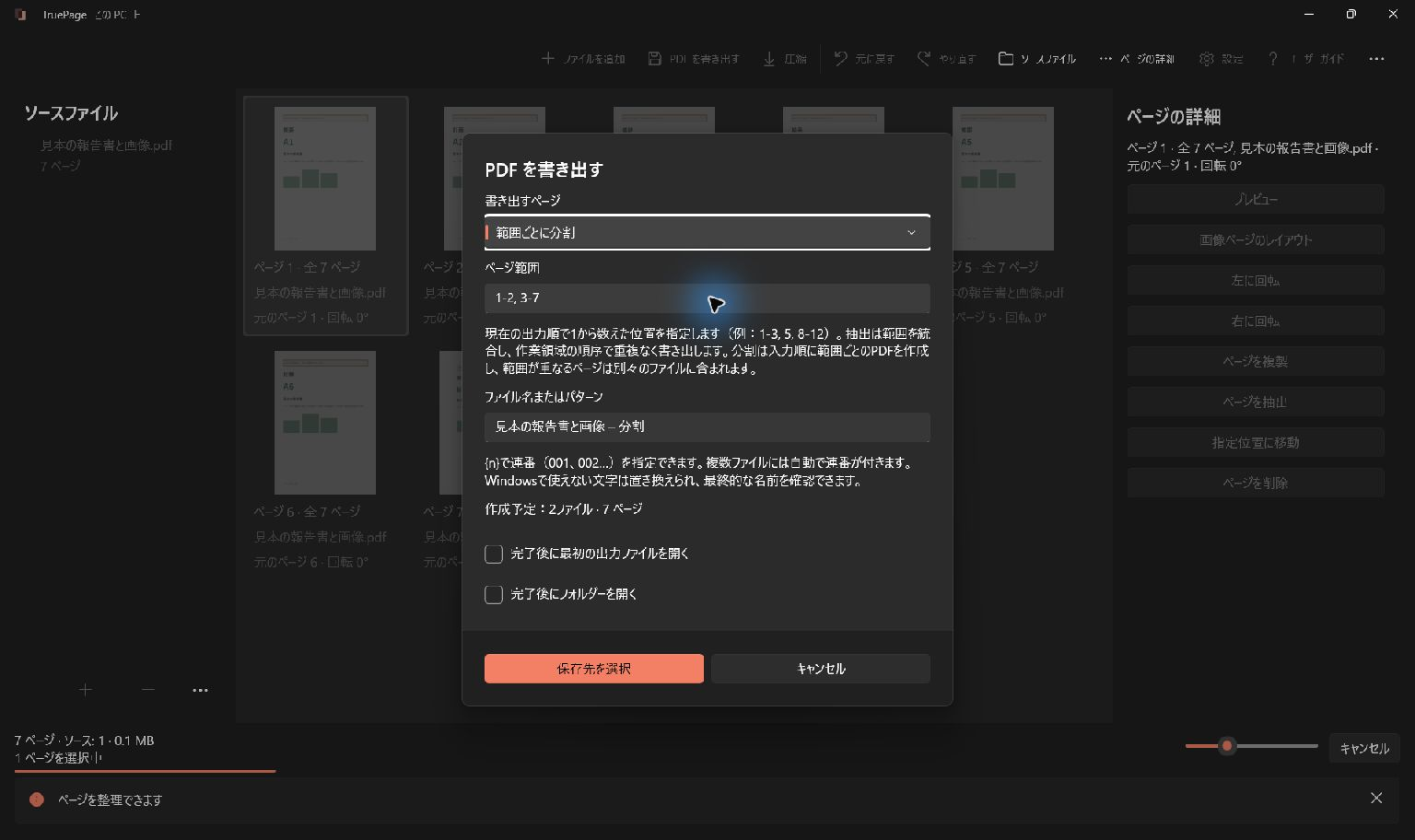
印刷する順序が分かるよう、保存したコピーに 01-handout.pdf、02-handout.pdf のような名前を付けます。登録後の予約番号とファイルの対応も控えておきます。分割しただけでファイルの合計容量が減るとは限りませんし、TruePageは各出力を指定したMB数に自動調整する機能ではありません。
両面印刷では、ファイルが分かれると表裏の組み合わせも確認が必要です。片方のファイルの最終ページと、次のファイルの最初のページが、元の文書と同じ紙の表裏になるとは考えないでください。印刷前に各ファイルの設定とページの区切りを確認します。範囲の詳しい扱いは抽出と分割のガイドにあります。
10MB以下なのに登録できないとき
公式仕様には、登録ファイルを印刷用に変換した結果が上限を超える場合があることも記載されています。そのため、PC上で容量が小さいという事実だけで、容量に関する問題をすべて除外することはできません。
まずエラー番号を記録し、ページ数と保護設定を確認します。次に、PDFを作ったソフトで元文書を開けるなら、対応するPDF形式で別名保存や再出力を検討します。フォーム、注釈、特殊な描画などが関係する場合、単に圧縮しただけでは原因は解消しません。
再出力したPDFは、ページ数、文字、図、記入内容が元と同じか確認してください。「印刷してPDF化すれば何でも直る」という一律の手順にはしません。作り直した文書の内容が欠けていれば、登録できても必要な印刷物にはなりません。原因が分からない場合は、個人情報を含む文書そのものを不用意に公開せず、エラー番号と登録方法を公式窓口に伝えます。
店舗に行く前と、印刷前に確認する
登録が終わったら、ネットプリント側のプレビューでページ数、向き、用紙サイズ、文字の欠けを確認します。TruePage上で正しく見えることと、サービス側の変換後の見え方は別の確認です。小さい文字やコードがある場合は、全体像だけでなく細部も見ます。
TruePageでの準備はPC上で行えますが、ネットプリントに登録するとファイルはサービスへアップロードされます。公式のセキュリティ説明を確認し、予約番号や、設定した場合の暗証番号を適切に扱ってください。PDFのパスワードと、店舗で使う印刷用の暗証番号は別のものです。
最後に、登録したのが確認済みの最終コピーか、分割ファイルが全部そろっているかを確かめます。容量、内容、印刷順がそろって初めて、店舗で使う準備が整います。

あなたのページ。あなたの空間。
Windows 11 向けに公開中

