Préparer cette copie de consultation
Conservez les documents originaux selon les procédures de votre rédaction et travaillez sur des copies autorisées. Choisissez les pages nécessaires à chaque revue, avec des noms de fichiers neutres si approprié. Notez séparément les extractions et leurs sources. Un PDF visuellement propre ne prouve pas l’absence d’identifiants. Une application hors ligne ne garantit pas non plus un traitement sûr des fichiers non fiables.
TruePage n’effectue ni caviardage ni assainissement des documents. Extraire des pages, faire pivoter des scans ou ajouter un mot de passe ne supprime pas les métadonnées, contenus intégrés, marques d’identification ou textes sensibles des pages conservées. Avant toute publication, utilisez un processus adapté de caviardage et de vérification. Cette procédure ne garantit pas l’anonymat des sources.
Un dossier fictif aux limites explicites
La table illustre un assemblage, sans imposer un ordre de dépôt. Confirmez d’abord la liste du destinataire et utilisez uniquement des copies autorisées. Les nombres sont fictifs pour faciliter la détection des pages manquantes.
| Ordre | Document | Pages | Contrôle préalable |
|---|---|---|---|
| 1 | Index des documents | 1 | Autorisation de publication et caviardage |
| 2 | Extrait public approuvé | 2 | Autorisation de publication et caviardage |
| 3 | Annexe approuvée | 2 | Autorisation de publication et caviardage |
Résultat attendu: 5 — un PDF dans cet ordre. Gardez des fichiers séparés lorsque le destinataire impose des champs ou catégories distincts.
Excluez les dossiers d’autrui, les versions remplacées et les éléments non demandés. Retirer une page ne caviarde pas les données des pages conservées ; utilisez un outil adapté si nécessaire.
Préserver les limites entre documents
Ajoutez les fichiers approuvés, placez chaque document complet selon la table et vérifiez les transitions. Faites pivoter ou retirez uniquement les copies de pages prévues. Exportez toutes les pages sous un nouveau nom, ouvrez le PDF enregistré et comparez-le à la liste. Si un document manque ou qu’une page appartient à un autre dossier, corrigez les entrées ; le total ne suffit pas.
Instructions de gestion des pages et d’exportation
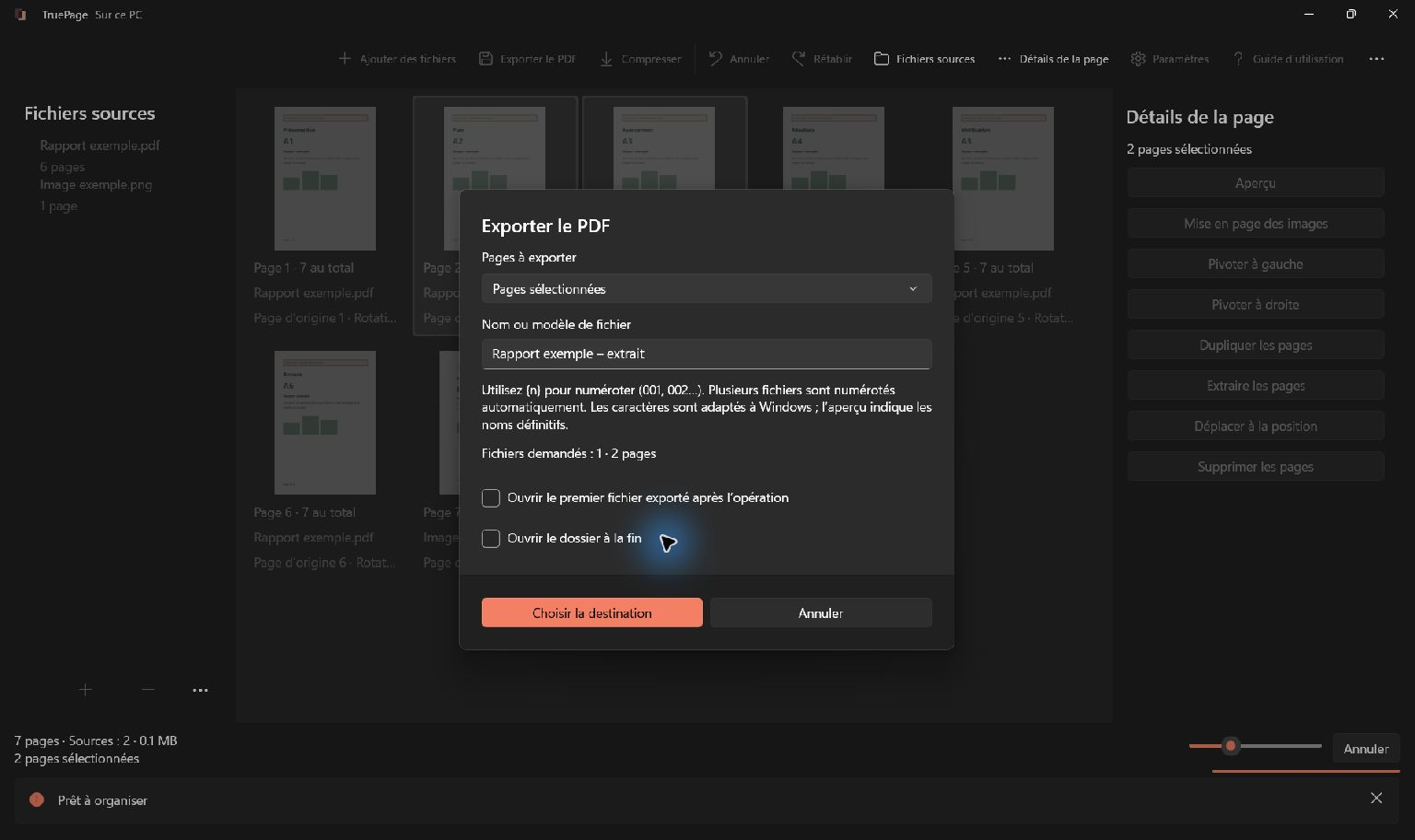
Cette capture native conservée montre les commandes avec les fichiers fictifs du guide, pas ce dossier professionnel illustratif.
Avant la transmission
Vérifiez l’autorisation du destinataire, les versions et dates, les annexes complètes, la lisibilité, le nom et le dossier de sortie. Gardez les originaux signés et les documents faisant autorité dans le système approuvé. Utilisez le canal autorisé : l’assemblage ne termine pas le téléversement ou le dépôt.
TruePage ne propose ni OCR, ni modification de texte, ni caviardage, ni signature. La compression et les mots de passe utilisent un PDF source entier : exportez d’abord la composition. Les dossiers synchronisés suivent leurs propres politiques.

Vos pages. Votre espace.
Disponible dès maintenant sur Windows 11

