Diese Prüfkopie planen
Bewahren Sie Originalmaterial nach den Regeln Ihrer Redaktion auf und arbeiten Sie mit autorisierten Kopien. Wählen Sie nur die für eine Prüfung benötigten Seiten und gegebenenfalls neutrale Dateinamen. Dokumentieren Sie außerhalb des PDFs, was aus welcher Quelle extrahiert wurde. Ein aufgeräumtes PDF beweist nicht, dass Identifikationsmerkmale entfernt wurden. Eine Offline-App garantiert auch keinen sicheren Umgang mit nicht vertrauenswürdigen Dateien.
TruePage schwärzt und bereinigt keine vertraulichen Inhalte. Seitenextraktion, Drehung und Passwortschutz entfernen weder Metadaten noch eingebettete Inhalte, Erkennungsmerkmale oder sensible Texte auf beibehaltenen Seiten. Nutzen Sie vor einer Veröffentlichung ein geeignetes Schwärzungs- und Prüfverfahren. Dieser Ablauf garantiert keine Anonymität von Quellen.
Ein fiktives Paket mit klaren Dokumentgrenzen
Die Tabelle zeigt eine Beispielanordnung, keine vorgeschriebene Einreichungsreihenfolge. Prüfen Sie zuerst die tatsächliche Empfängerliste und verwenden Sie nur autorisierte Kopien. Die erfundenen Seitenzahlen helfen, fehlende Seiten zu erkennen.
| Reihenfolge | Dokument | Seiten | Prüfung vor Aufnahme |
|---|---|---|---|
| 1 | Dokumentenverzeichnis | 1 | Freigabe und erforderliche Schwärzung |
| 2 | Freigegebener öffentlicher Auszug | 2 | Freigabe und erforderliche Schwärzung |
| 3 | Freigegebene Anlage | 2 | Freigabe und erforderliche Schwärzung |
Erwartete Ausgabe: 5 — eine PDF in dieser Reihenfolge. Behalten Sie getrennte Dateien bei, wenn der Empfänger getrennte Felder oder Kategorien verlangt.
Schließen Sie fremde Unterlagen, überholte Kopien und nicht angeforderte Inhalte aus. Das Entfernen einer Seite schwärzt keine Daten auf verbleibenden Seiten; verwenden Sie bei Bedarf ein geeignetes Werkzeug.
Dokumentgrenzen bei der Zusammenstellung erhalten
Fügen Sie die freigegebenen Dateien hinzu, ordnen Sie jedes vollständige Dokument nach der Tabelle und prüfen Sie die Übergänge. Drehen oder entfernen Sie nur die vorgesehenen Seitenkopien. Exportieren Sie alle Seiten unter einem neuen Namen und vergleichen Sie die gespeicherte PDF mit der Liste. Fehlende Unterlagen oder Seiten eines anderen Vorgangs müssen korrigiert werden; die erwartete Seitenzahl reicht nicht.
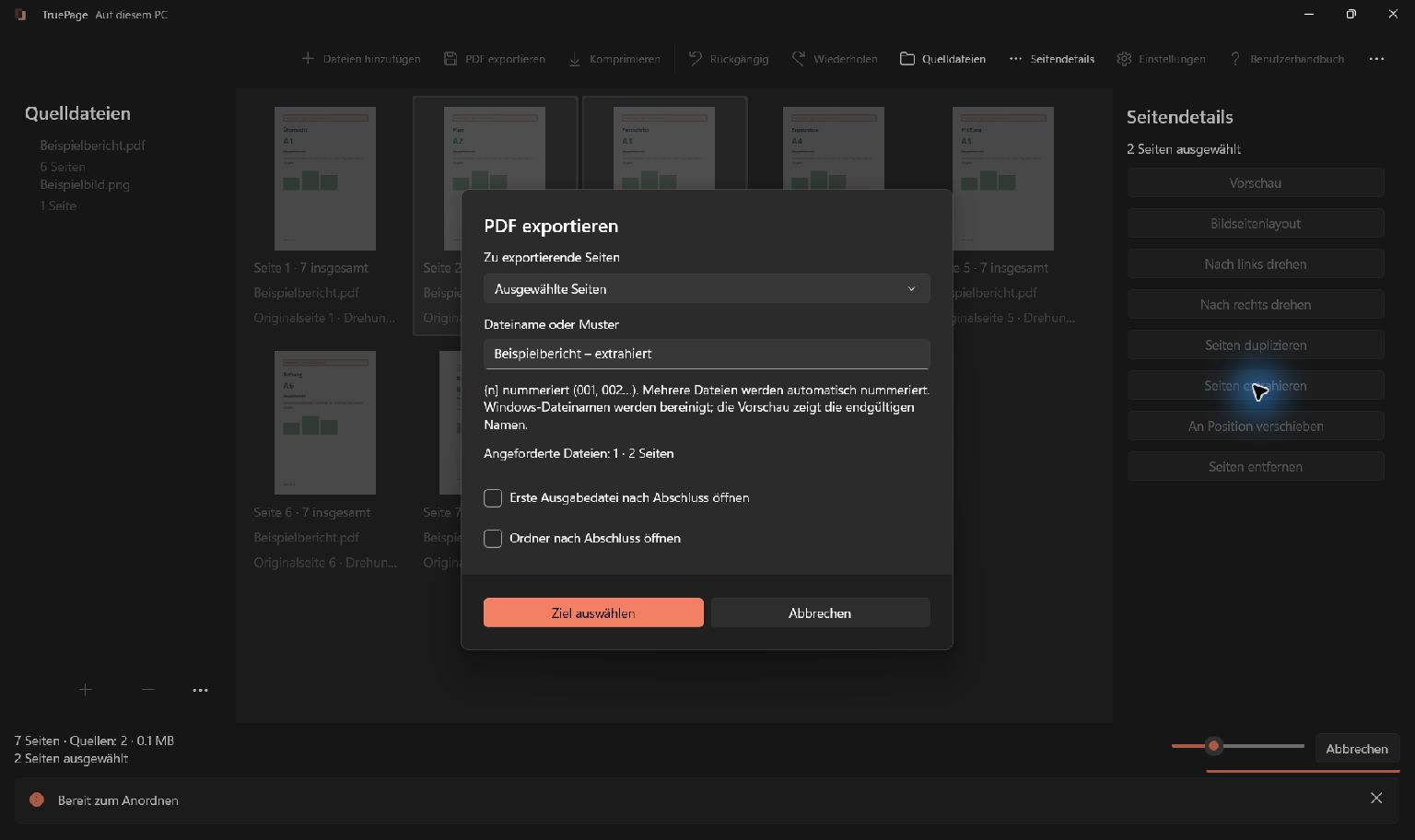
Anleitung zur Seitenanordnung und zum Export
Diese vorhandene native Aufnahme zeigt Bedienelemente mit synthetischen Beispieldateien, nicht dieses fiktive Fachpaket.
Vor der Übergabe
Prüfen Sie Empfangsberechtigung, Versionen und Daten, vollständige Anlagen, lesbare Details, Dateinamen und Zielordner. Bewahren Sie signierte Originale und maßgebliche Unterlagen im freigegebenen System auf. Nutzen Sie den vereinbarten Übermittlungsweg; Zusammenstellen schließt keine Einreichung ab.
TruePage bietet keine OCR, Textbearbeitung, Schwärzung oder Signaturen. Komprimierung und Passwortaktionen verwenden eine ganze Quell-PDF: Exportieren Sie zuerst die Anordnung. Synchronisierte Zielordner folgen ihren eigenen Regeln.

Ihre Seiten. Ihr Raum.
Jetzt für Windows 11 verfügbar

