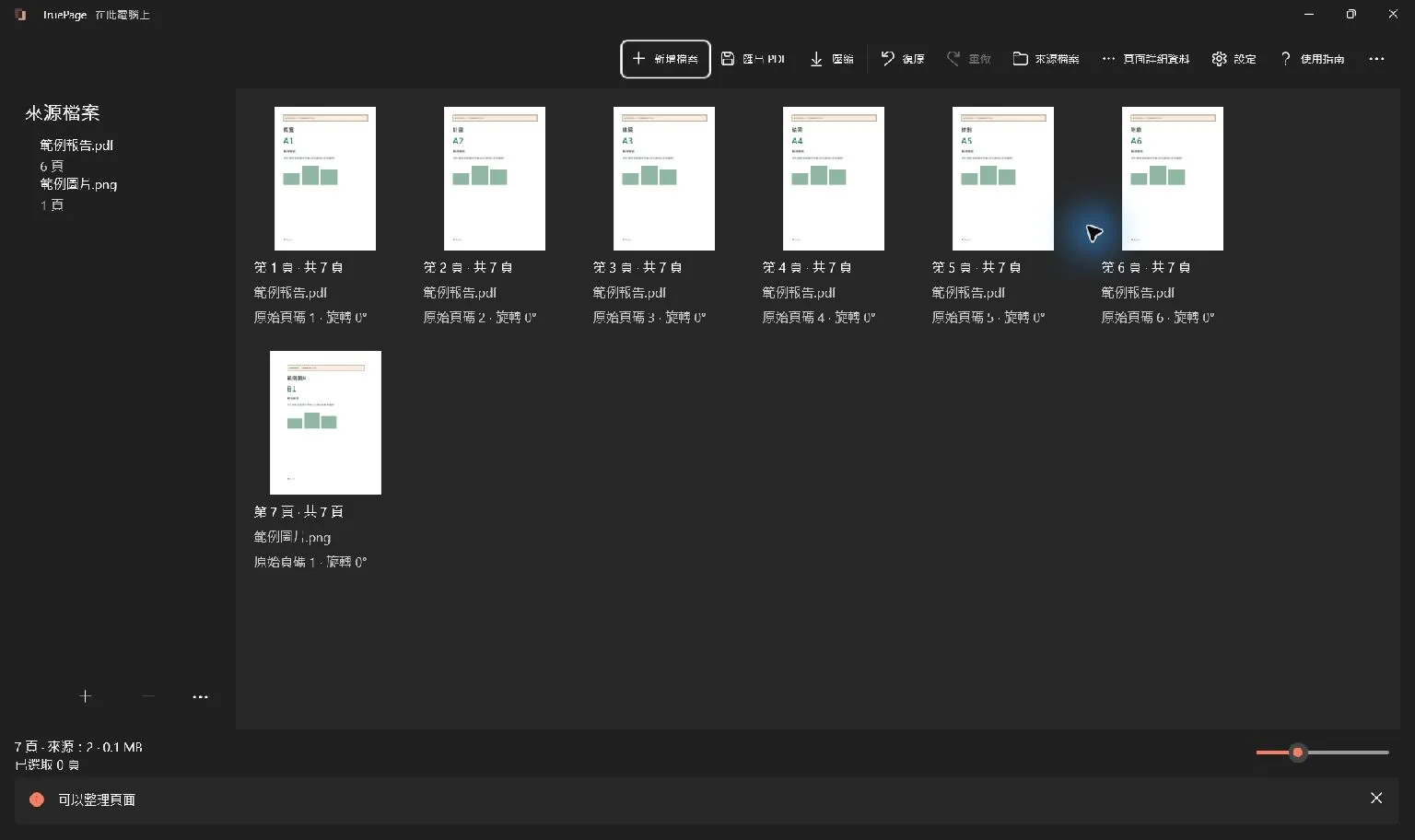
規劃這份審閱副本
從主管機關的最新清單開始,確認應提交合併 PDF 或個別檔案、可接受的翻譯或認證副本,以及大小限制。不同申請人的資料要分開。以清楚的縮放比例檢查姓名、日期、印章和證件邊緣。合併檔案不會認證副本,也不能保證申請獲受理。
文件邊界明確的虛構資料包
表格只是組合範例,不是強制提交順序。先確認接收方的實際清單,只使用獲准使用的副本。頁數是假設值,便於發現缺頁。
| 順序 | 文件 | 頁數 | 加入前核對 |
|---|---|---|---|
| 1 | 申請表 | 2 | 同一人員或案件 |
| 2 | 護照副本 | 1 | 同一人員或案件 |
| 3 | 要求的翻譯件 | 2 | 要求的語言與認證 |
預期輸出: 5 — 依表格順序組成一份PDF。接收方要求不同欄位或類別時,應保留為分開的檔案。
排除其他案件的紀錄、已被取代的舊版與未要求的資料。移除一頁不會遮蔽保留頁面上的敏感文字,需要時應使用適當工具。
組合時保留文件邊界
加入獲准使用的檔案,將每份完整文件依表格順序排列,並檢查文件之間的邊界。只旋轉或移除指定的頁面副本。以新名稱匯出所有頁面,開啟儲存的PDF並與清單對照。如果缺少文件或混入其他案件的頁面,應修正輸入檔案,不能只看總頁數。
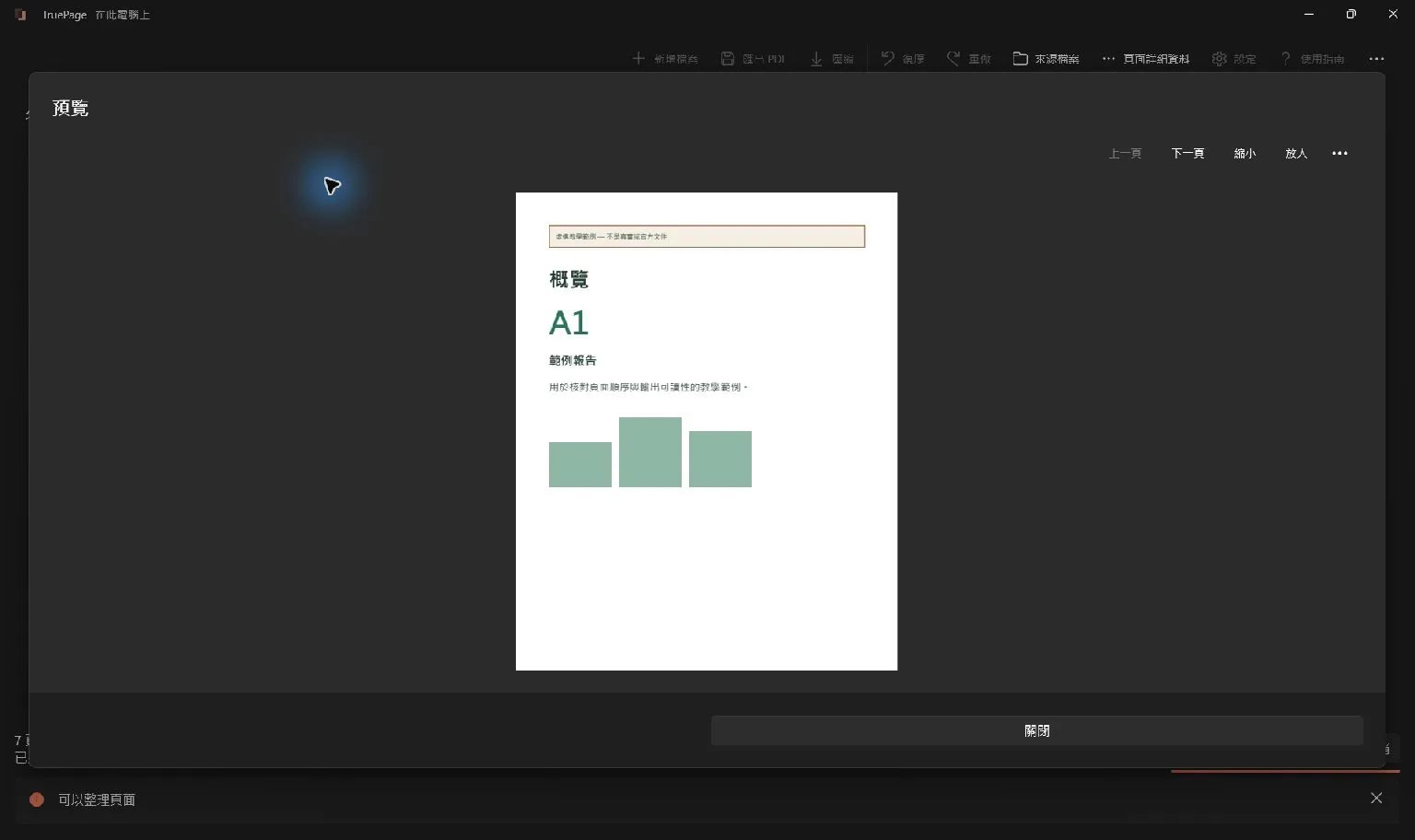
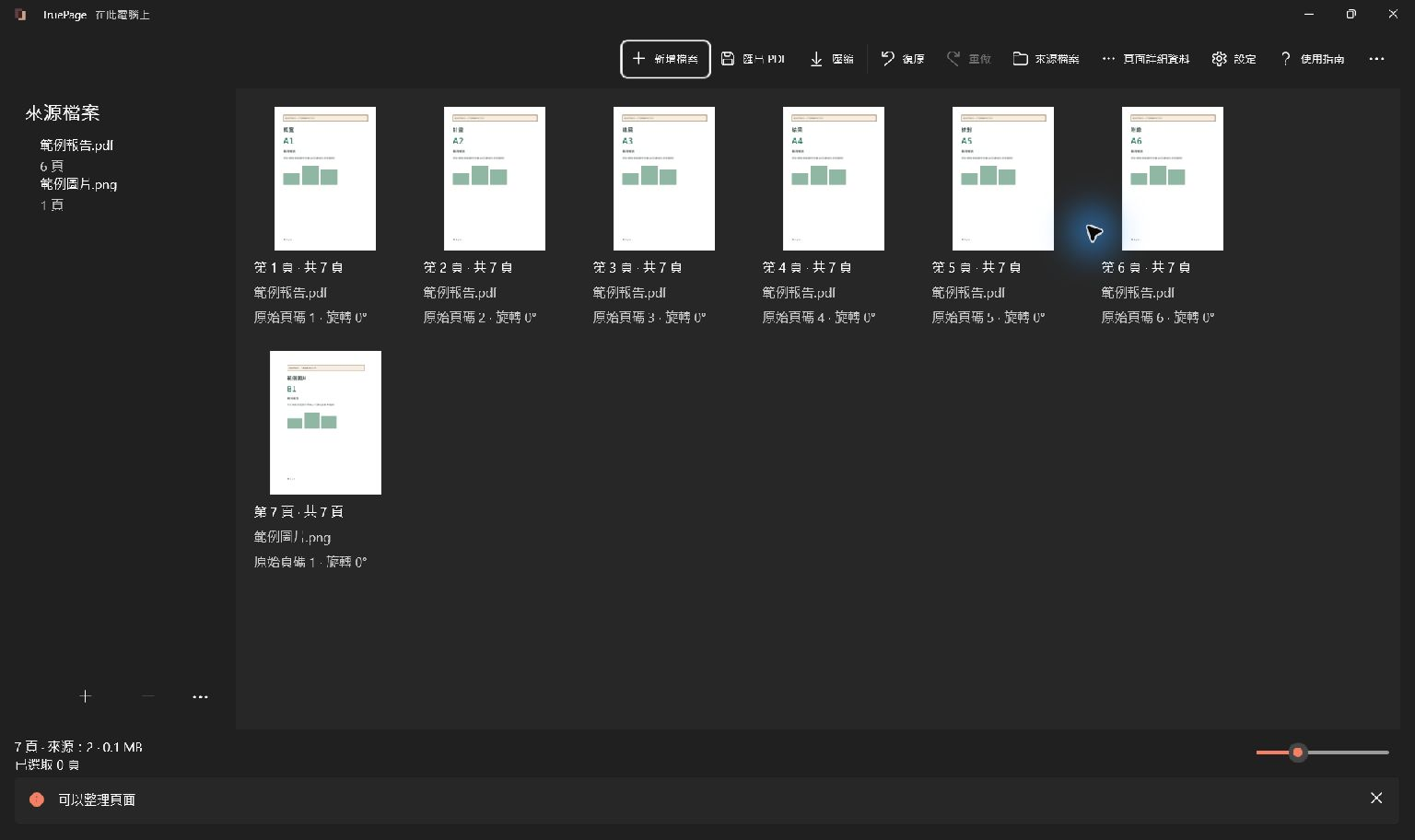
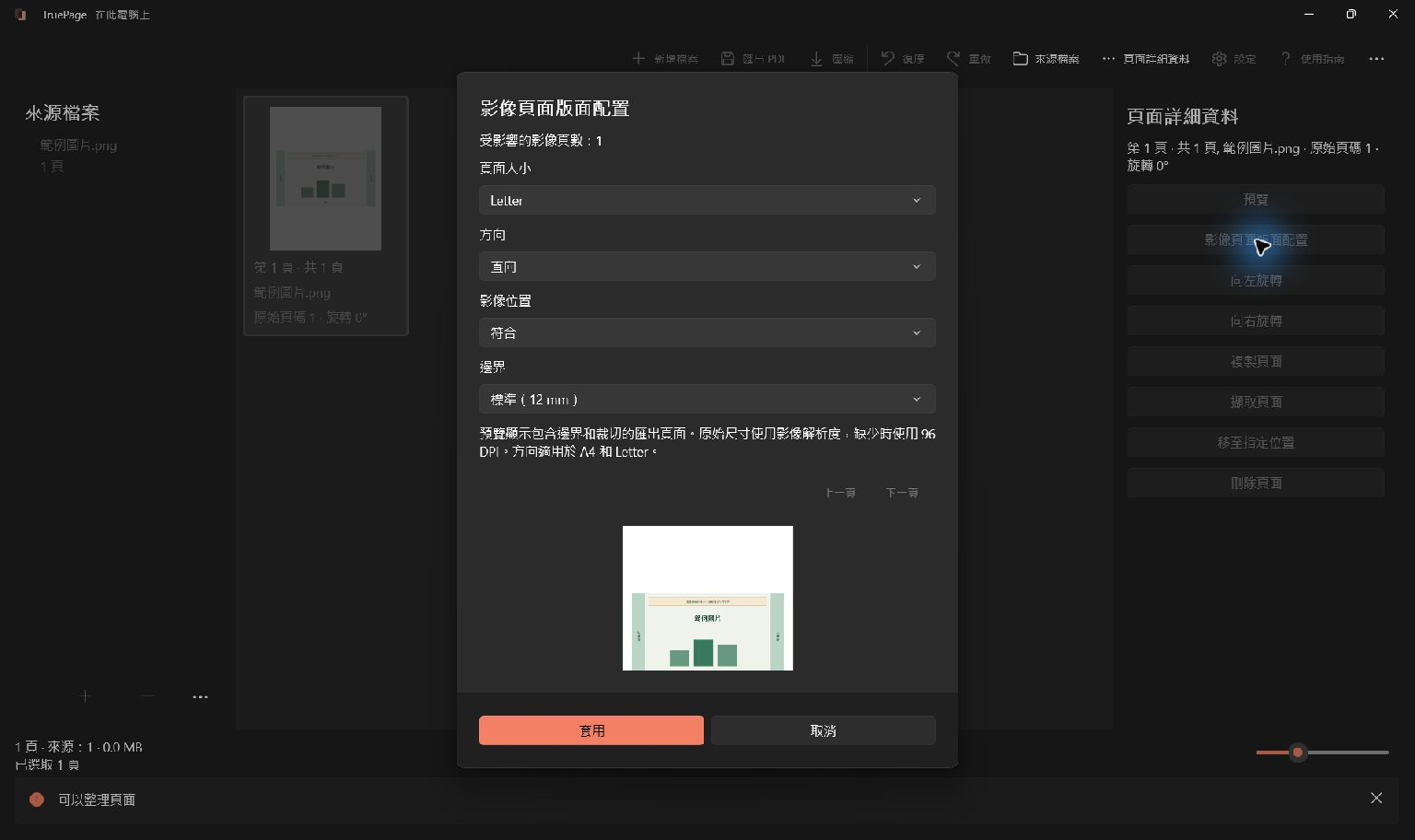
這張保留的原生畫面以指南中的虛構檔案展示控制項,並非本專業情境的執行結果。
交付前核對
確認接收權限、版本與日期、完整附件、細節可讀性、檔名與輸出資料夾。已簽章原件與正式紀錄應保留在核准的系統中。使用核准的交付管道;組合PDF不等於完成上傳或提交。
TruePage不提供OCR、既有文字編輯、遮蔽刪除或簽章。壓縮與密碼操作針對完整來源PDF,因此應先匯出排列。同步資料夾遵循其軟體的政策。

你的頁面。你的空間。
現已登陸 Windows 11