规划这份审阅副本
从主管机构的最新清单开始,确认应提交合并 PDF 还是单独文件、可接受的翻译或认证副本,以及大小限制。不同申请人的材料要分开。以清晰的缩放比例检查姓名、日期、印章和证件边缘。合并文件不会认证副本,也不能保证申请被接受。
文档边界明确的虚构资料包
表格只是组合示例,不是强制提交顺序。先确认接收方的实际清单,只使用获准使用的副本。页数是假设值,便于发现缺页。
| 顺序 | 文档 | 页数 | 加入前核对 |
|---|---|---|---|
| 1 | 申请表 | 2 | 同一人员或事项 |
| 2 | 护照副本 | 1 | 同一人员或事项 |
| 3 | 要求的翻译件 | 2 | 要求的语言和认证 |
预期输出: 5 — 按表格顺序组成一份PDF。接收方要求不同字段或类别时,应保留为分开的文件。
排除其他事项的记录、被替代的旧版和未要求的材料。移除一页不会对保留页面上的敏感文字进行脱敏,需要时应使用适当工具。
组合时保留文档边界
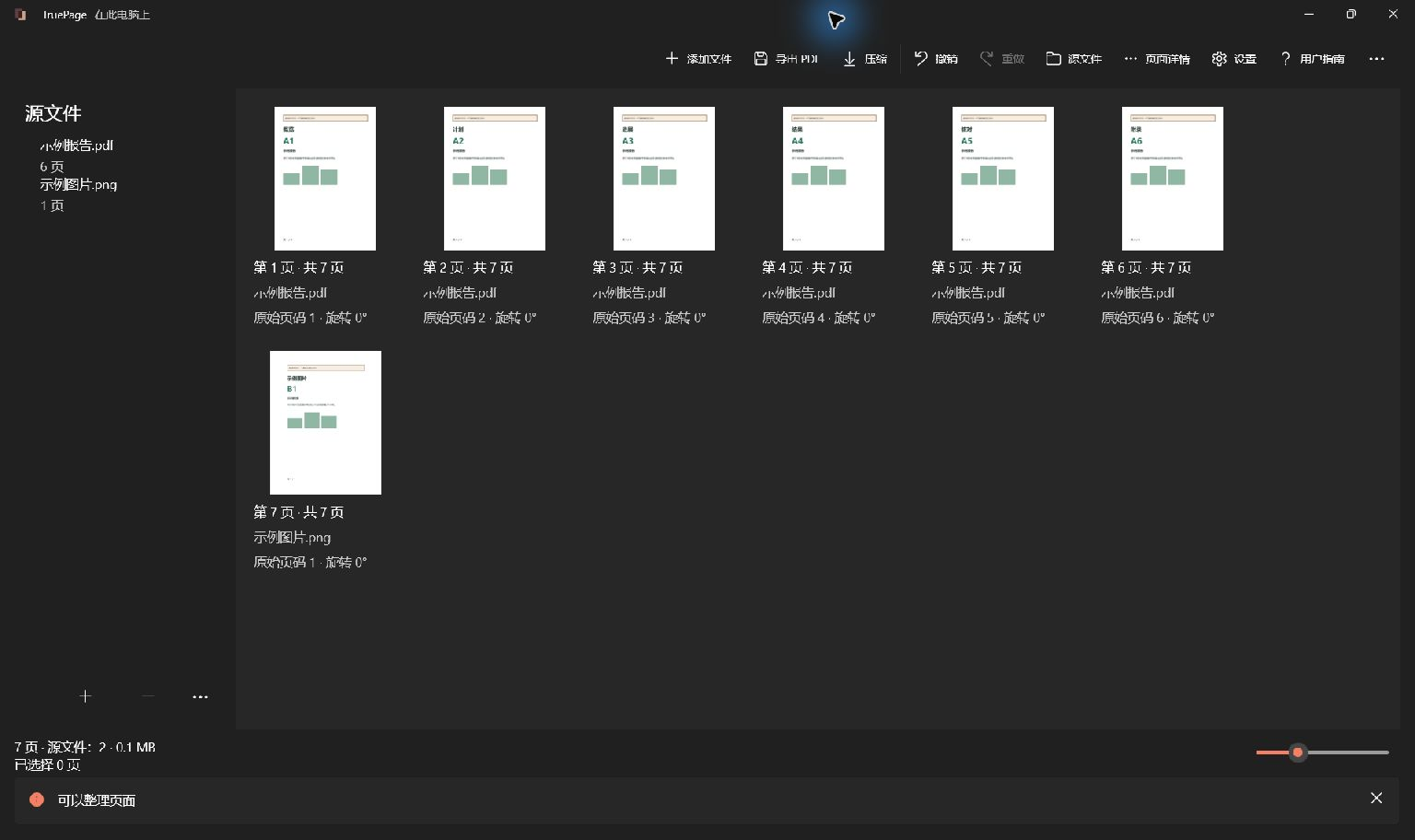
添加获准使用的文件,将每份完整文档按表格顺序排列,并检查文档之间的边界。只旋转或移除指定的页面副本。以新名称导出所有页面,打开保存的PDF并与清单对照。如果缺少文档或混入其他事项的页面,应修正输入文件,不能只看总页数。
这张保留的原生截图使用指南中的虚构文件展示控件,并不是本专业场景的执行结果。
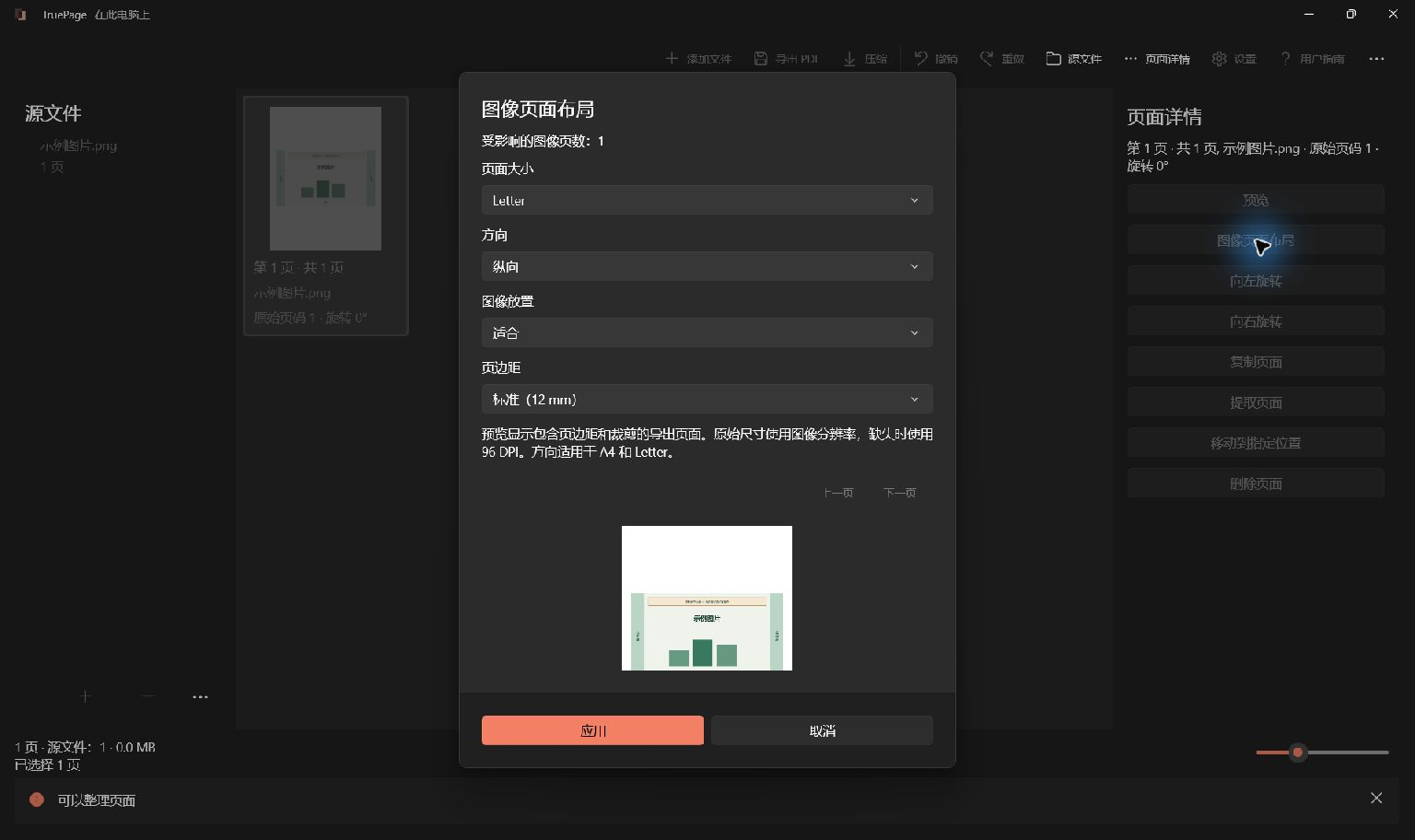
交付前核对
确认接收权限、版本和日期、完整附件、细节可读性、文件名与输出目录。签名原件和权威记录应保留在批准的系统中。使用批准的交付渠道;组合PDF并不等于完成上传或提交。
TruePage不提供OCR、现有文字编辑、涂黑脱敏或签名。压缩和密码操作针对完整源PDF,因此应先导出排列。同步文件夹遵循其软件的政策。

你的页面。你的空间。
现已登陆 Windows 11

