依任務與產品版本選擇
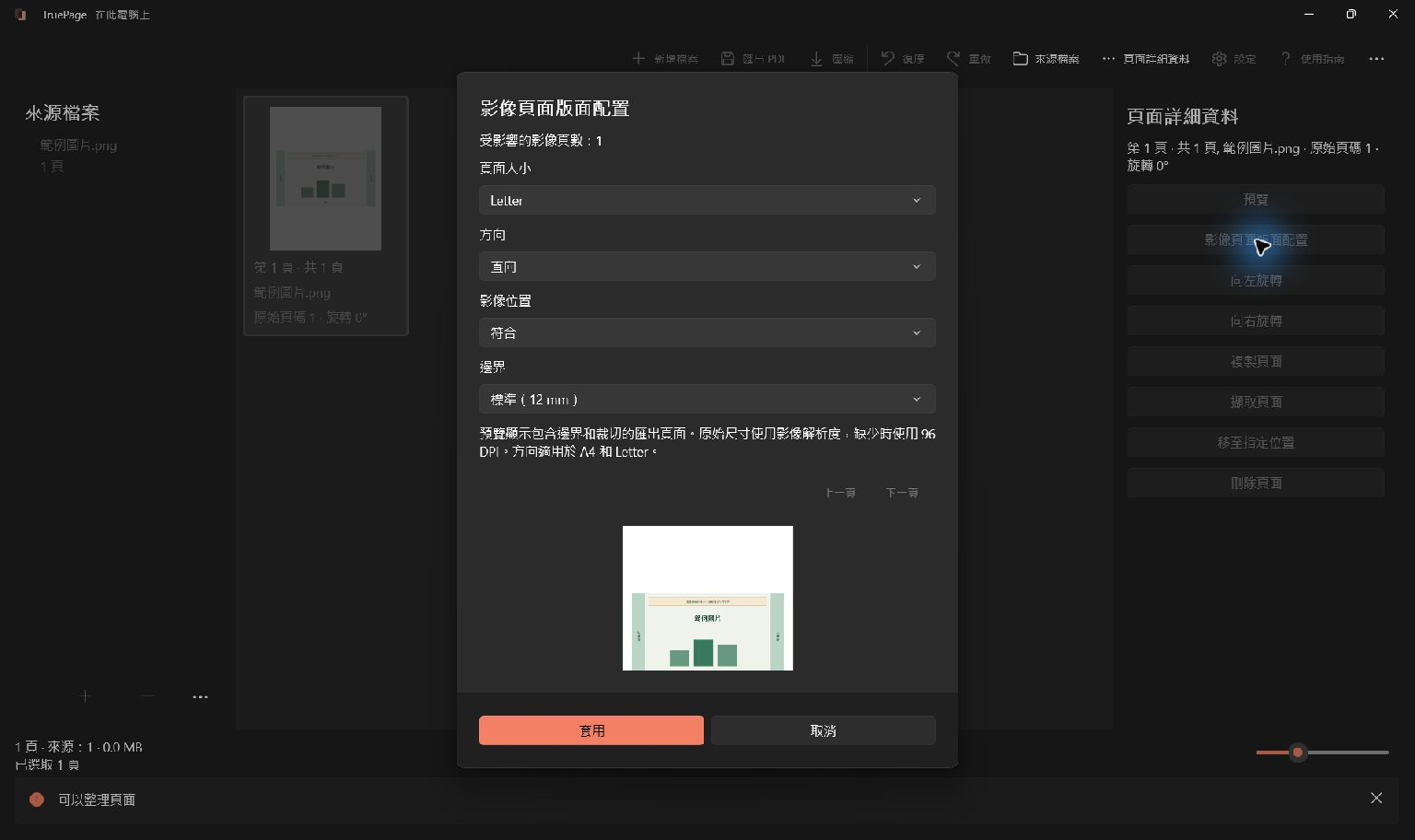
如果習慣在 Mac 的「預覽程式」中合併文件,可以先重現一項熟悉的工作,例如在短 PDF 的兩頁之間插入照片。在 TruePage 檢查順序、旋轉及圖片配置後再匯出。註解、填寫表單和簽署是獨立需求,不能假定頁面整理應用程式具備您在「預覽程式」使用的全部功能。
官方產品資料核對日期:2026-10-13。功能依實際版本而定,不比較目前價格、額度或效能。 Apple Preview (Mac)
| 問題 | 比較版本 | TruePage |
|---|---|---|
| 相關功能 | 在Mac的PDF縮圖中加入、刪除與移動頁面。 | 在Windows上本機排列並匯出PDF與圖片頁面。 |
| 頁面組合 | 匯入範例,排列頁面,再匯出新PDF。 | 匯入範例,排列頁面,再匯出新PDF。 |
| 何時保留另一工具 | Mac上的註記、表單或簽名可繼續用預覽程式;編輯前先複製原件。 | 不提供OCR、既有文字編輯、遮蔽刪除或簽章。 |
主要任務是組合PDF與圖片頁面時,可以考慮TruePage。如果需要表中的額外功能,應選擇支援該功能的工具。
在兩種產品中嘗試同一份資料
這是說明用任務,不是實測產品比較: 2頁PDF中間插入1張照片→3頁。
使用相同輸入檔案的副本。在另一產品中依官方頁面整理或合併、分割步驟操作;在TruePage中排列頁面後匯出。比較儲存後的順序、文字、圖片邊緣與所需表單。只核對頁數並不足夠。
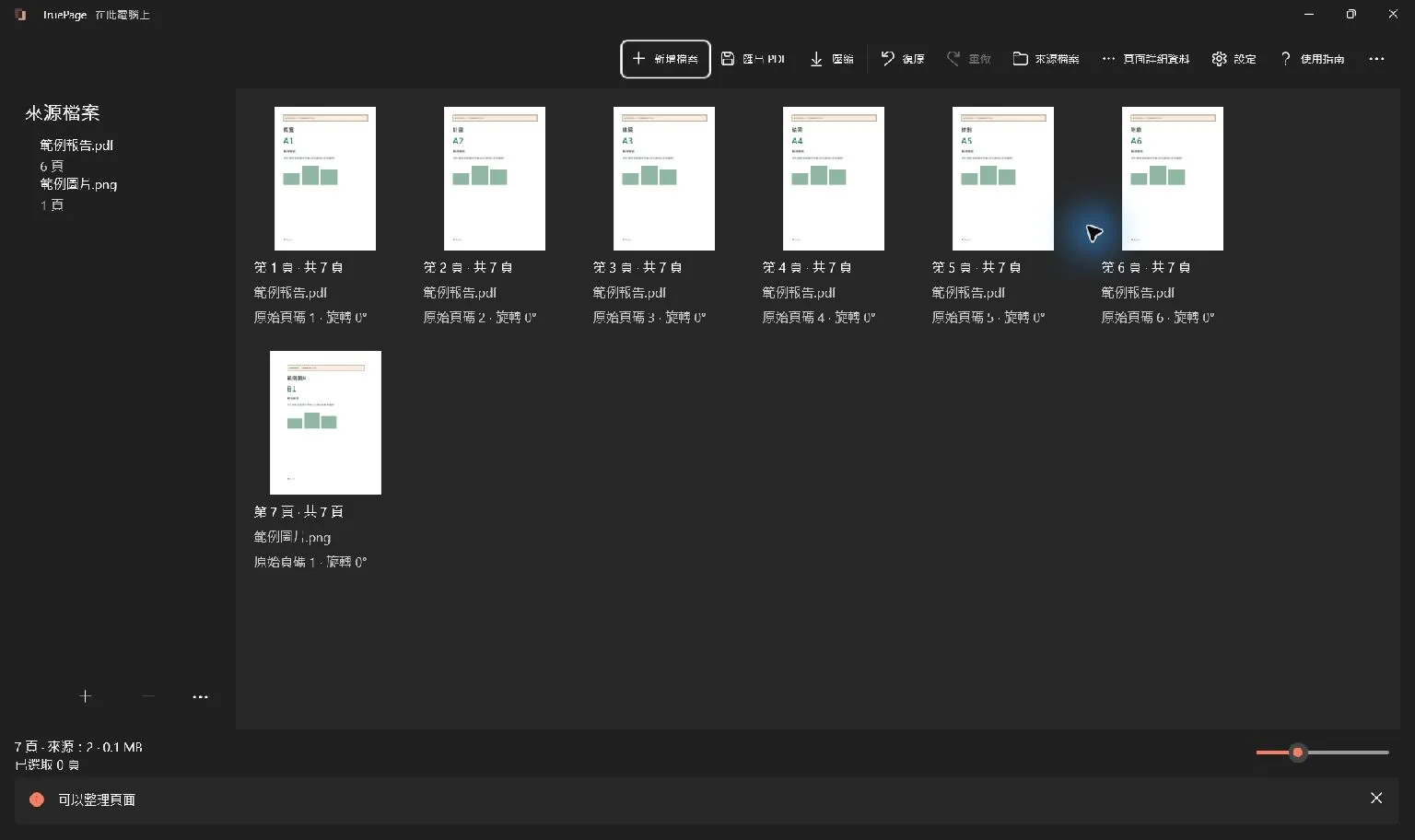
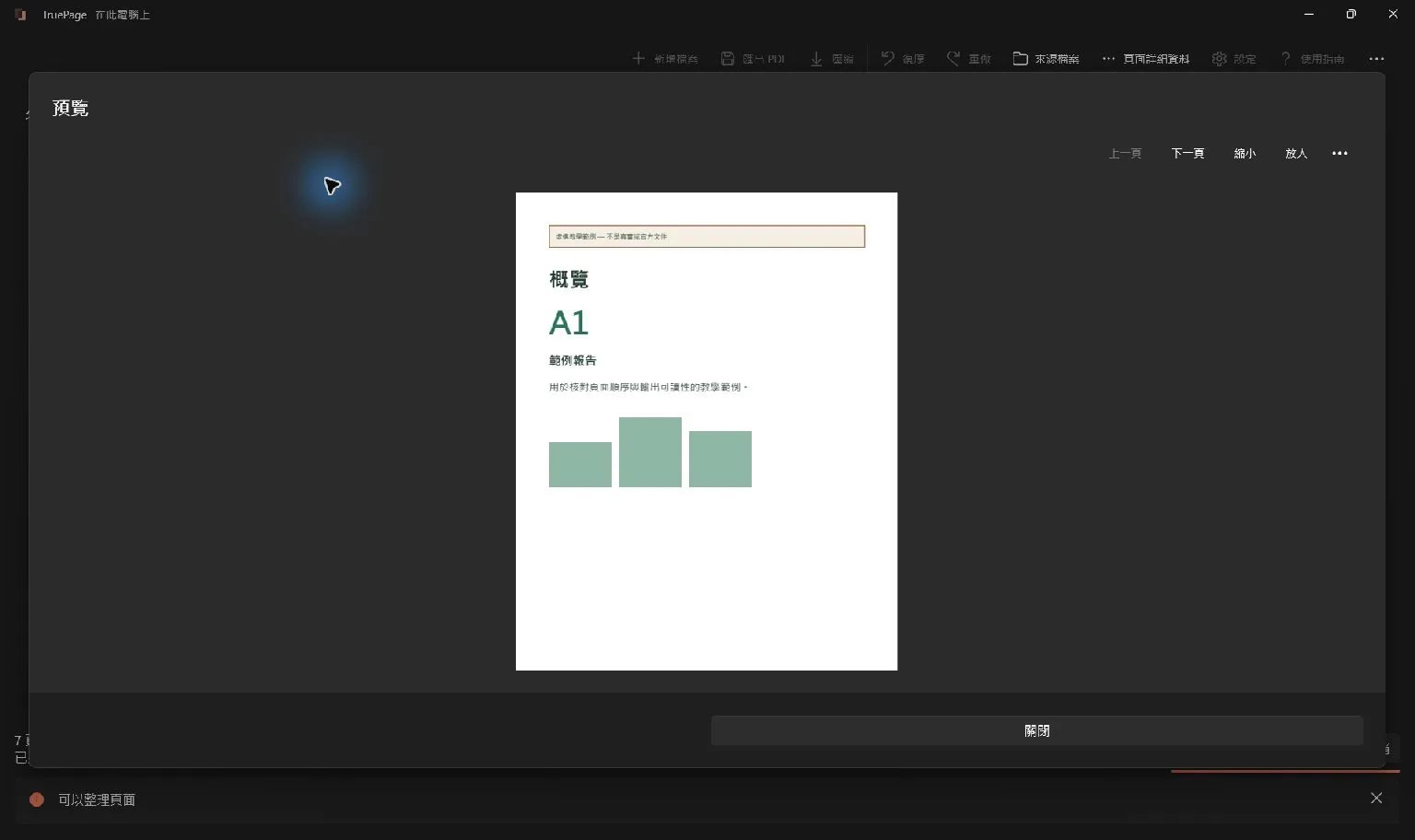
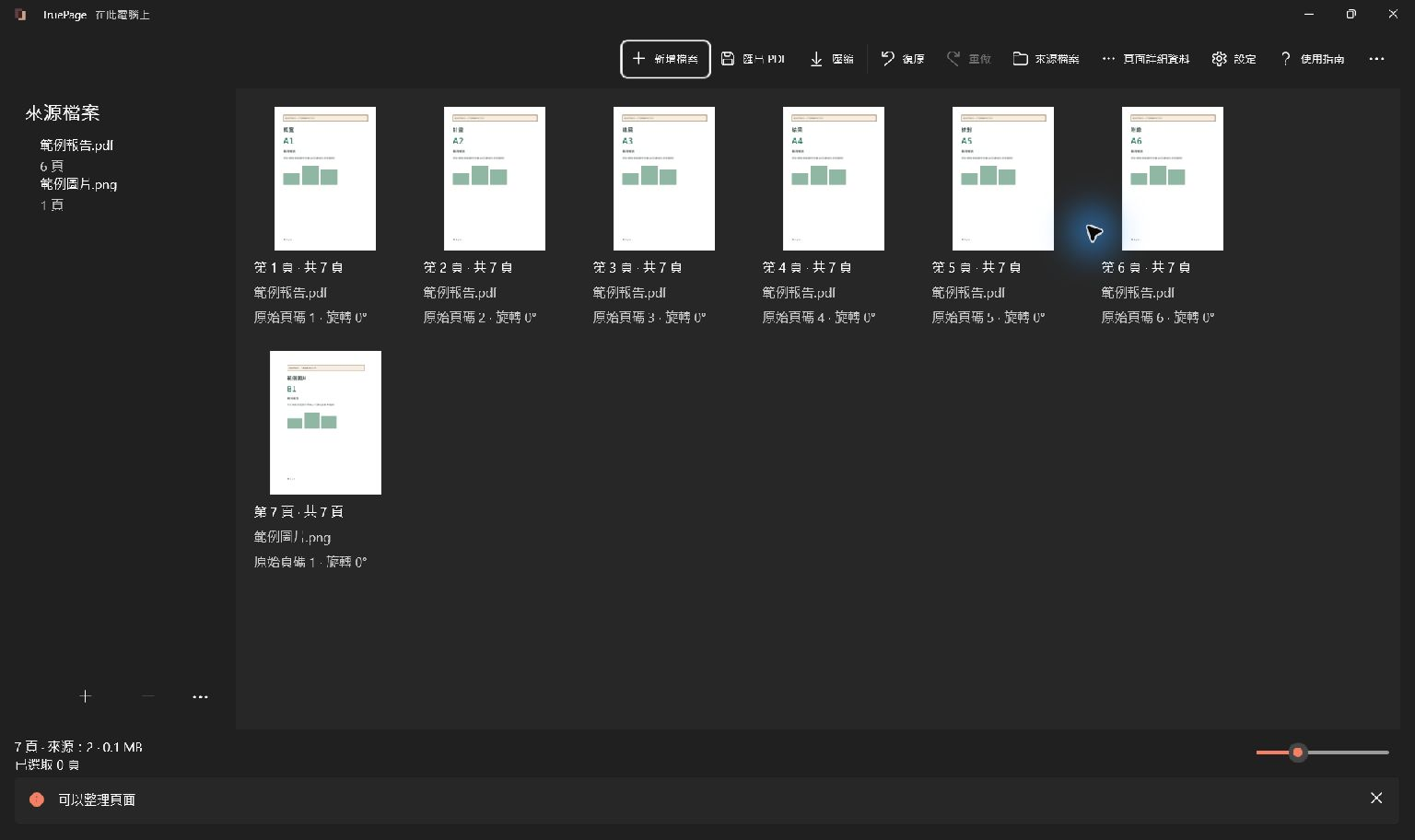
保留的畫面以指南中的虛構檔案展示TruePage控制項,並非文中任務範例的執行結果。
核對結果
開啟儲存的檔案並逐頁檢查。已簽章原件應另外保留,重建PDF不會保留簽章的有效狀態。本機處理不能證明合規或優越性,同步資料夾仍遵循其軟體的政策。

你的頁面。你的空間。
現已登陸 Windows 11