按任务和产品版本选择
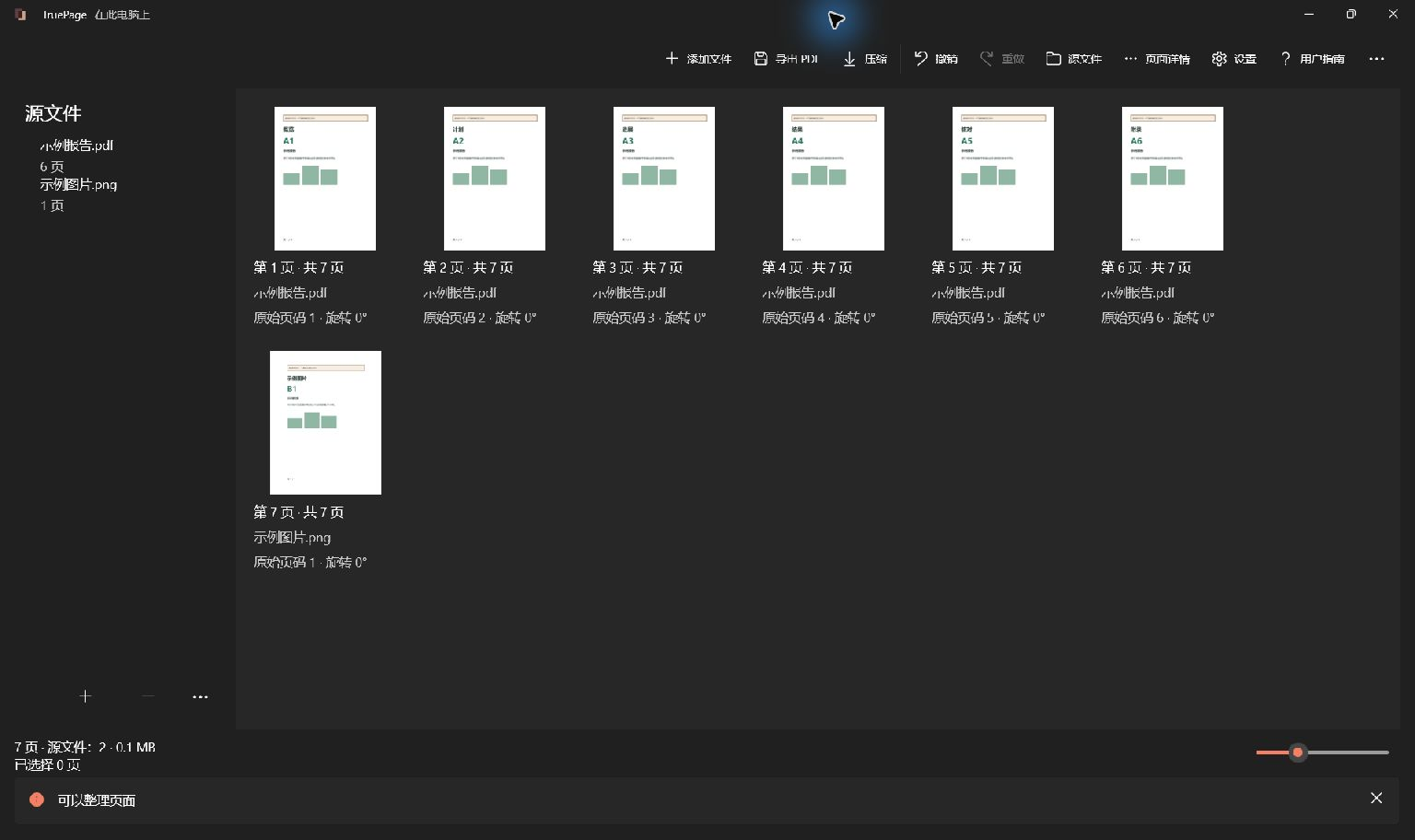
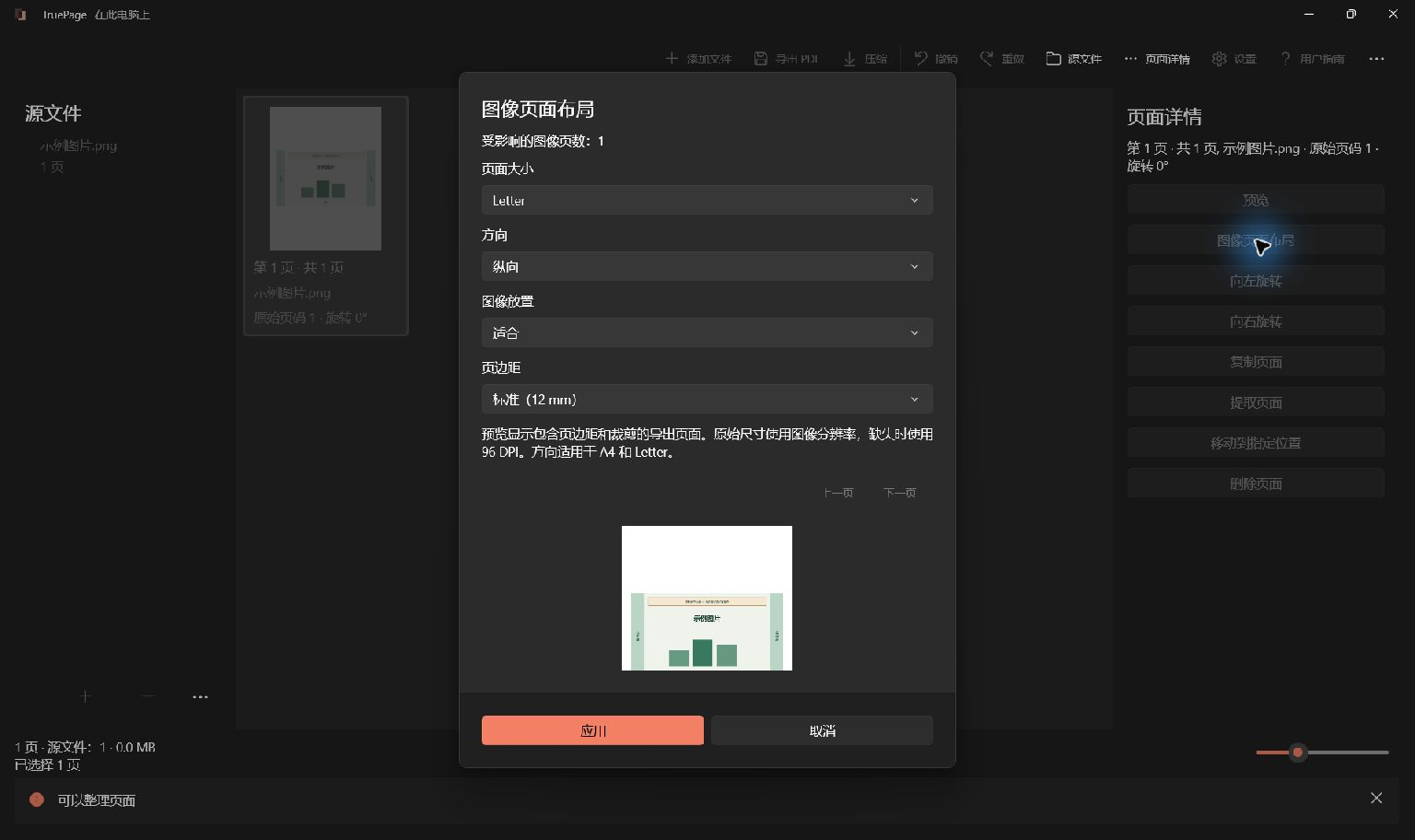
如果您习惯在 Mac 的“预览”中合并文档,可以先重现一项熟悉的任务,例如在短 PDF 的两页之间插入照片。在 TruePage 中检查顺序、旋转和图片布局后再导出。批注、填写表单和签名是独立需求,不能假定页面整理应用具备您在“预览”中使用的全部功能。
官方产品资料核对日期:2026-10-13。功能依具体版本而定,不比较当前价格、额度或性能。 Apple Preview (Mac)
| 问题 | 比较版本 | TruePage |
|---|---|---|
| 相关功能 | 在Mac的PDF缩略图中添加、删除和移动页面。 | 在Windows上本地排列并导出PDF和图片页面。 |
| 页面组合 | 导入示例,排列页面,再导出新PDF。 | 导入示例,排列页面,再导出新PDF。 |
| 何时保留另一工具 | Mac上的批注、表单或签名可继续用预览;编辑前先复制原件。 | 不提供OCR、现有文字编辑、涂黑脱敏或签名。 |
主要任务是组合PDF和图片页面时,可以考虑TruePage。如果需要表中额外功能,应选择支持该功能的工具。
在两种产品中尝试同一份资料
这是说明性任务,不是实测产品对比: 2页PDF中间插入1张照片→3页。
使用相同输入文件的副本。在另一产品中按官方页面整理或合并、拆分步骤操作;在TruePage中排列页面后导出。比较保存后的顺序、文字、图片边缘和所需表单。仅核对页数并不够。
保留的截图使用指南中的虚构文件展示TruePage控件,并非文中任务示例的执行结果。
核对结果
打开保存的文件并逐页检查。签名原件应单独保留,重建PDF不会保留签名的有效状态。本地处理不能证明合规或优越性,同步文件夹仍遵循其软件的政策。

你的页面。你的空间。
现已登陆 Windows 11

