Scegliere in base al lavoro e all’edizione
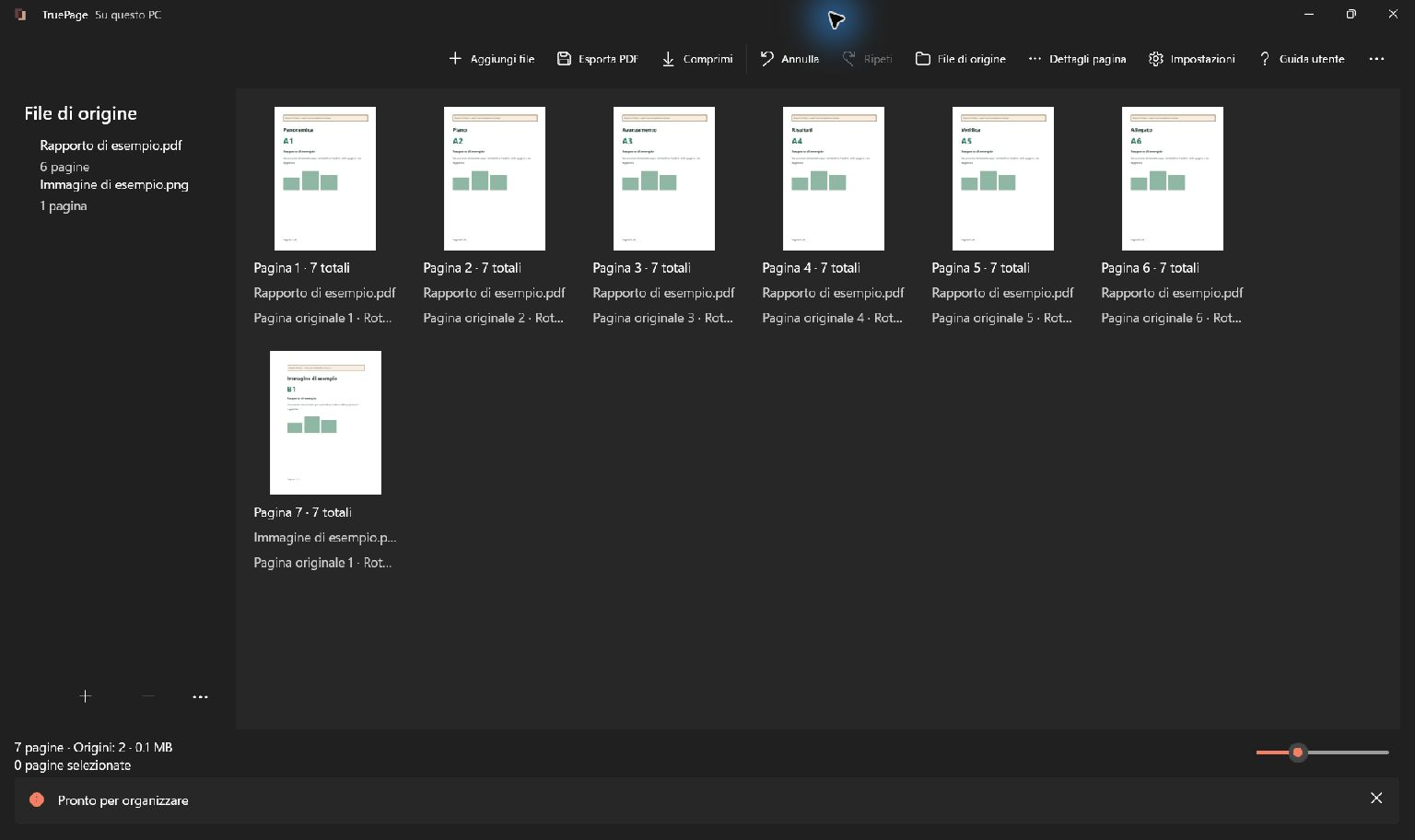
Se usavi Anteprima per unire documenti, ripeti prima un’attività familiare: un PDF breve con una foto tra due pagine. In TruePage controlla ordine, rotazione e posizione delle immagini prima dell’esportazione. Annotare, compilare moduli e firmare sono esigenze distinte. Uno strumento per ordinare pagine non sostituisce automaticamente tutto ciò che facevi con Anteprima.
Documentazione ufficiale consultata il 2026-10-13. Le funzioni dipendono dall’edizione; nessun confronto attuale di prezzi, quote o prestazioni. Apple Preview (Mac)
| Domanda | Edizione indicata | TruePage |
|---|---|---|
| Strumenti pertinenti | Miniature PDF: aggiungere, rimuovere e spostare pagine su Mac. | Composizione ed esportazione locale di PDF e immagini su Windows. |
| Composizione delle pagine | Importa i file, ordina le pagine ed esporta un nuovo PDF. | Importa i file, ordina le pagine ed esporta un nuovo PDF. |
| Quando mantenere l’altro strumento | Mantieni Anteprima per annotazioni, moduli o firme su Mac. Duplica l’originale prima di modificarlo. | Niente OCR, modifica del testo esistente, oscuramento definitivo o firme. |
TruePage è adatto alla composizione di pagine PDF e immagini. Scegli uno strumento più completo se ti serve una funzione aggiuntiva indicata sopra.
Prova lo stesso fascicolo in entrambi i prodotti
Esempio illustrativo, non un confronto misurato dei prodotti: PDF di due pagine + foto interposta → 3 pagine.
Usa copie degli stessi file. Nell’altro prodotto segui la procedura documentata per organizzare, unire o dividere le pagine; in TruePage ordina la composizione ed esporta. Confronta ordine salvato, testo, bordi delle immagini e moduli necessari. Il solo numero di pagine non basta.
Procedura dettagliata in TruePage
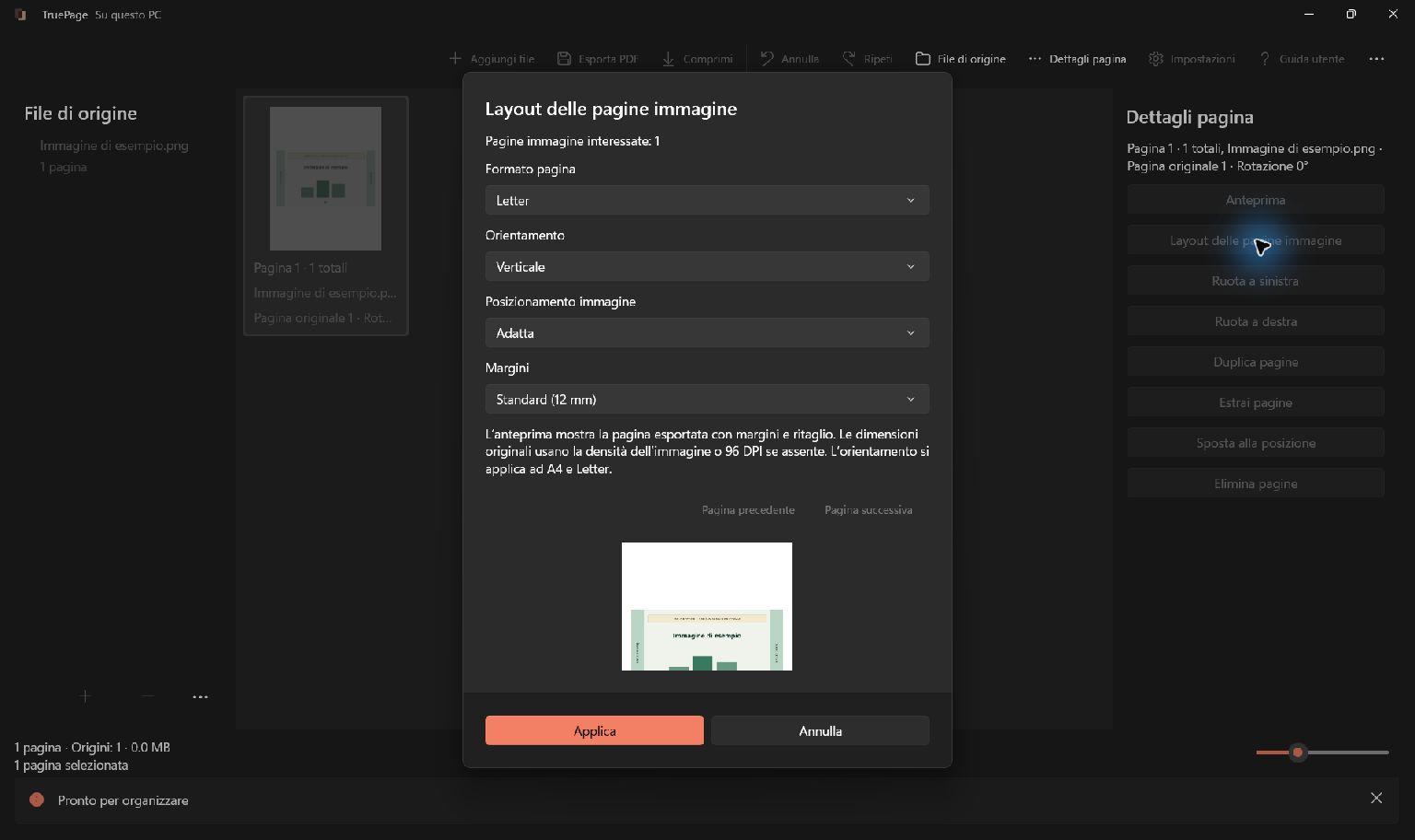
Le schermate conservate mostrano i comandi di TruePage con file sintetici della guida, non il fascicolo illustrativo.
Verifica il risultato
Apri il file salvato e controlla ogni pagina. Conserva separatamente gli originali firmati: ricostruire un PDF non conserva la validità delle firme. L’elaborazione locale non dimostra conformità o superiorità; le cartelle sincronizzate seguono le proprie regole.

Le tue pagine. Il tuo spazio.
Ora disponibile per Windows 11

