履歴書は完成したのに、送信直前になって「ファイルが大きすぎる」「職務経歴書の2ページ目が見つからない」と気づくことがあります。紙でそろえた書類をそのまま撮影すると、横向きのページや余分な背景が混じることもあります。応募文の内容を考える作業と、提出するファイルを整える作業を分けると、最後の確認を落ち着いて進められます。
この記事では、Windows上のTruePageで、完成したPDFや画像を確認し、必要な順番で書き出す方法を説明します。例は履歴書1ページと職務経歴書2ページです。説明用に一つのPDFへ収録していますが、実際の提出ファイルを一つにするかどうかは応募先の指定で決めます。掲載画面は別の一般的な架空のサンプルで操作を示し、この履歴書と職務経歴書の組み合わせを示すものではありません。
最初に、応募先の送付方法と現在の上限を確認する
ハローワークのオンライン自主応募の公式案内では、確認日現在、応募書類は最大4ファイル、1ファイルにつき2MBまでとされています。PDFも対応形式に含まれます。パスワード付きファイルはアップロードしないよう案内されています。また、求人票で指定された送付方法の確認が必要です。
この数字はハローワークの該当サービスの条件であり、企業の採用サイトやメール応募に共通の条件ではありません。別のサイトへ移動する場合は、その画面の上限を改めて確認してください。確認日:2026年9月30日。
求人票を見ながら、手元のメモに「必要書類」「送付方法」「ファイル数」「1ファイルの上限」「締切」を書き出します。職務経歴書を求めていない応募先へ、他社向けの書類一式をそのまま送らないことも大切です。本文入力欄に書く内容と添付書類の内容は別々に確認します。
履歴書と職務経歴書を分けて準備する
まず、作業用フォルダーの中を「原本」「提出用」に分けます。原本にはWordやExcelなどの編集用ファイル、受け取ったPDF、撮影した画像を残します。提出用には、その応募先に送る完成版だけを置きます。複数社へ応募する場合は、さらに応募先ごとのフォルダーを用意すると取り違えを防ぎやすくなります。
例えば、rirekisho.pdfとshokumukeirekisho.pdfを別々に準備し、ファイルを開かなくても役割が分かるようにします。先方から名前の指定があれば、その指定を使います。ファイル名に氏名などを入れる場合も、住所や生年月日まで並べる必要があるかを考え、求められていない情報は増やさないでください。
履歴書の氏名、連絡先、応募日、志望動機に誤りがあれば、元の作成アプリで修正してPDFを書き出し直します。TruePageはページを整理するアプリです。履歴書の文章や証明書に記載された内容を、その場で書き換えるための機能ではありません。
作成アプリから直接出力したPDFがあるなら、そのファイルを使います。画面を撮影した画像やスクリーンショットへ置き換えると、小さな文字が読みにくくなったり、不要な余白が増えたりします。見た目だけでなく、最終行が次のページへ押し出されていないかも確認しましょう。
紙の書類は、端と小さな文字を確認する
画像しかない書類では、氏名や日付、表の小さな文字が読めるかを先に調べます。影、反射、斜め撮影、指の写り込みがあると、ファイルを軽くしても読みやすい資料にはなりません。撮り直せる原本がある場合は、圧縮より先に撮影をやり直す方が確実です。
机の上へ平らに置き、書類全体を写します。余白を整えるために端を切る場合も、本文や印影、欄外の注記を切り落とさないようにします。裏面に必要な記載があれば、表面だけで完了したと思わず、裏面も準備してください。両面が必要か不明な場合は、提出先の案内を確認します。
TruePageへ画像を追加した後は、画像ページのレイアウトも確認します。用紙に合わせて全体を収める設定は、端の内容を保つ確認に向いています。余白を埋めるための切り抜きは、書類の一部を失う場合があります。画像からのPDF作成については、画像をPDFにするガイドも参照できます。
TruePageに追加して、ページのまとまりを見る
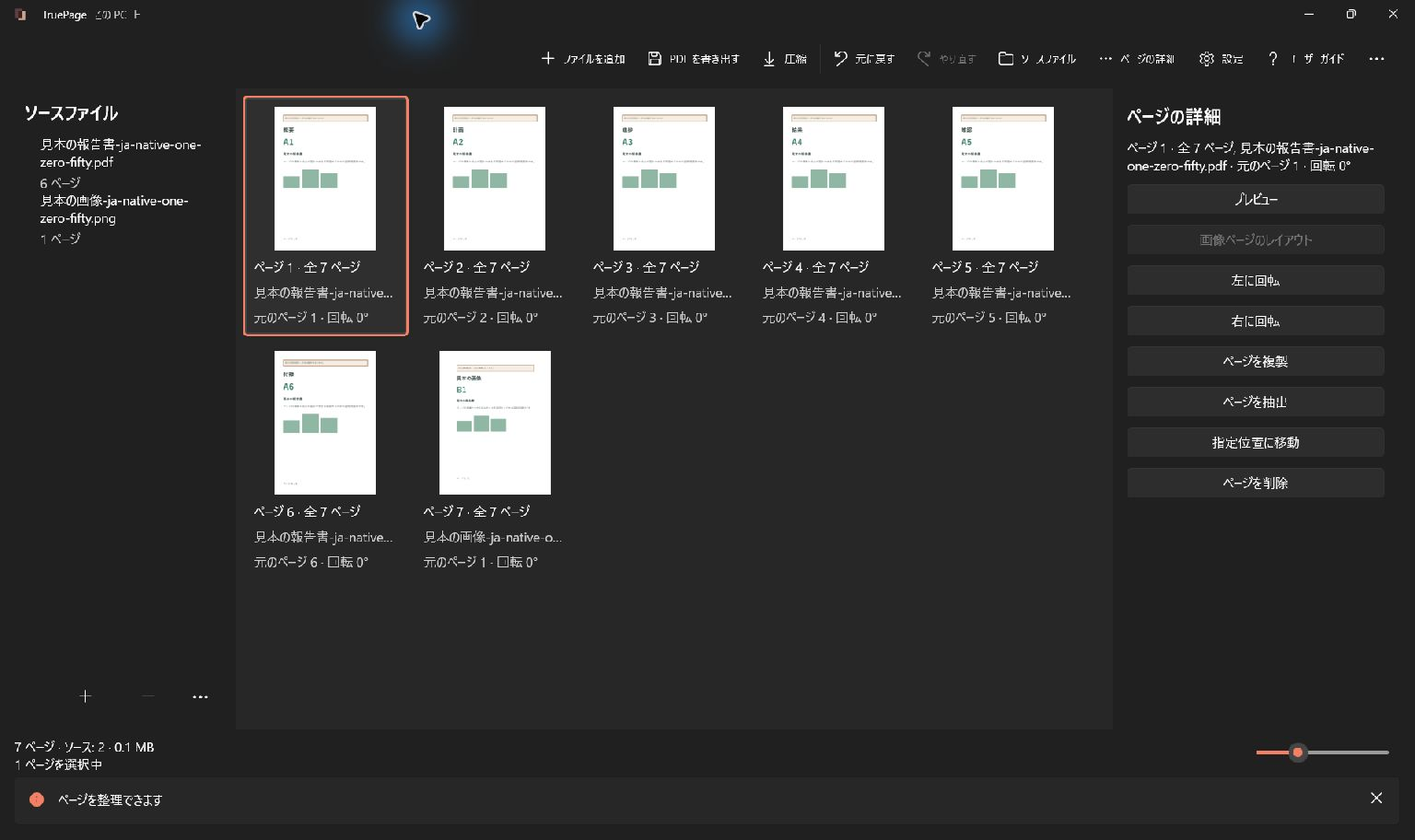
ファイルを追加または Ctrl+O で完成したPDFや画像を追加します。一度に何種類も入れる前に、履歴書が何ページ、職務経歴書が何ページか数えておきます。例の合計は3ページです。追加後に4ページになっていれば、白紙、重複、別版の混入を調べます。
一覧の小さなサムネイルだけで判断せず、各書類の最初と最後をプレビューで確認します。特に職務経歴書では、前のページの末尾と次のページの冒頭が自然につながるかを読みます。表の続きを別の版と取り違えると、ページ数が合っていても内容が欠けます。
例の並びが「職務経歴書2ページ目、履歴書、職務経歴書1ページ目」なら、職務経歴書の内部順を直したうえで、提出するファイルごとのまとまりを作ります。複数ページを動かすときは選択数を見てから操作します。離れたページは Ctrl+クリック、連続した範囲は Shift+クリック で選びます。
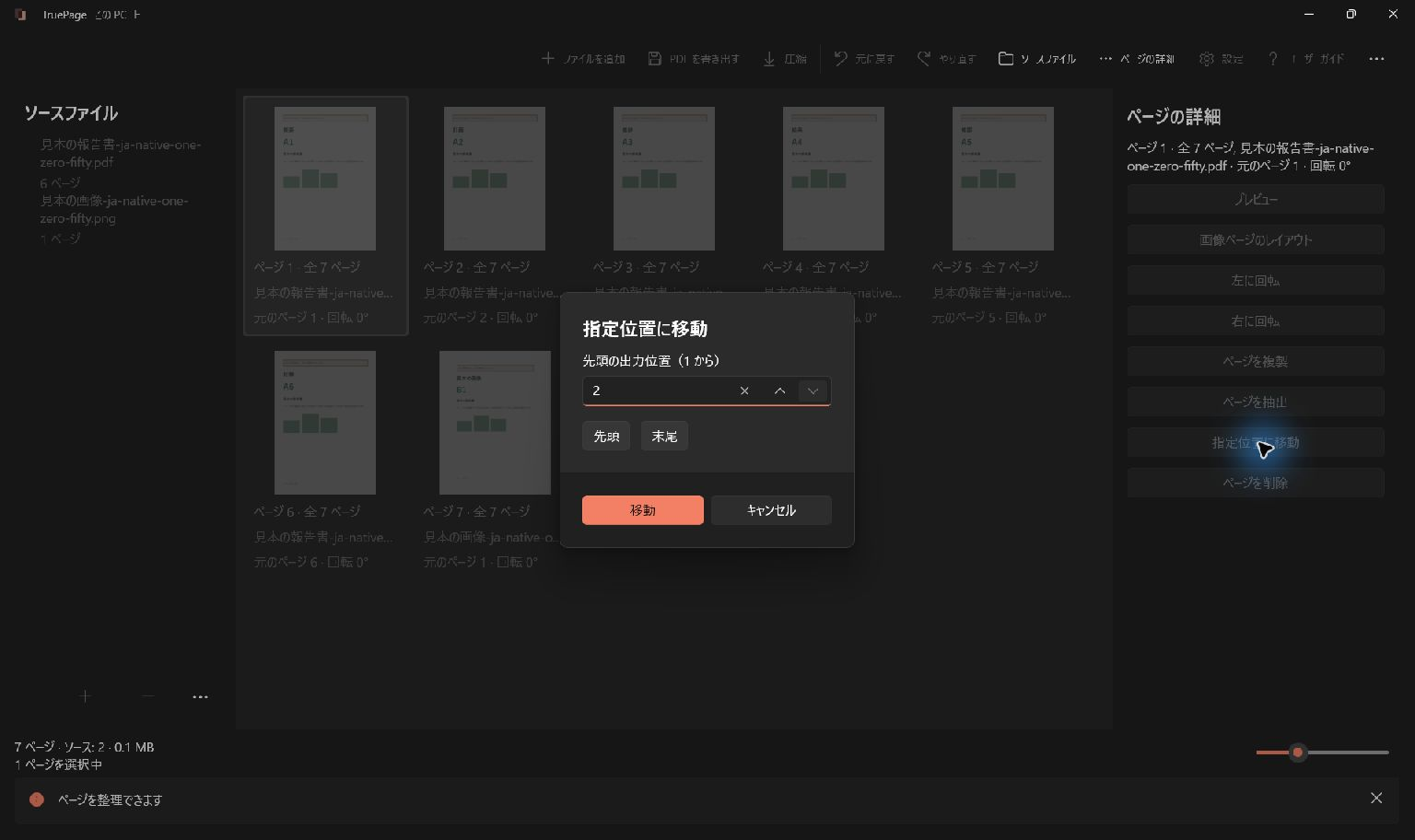
指定位置に移動を使うと、選択したまとまりを置く位置を決められます。移動後は、履歴書の先頭と職務経歴書のページ順をもう一度確認します。結果が意図と違えば Ctrl+Z で戻し、選択をやり直してください。移動操作は元のファイルそのものを書き換えません。
提出先に合わせて、一つまたは複数のPDFを書き出す
別々のファイルを求められる場合、例の1ページ目だけを選択して履歴書を書き出し、続いて2〜3ページ目を選択して職務経歴書を書き出します。各操作の前に選択ページ数を確認してください。履歴書1ページ、職務経歴書2ページというメモが、そのまま確認に使えます。
PDF を書き出すまたは Ctrl+E を開き、現在の選択だけを書き出す場合は選択したページを選びます。全体を一つにする指定なら、すべてのページを対象にします。出力先の確認画面で、予定するファイル数とページ数が意図どおりかを見てから保存します。
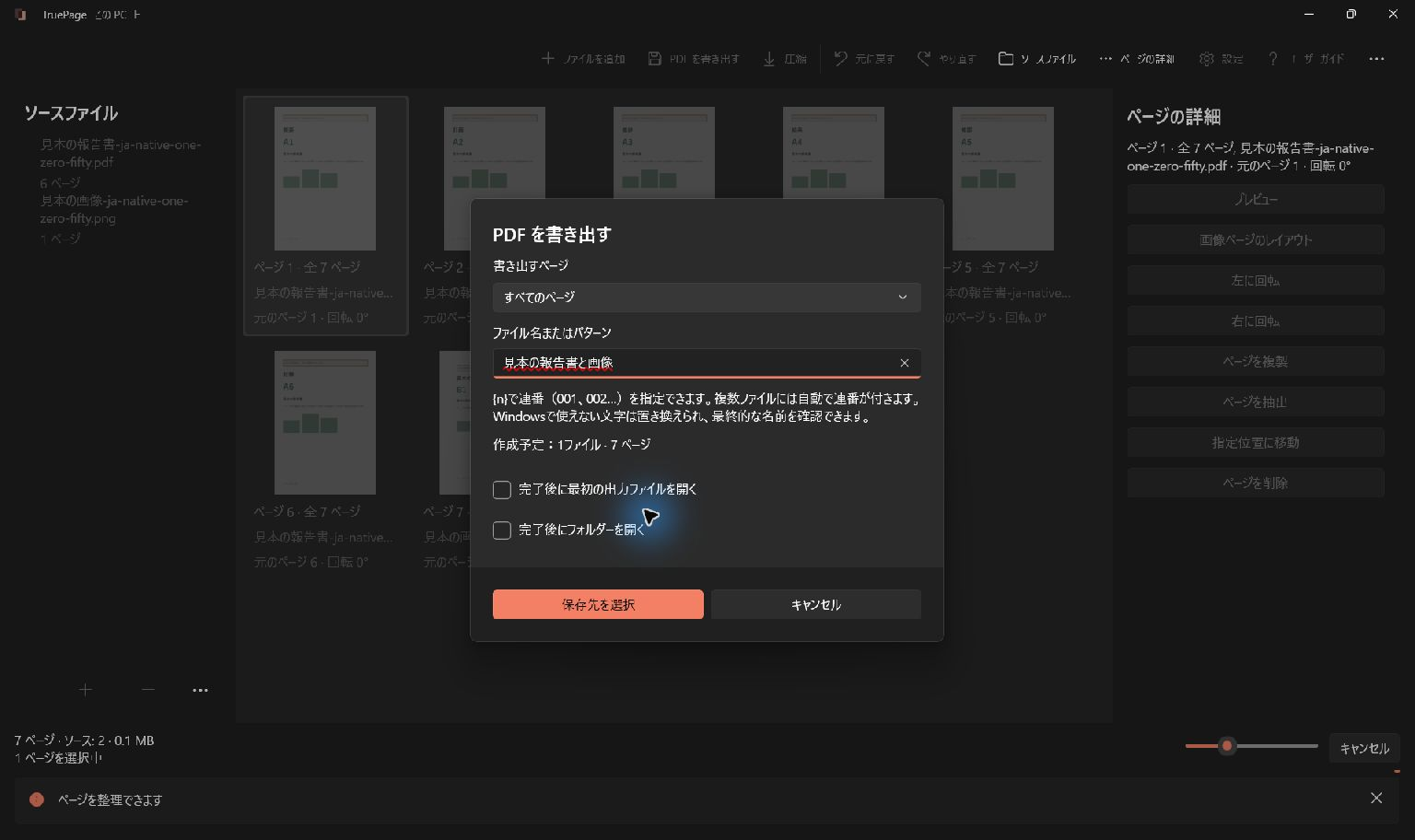
保存先は「提出用」フォルダーにし、原本とは別の名前を付けます。すでに同名のファイルがあるときは、古い提出版と新しい提出版のどちらを送るのか分かるように整理します。末尾に「最終」「最終2」が並ぶ状態より、確認した一版を提出用に置く方が選びやすくなります。
2MBを超えるときは、出力したファイルを圧縮する
容量を調べるのは、追加前の原本ではなく、実際に添付する完成版です。Windowsのファイルのプロパティでサイズを確認します。表示の丸め方が違うこともあるので、上限ぎりぎりを狙うより少し余裕を持たせます。ファイル名を変えるだけではサイズは小さくなりません。
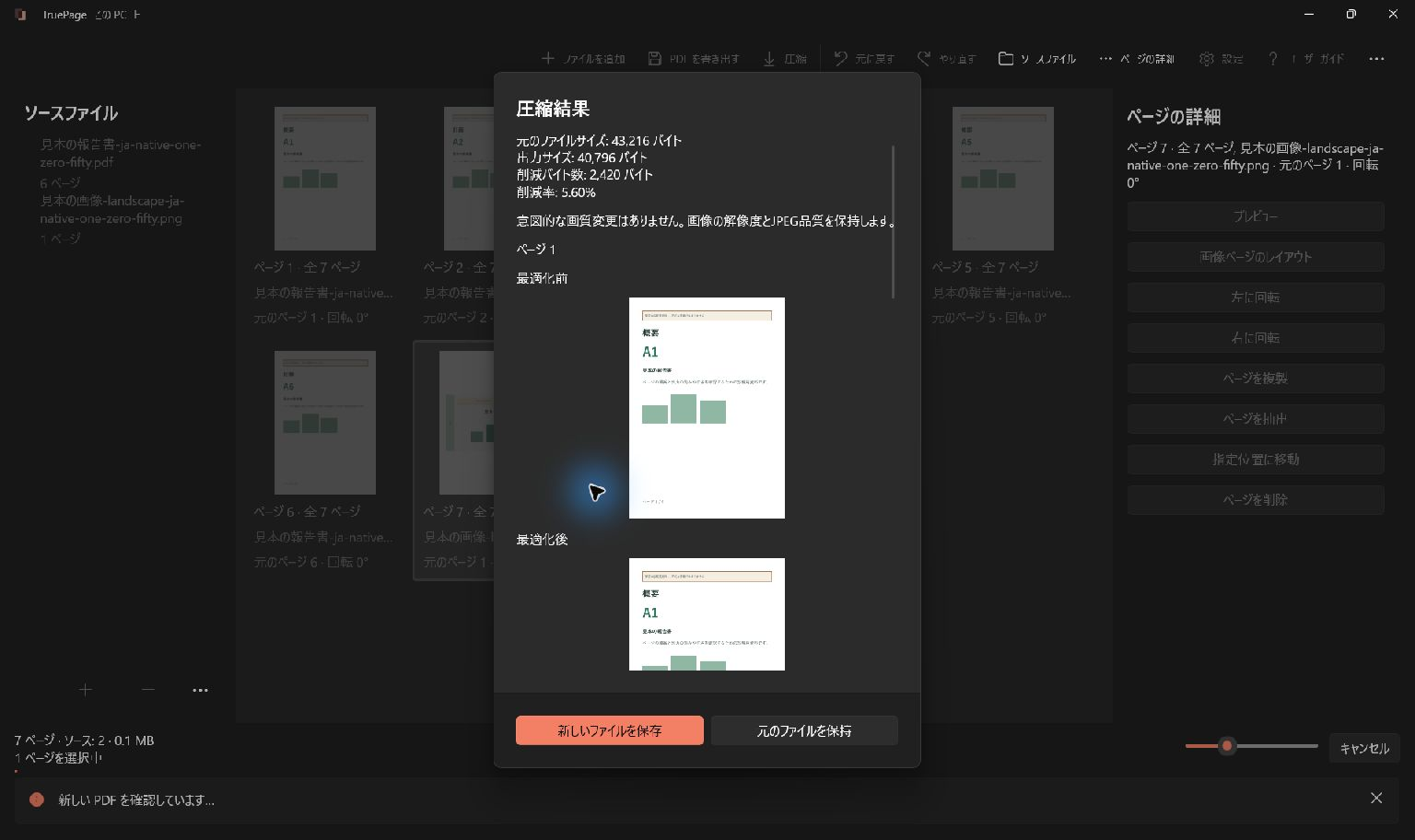
TruePageの圧縮は、選んだ元のPDF全体を対象にします。作業領域で並べ替えた結果を圧縮したい場合は、先にその結果を書き出し、その新しいPDFを圧縮の対象として選び直します。元の3ページの資料を圧縮しても、履歴書だけに分けた結果にはなりません。
まず画質を意図的に落とさない最適化を試し、必要なら画像の品質が変わる小さいファイル向けのモードを検討します。どちらでも必ず小さくなるとは限りません。結果のサイズとプレビューを見て、保存するか判断します。操作名と詳しい流れはPDFの圧縮ガイドで確認できます。
小さくなったファイルを開き、顔写真、ふりがな、電話番号、日付、表の細かい文字を確認します。読めなくなるまで圧縮するより、元の画像を適切に撮り直す、不要な重複ページを除く、提出先へ方法を確認するといった対応を考えます。必要なページを容量の都合だけで削除しないでください。
添付できない場合は、原因を分けて調べる
容量エラーなら、今選んでいるファイルの実際のサイズを確認します。似た名前の原本を選んでいないか、圧縮結果を保存する前に画面を閉じていないかも調べます。ファイル数の上限なら、先方がまとめてよいとする書類の組み合わせを検討します。すべてを無条件で結合する必要はありません。
パスワードや形式のエラーでは、拡張子だけを変更して解決しようとしないでください。元の作成アプリで対応する形式へ書き出し直すか、提出先が指定する方法を確認します。PDFを開けることと、提出サービスが受け付けることは同じではありません。
送信後に書類が届かなかったという案内があれば、通知内容と公式の対応方法を確認します。この記事の作業は添付ファイルの準備までです。TruePageで保存が完了しただけでは、ハローワークや企業への応募は完了していません。
送信直前の確認リスト
- 今回の応募先が求める書類だけを用意した。
- 履歴書と職務経歴書の名前、日付、応募先が一致している。
- 書類ごとの全ページがあり、順番と向きが正しい。
- 提出用フォルダーから完成版を開き、小さい文字まで確認した。
- 各ファイルのサイズ、形式、パスワードの有無を現在の案内と照合した。
- ファイルの準備後、応募先の画面で必要な入力、確認、送信を別途行う。
元の書類は保管し、提出用ファイルを直すときも原本からやり直せるようにします。別の求人へ応募するときは、前回のPDFをそのまま添付する前に、送付方法と必要書類から確認し直してください。

あなたのページ。あなたの空間。
Windows 11 向けに公開中

