Escolha pela tarefa e pela edição
Diferencie o produto PDFsam que usa: Basic e Visual têm interfaces distintas. Para testar o TruePage, escolha um documento curto com limites conhecidos entre seções. Decida se precisa de um PDF extraído ou vários arquivos divididos. Os intervalos usam posições atuais de saída; a prévia não dispensa a digitação e a conferência corretas desses números.
Documentação oficial consultada em 2026-10-13. As funções dependem da edição; não há comparação atual de preços, limites ou desempenho. PDFsam Basic / Visual
| Pergunta | Edição indicada | TruePage |
|---|---|---|
| Ferramentas relevantes | Basic: unir/dividir/extrair; Visual: imagens em PDF e ferramentas visuais. | Composição e exportação local de PDF e imagens no Windows. |
| Composição de páginas | Importe os arquivos, ordene as páginas e exporte um novo PDF. | Importe os arquivos, ordene as páginas e exporte um novo PDF. |
| Quando manter a outra ferramenta | Basic utiliza módulos por tarefa; Visual oferece outro fluxo visual. | Sem OCR, edição do texto existente, remoção permanente de dados ou assinaturas. |
O TruePage atende à montagem de páginas de PDF e imagens. Escolha outra ferramenta quando precisar de um recurso adicional indicado acima.
Teste o mesmo conjunto nos dois produtos
Tarefa ilustrativa, sem medição comparativa dos produtos: PDF de 6 páginas → arquivos com páginas 1–2 e 3–6.
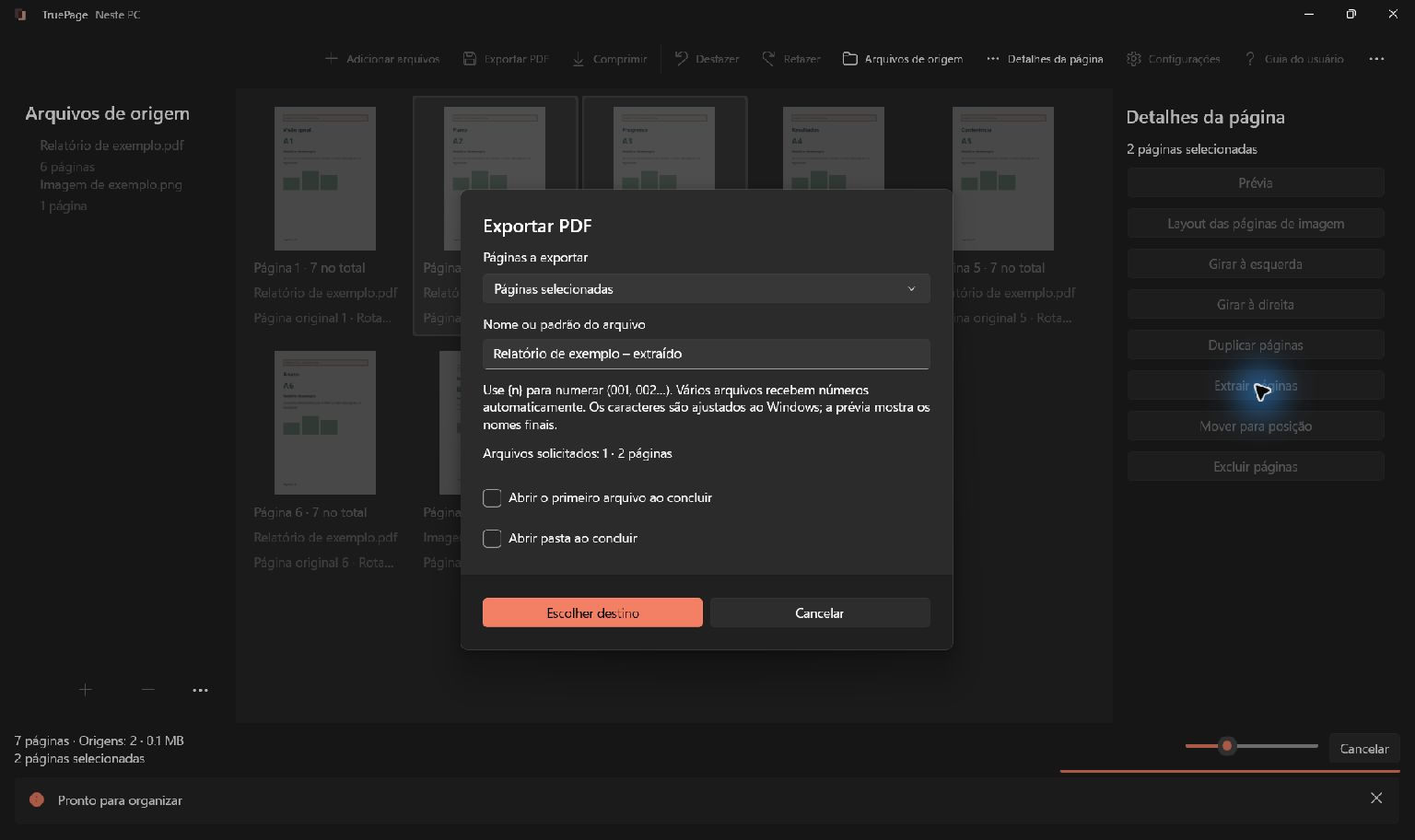
Use cópias dos mesmos arquivos. No outro produto, siga o organizador ou a ferramenta documentada de união/divisão; no TruePage, ordene o painel e exporte. Compare a ordem salva, o texto, as bordas das imagens e os formulários necessários. A quantidade de páginas, sozinha, não basta.
Procedimento detalhado no TruePage
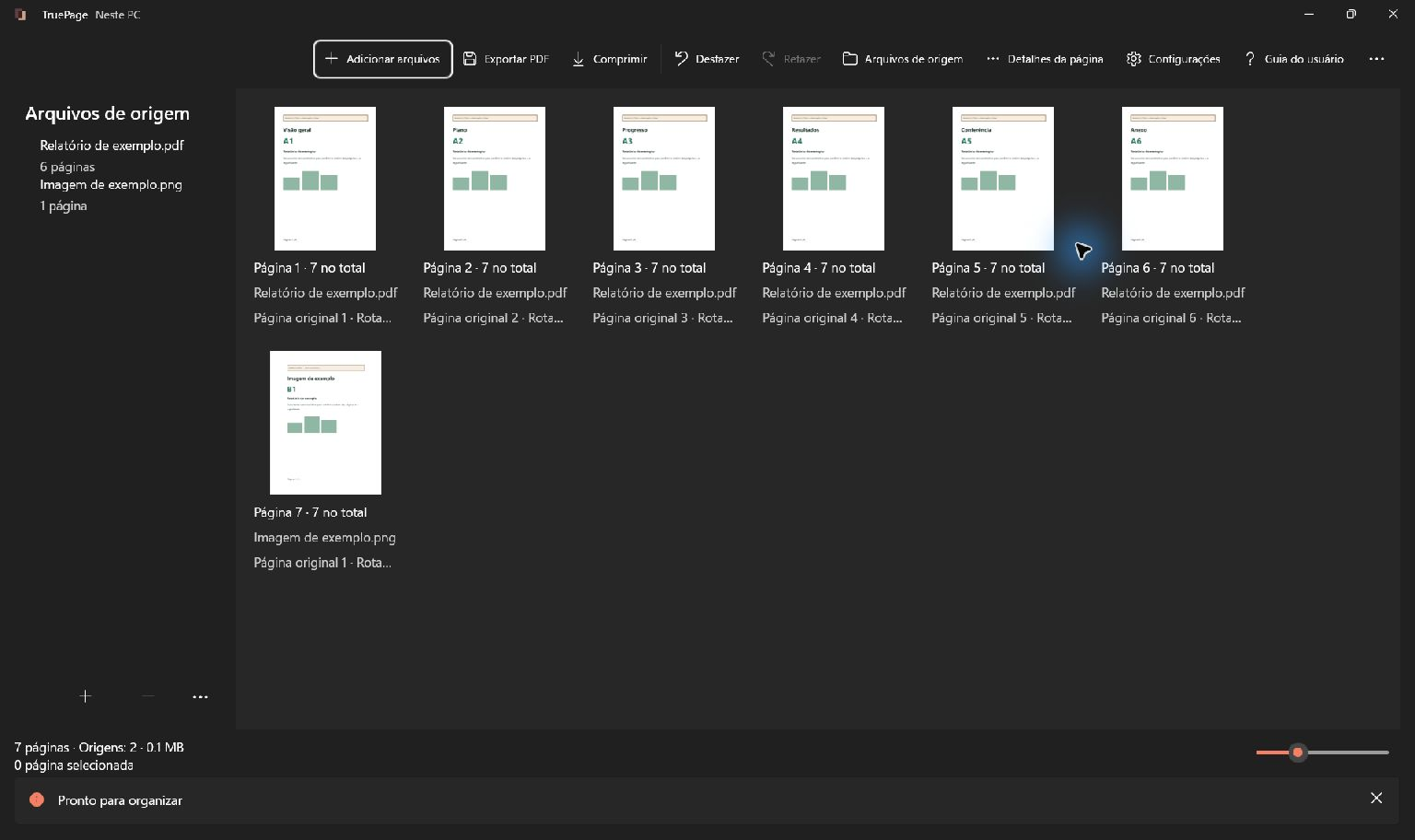
As capturas mantidas mostram controles do TruePage com arquivos sintéticos do guia, e não o conjunto ilustrativo.
Confira o resultado
Abra o arquivo salvo e confira cada página. Guarde os originais assinados separadamente: reconstruir um PDF não preserva a validade das assinaturas. O processamento local não comprova conformidade nem superioridade; pastas sincronizadas seguem suas próprias políticas.

Suas páginas. Seu espaço.
Já disponível para Windows 11

