Nach Aufgabe und Ausgabe wählen
Unterscheiden Sie zunächst die verwendete PDFsam-Ausgabe: Basic und Visual haben unterschiedliche Oberflächen. Probieren Sie TruePage mit einem kurzen Dokument aus, dessen Abschnittsgrenzen bekannt sind. Entscheiden Sie, ob Sie eine extrahierte Datei oder mehrere Teil-PDFs benötigen. Bereiche beziehen sich auf aktuelle Ausgabepositionen; auch mit Vorschau müssen diese korrekt eingegeben und kontrolliert werden.
Offizielle Produktdokumentation am 2026-10-13 geprüft. Funktionen hängen von der Ausgabe ab; kein aktueller Preis-, Kontingent- oder Leistungsvergleich. PDFsam Basic / Visual
| Frage | Genannte Ausgabe | TruePage |
|---|---|---|
| Relevante Werkzeuge | Basic: Zusammenführen/Teilen/Extrahieren; Visual: Bild-PDF und visuelle Werkzeuge. | PDF- und Bildseiten unter Windows lokal anordnen und exportieren. |
| Seiten zusammenstellen | Beispieldateien importieren, Seiten ordnen und eine neue PDF exportieren. | Beispieldateien importieren, Seiten ordnen und eine neue PDF exportieren. |
| Wann das andere Werkzeug sinnvoll bleibt | Basic verwendet Aufgabenmodule; Visual bietet einen anderen visuellen Ablauf. | Keine OCR, Textbearbeitung, Schwärzung oder Signaturfunktion. |
TruePage passt zur Zusammenstellung von PDF- und Bildseiten. Benötigen Sie eine oben genannte zusätzliche Funktion, wählen Sie ein umfassenderes Werkzeug.
Dasselbe Paket in beiden Produkten prüfen
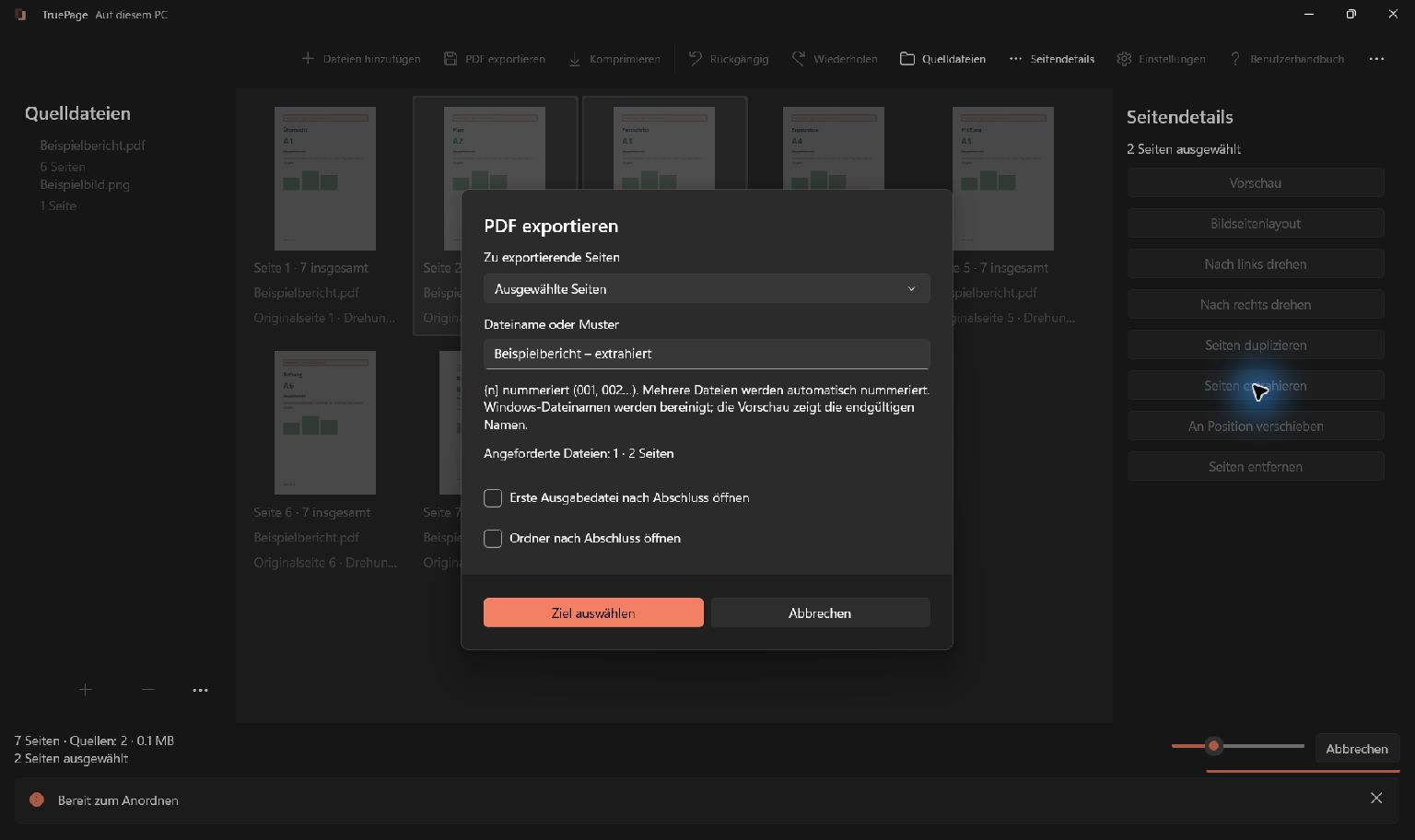
Beispielaufgabe, kein gemessener Produkttest: PDF mit 6 Seiten → Dateien mit Seiten 1–2 und 3–6.
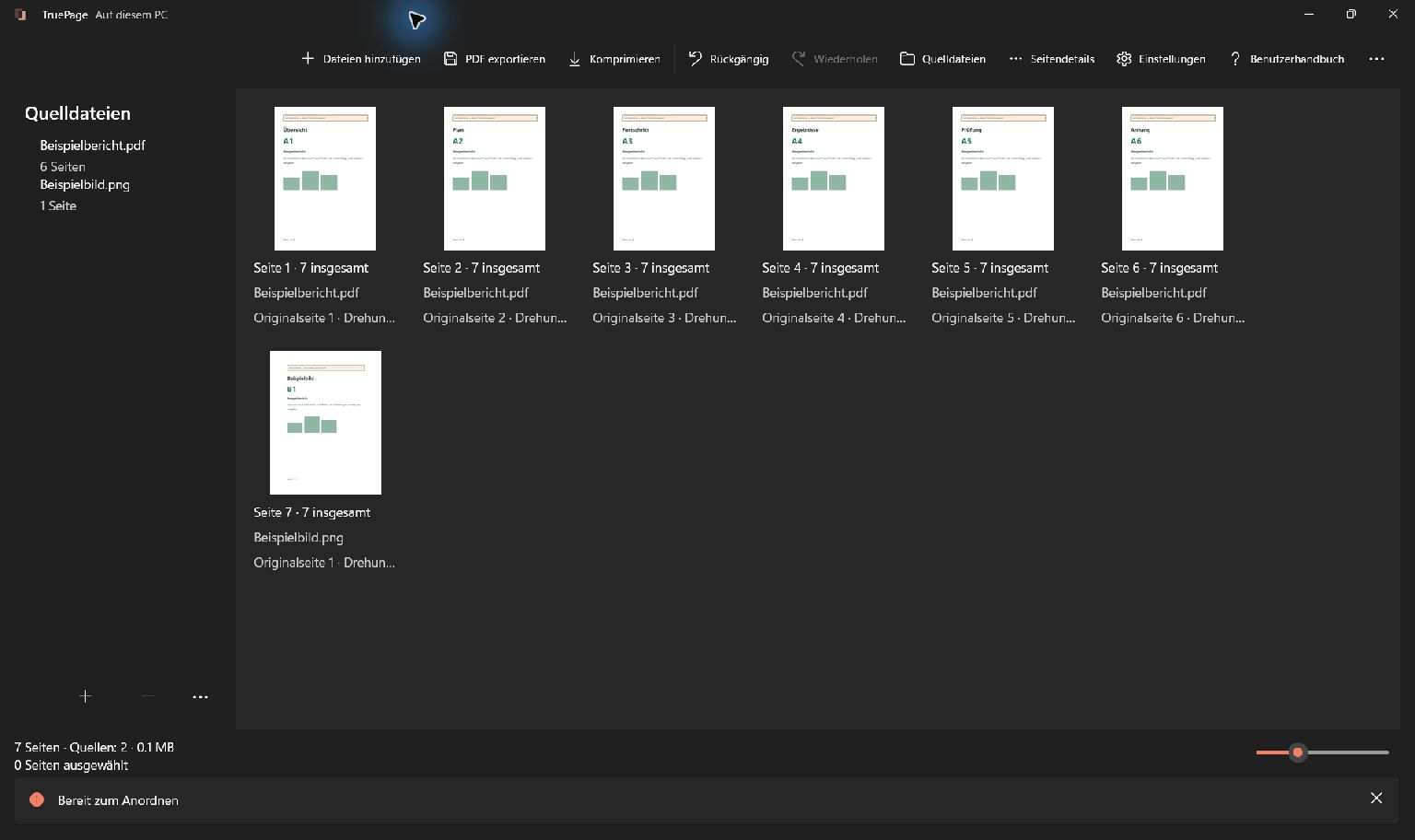
Verwenden Sie Kopien derselben Eingaben. Nutzen Sie im anderen Produkt die dokumentierte Seitenverwaltung oder Zusammenführungs-/Teilungsfunktion; ordnen Sie in TruePage das Seitenbrett und exportieren Sie. Vergleichen Sie Reihenfolge, Text, Bildränder und benötigte Formulare in den gespeicherten Dateien. Die Seitenzahl allein reicht nicht.
Ausführliche TruePage-Anleitung
Die vorhandenen Aufnahmen zeigen TruePage-Bedienelemente mit synthetischen Beispieldateien, nicht das Beispielpaket.
Ergebnis prüfen
Öffnen Sie die gespeicherte Ausgabe und prüfen Sie jede Seite. Bewahren Sie signierte Originale getrennt auf: Eine neu aufgebaute PDF erhält die Signaturgültigkeit nicht. Lokale Verarbeitung beweist weder Regelkonformität noch Überlegenheit; synchronisierte Zielordner folgen ihren eigenen Regeln.

Ihre Seiten. Ihr Raum.
Jetzt für Windows 11 verfügbar

