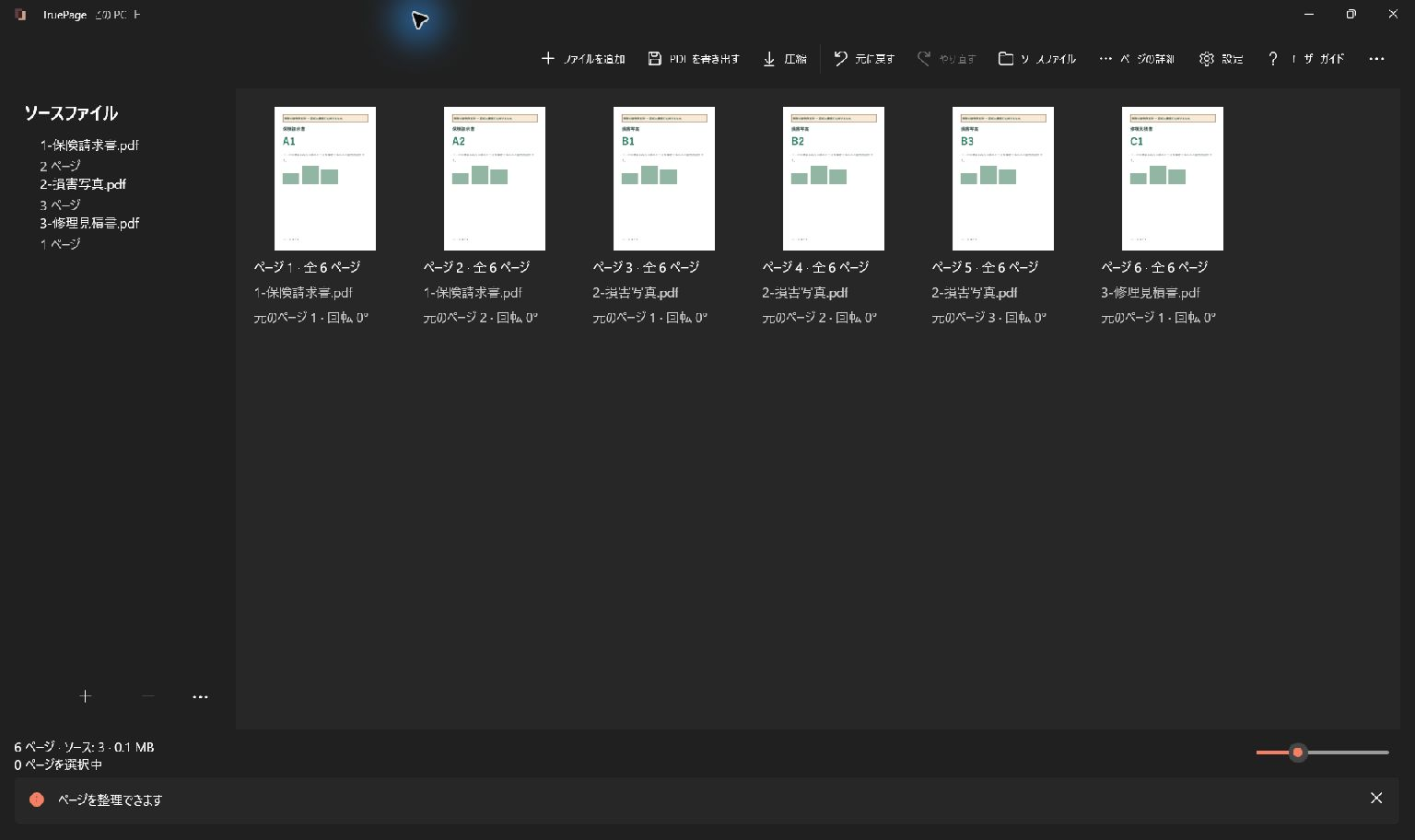
確認用コピーの構成を決める
保険会社が指定する形式に従い、元の写真は別に保管します。部屋、物品、出来事ごとに写真を並べ、関連する見積書を近くに配置してください。画像の端の日付や被害部分を残すため、まず「全体を収める」を使います。TruePage は写真の説明文を追加したり証拠を認証したりしません。説明用のページは別途作成し、提出前に全体を確認します。
資料の区切りが分かる架空の例
表は組み立て方の例であり、提出先が指定する順序ではありません。先に受取先の実際の一覧を確認し、利用が許可されたコピーだけを使います。ページ数は欠落を確認しやすくするための仮の値です。
| 順序 | 資料 | ページ数 | 追加前の確認 |
|---|---|---|---|
| 1 | 保険請求書 | 2 | 請求番号と写真の順序 |
| 2 | 損害写真 | 3 | 請求番号と写真の順序 |
| 3 | 修理見積書 | 1 | 日付と対象期間 |
予定する出力: 6 — 表の順序で1つのPDF。受取先が別の欄や区分を指定する場合は、ファイルを分けます。
別の案件の記録、旧版、依頼されていない資料は含めません。ページを削除しても残ったページの個人情報は墨消しされません。必要な場合は適切なツールを使います。
資料の区切りを保って組み立てる
承認済みのファイルを追加し、各資料を欠けない状態で表の順序に並べ、資料間の境目を確認します。対象のページコピーだけを回転・削除してください。全ページを新しい名前で出力し、保存したPDFを開いて一覧と照合します。資料の欠落や別案件のページがあれば入力を修正し、合計ページ数だけで判断しないでください。
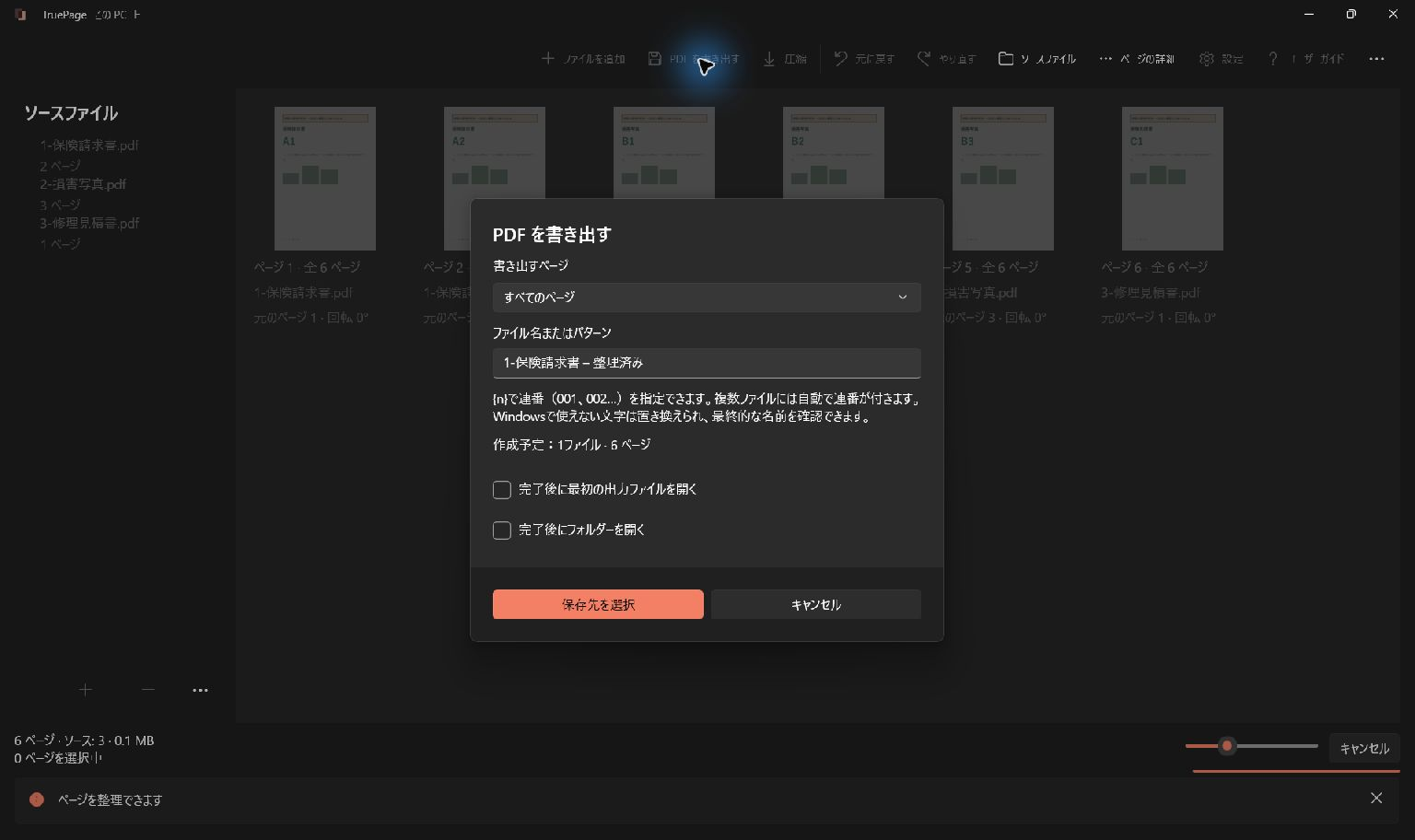
渡す前に確認する
受取先の権限、版と日付、添付資料の欠落、細部の読みやすさ、ファイル名、保存先を確認します。署名済み原本と正式な記録は承認されたシステムに保管してください。指定の送付経路を使います。PDFの組み立てだけでアップロードや申請は完了しません。
TruePageはOCR、既存文字の編集、墨消し、署名に対応していません。圧縮とパスワード操作は元のPDF全体が対象なので、並びを先に出力してください。同期フォルダーにはそのソフトの方針が適用されます。

あなたのページ。あなたの空間。
Windows 11 向けに公開中

