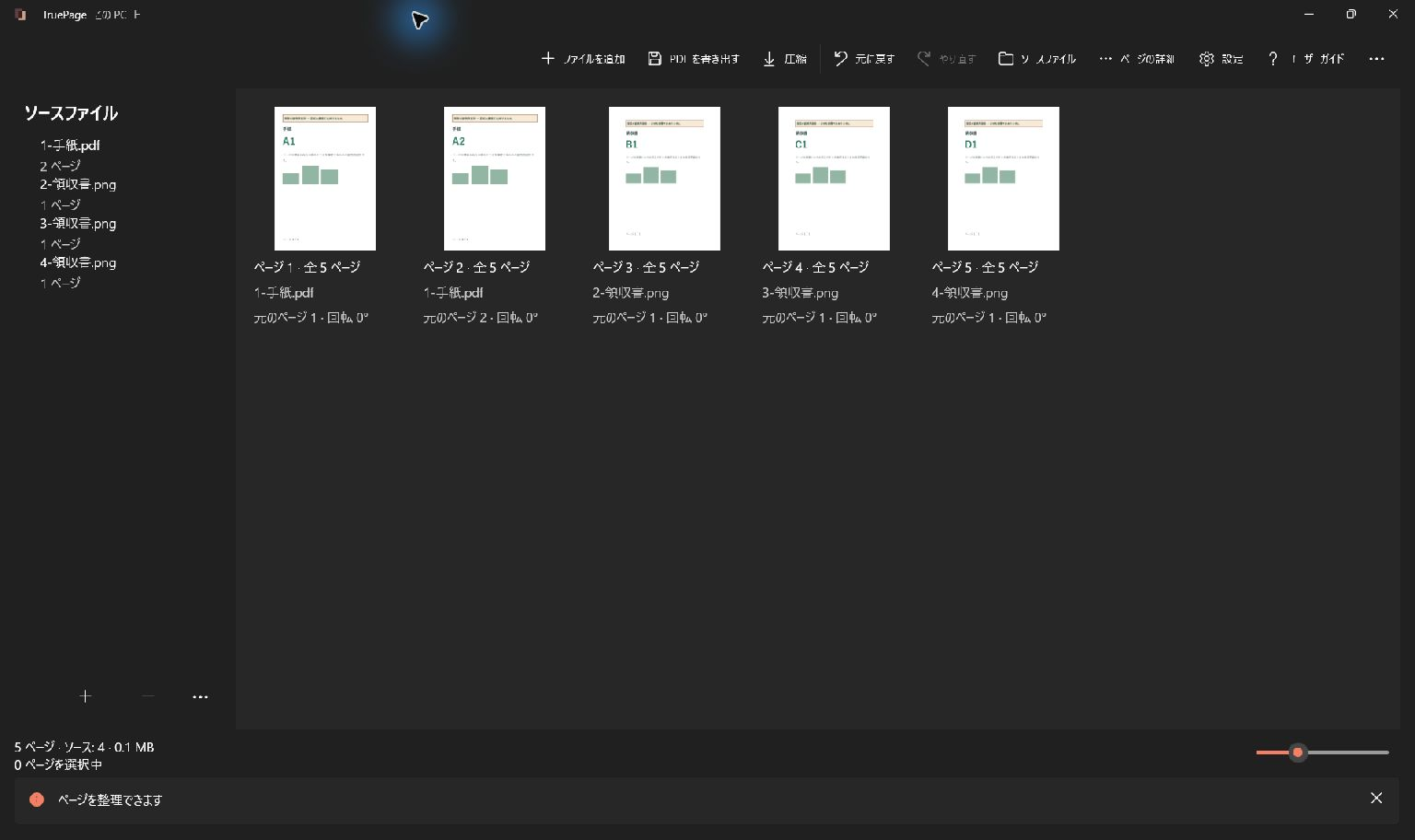
作業と製品の種類で選ぶ
変更を検討する前に、Foxit で使っている機能を書き出します。添付資料の結合、スキャンの回転、ページ整理は、実際に近い資料で TruePage を試してください。コメント、フォーム編集、文字の変更、署名も必要なら、それらに対応するツールを残します。一つの作業が短く済むことは、あらゆる状況で高速または安全である証拠にはなりません。
公式製品資料の確認日:2026-10-13。機能は製品の種類に依存します。現在の料金、利用枠、性能の比較ではありません。 Foxit PDF Editor (Windows)
| 確認項目 | 比較する製品 | TruePage |
|---|---|---|
| 主な対象機能 | ページ整理と既存の文字の編集。 | Windows上でPDFと画像のページをローカルに整理して出力。 |
| ページの組み立て | サンプルを追加し、ページを並べて新しいPDFを出力。 | サンプルを追加し、ページを並べて新しいPDFを出力。 |
| 別のツールを使い続ける場合 | 文字編集、OCR、フォームなど、必要な機能がある場合は使い続けます。 | OCR、既存の文字の編集、墨消し、署名には非対応。 |
PDFと画像のページを組み立てる作業にはTruePageを検討できます。上記の追加機能が必要なら、それに対応するツールを選んでください。
同じ資料で両方の製品を比較する
説明用の作業例であり、製品の実測試験ではありません: 手紙2ページ+領収書画像3枚→5ページ。
同じ入力ファイルのコピーを使います。比較製品では公式のページ整理・結合・分割手順を使い、TruePageではページを並べて出力します。保存後の順序、文字、画像の端、必要なフォームを比較してください。ページ数が一致するだけでは十分ではありません。
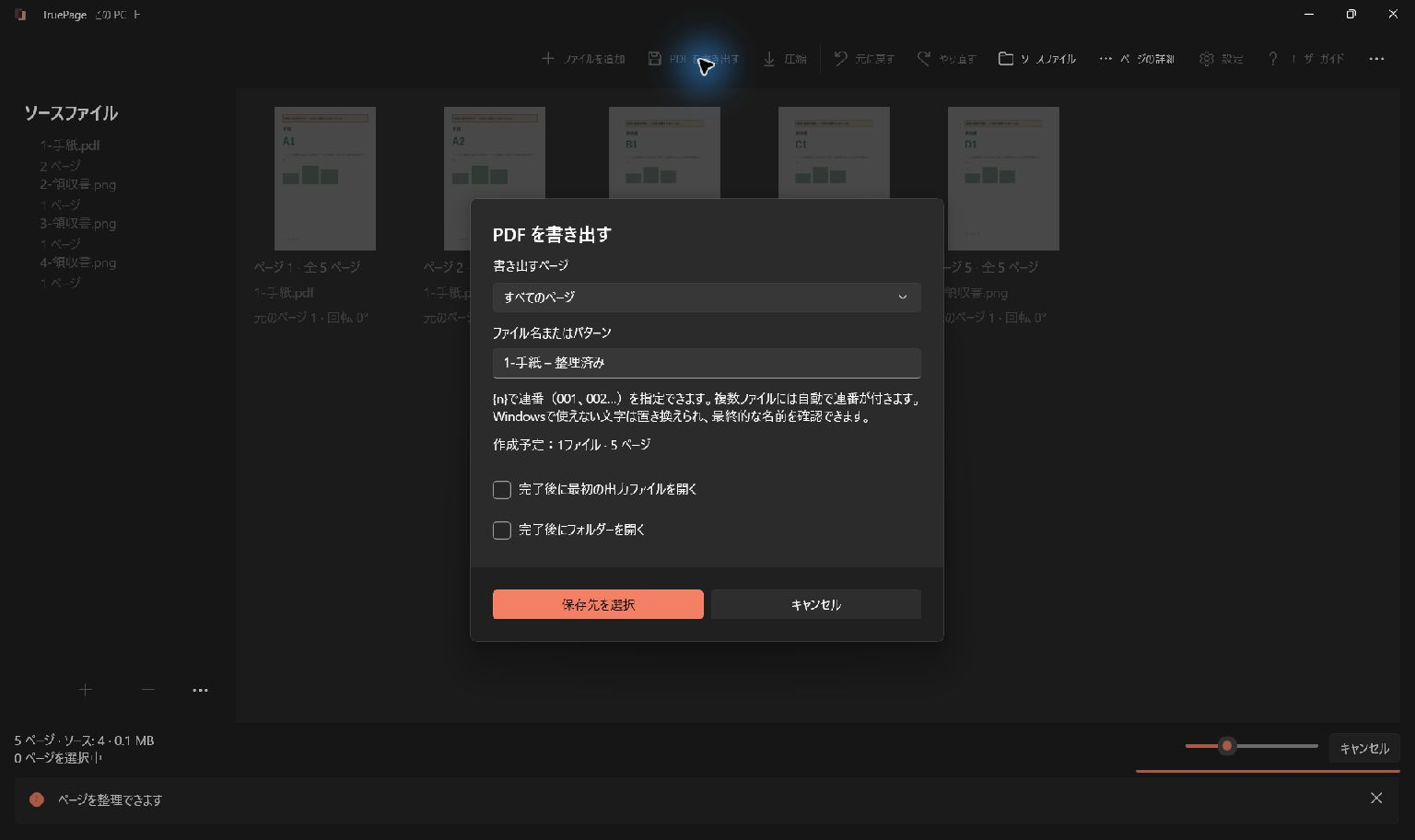
結果を確認する
保存したPDFを開き、全ページを確認します。署名済みの原本は別に保管してください。PDFを作り直しても署名の有効性は維持されません。ローカル処理だけで法令適合や優位性は証明できず、同期フォルダーにはそのソフトの方針が適用されます。

あなたのページ。あなたの空間。
Windows 11 向けに公開中

