작업과 제품 버전으로 선택하기
변경을 고려하기 전에 Foxit에서 사용하는 작업을 나열하세요. 첨부 합치기, 스캔 회전, 페이지 정리는 실제와 비슷한 자료로 TruePage를 시험하세요. 주석, 양식 편집, 텍스트 수정이나 서명도 필요하면 해당 도구를 유지하세요. 한 작업의 단계가 줄었다고 해서 모든 경우에 더 빠르거나 안전한 제품이라는 뜻은 아닙니다.
공식 제품 문서 확인일: 2026-10-13. 기능은 제품 버전에 따라 다르며 현재 가격, 사용 한도 또는 성능 비교가 아닙니다. Foxit PDF Editor (Windows)
| 확인 항목 | 비교 제품 | TruePage |
|---|---|---|
| 관련 기능 | 페이지 정리 및 기존 텍스트 편집. | Windows에서 PDF와 이미지 페이지를 로컬로 구성하고 내보냅니다. |
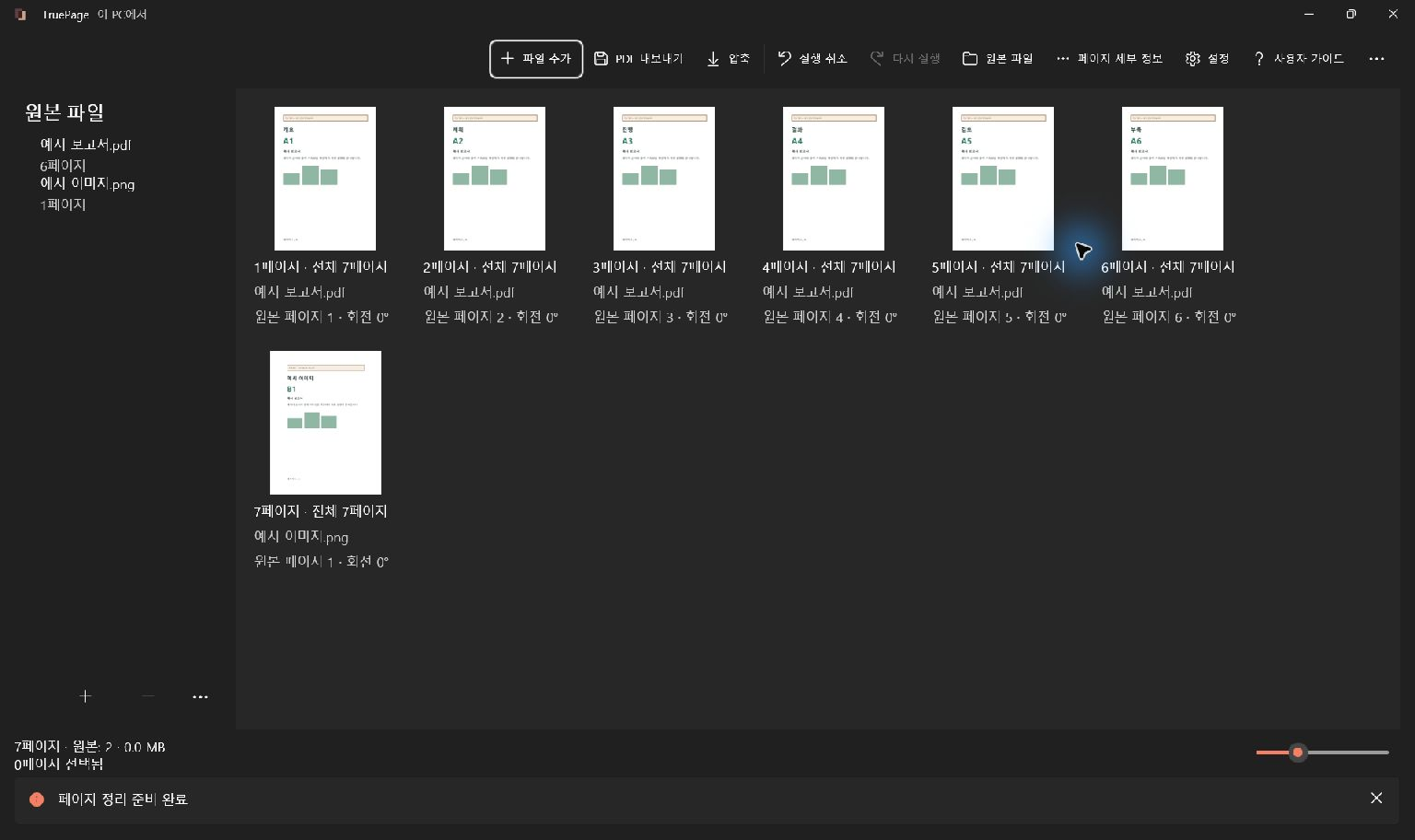
| 페이지 구성 | 예제 파일을 추가하고 페이지를 정렬해 새 PDF를 내보냅니다. | 예제 파일을 추가하고 페이지를 정렬해 새 PDF를 내보냅니다. |
| 다른 도구를 유지할 때 | 텍스트 편집, OCR 또는 필요한 양식 기능을 위해 유지하세요. | OCR, 기존 텍스트 편집, 영구 가림 처리, 서명 기능은 없습니다. |
PDF와 이미지 페이지를 구성하는 작업에는 TruePage를 검토할 수 있습니다. 위의 추가 기능이 필요하면 이를 지원하는 도구를 선택하세요.
두 제품에서 같은 자료로 비교하기
설명용 작업 예시이며 제품 성능을 측정한 시험이 아닙니다: 편지 2쪽 + 영수증 이미지 세 장 → 5쪽.
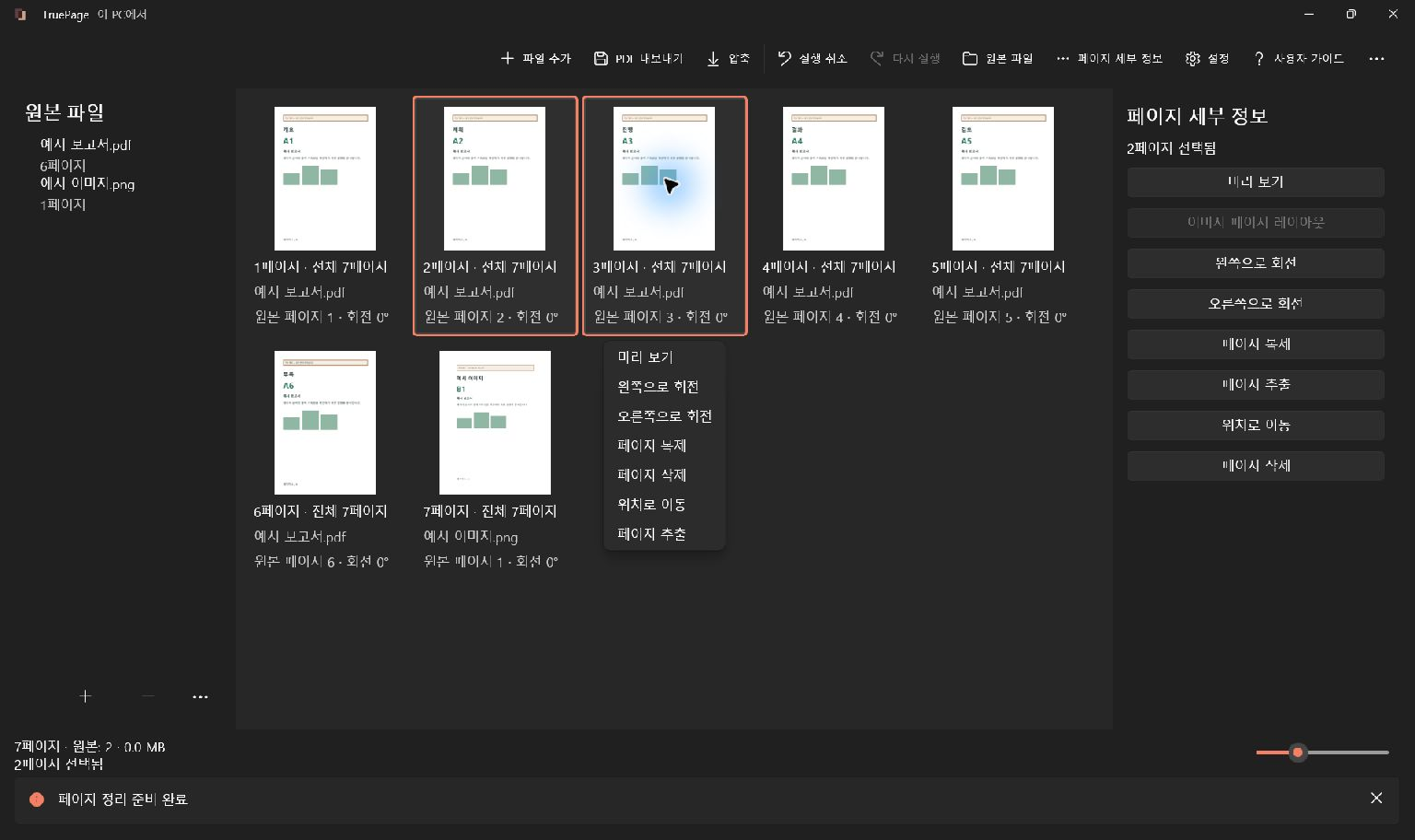
같은 입력 파일의 사본을 사용하세요. 다른 제품에서는 공식 페이지 정리 또는 병합·분할 절차를 따르고, TruePage에서는 페이지를 배치한 뒤 내보냅니다. 저장된 순서, 텍스트, 이미지 가장자리와 필요한 양식을 비교하세요. 페이지 수가 같다는 것만으로는 충분하지 않습니다.
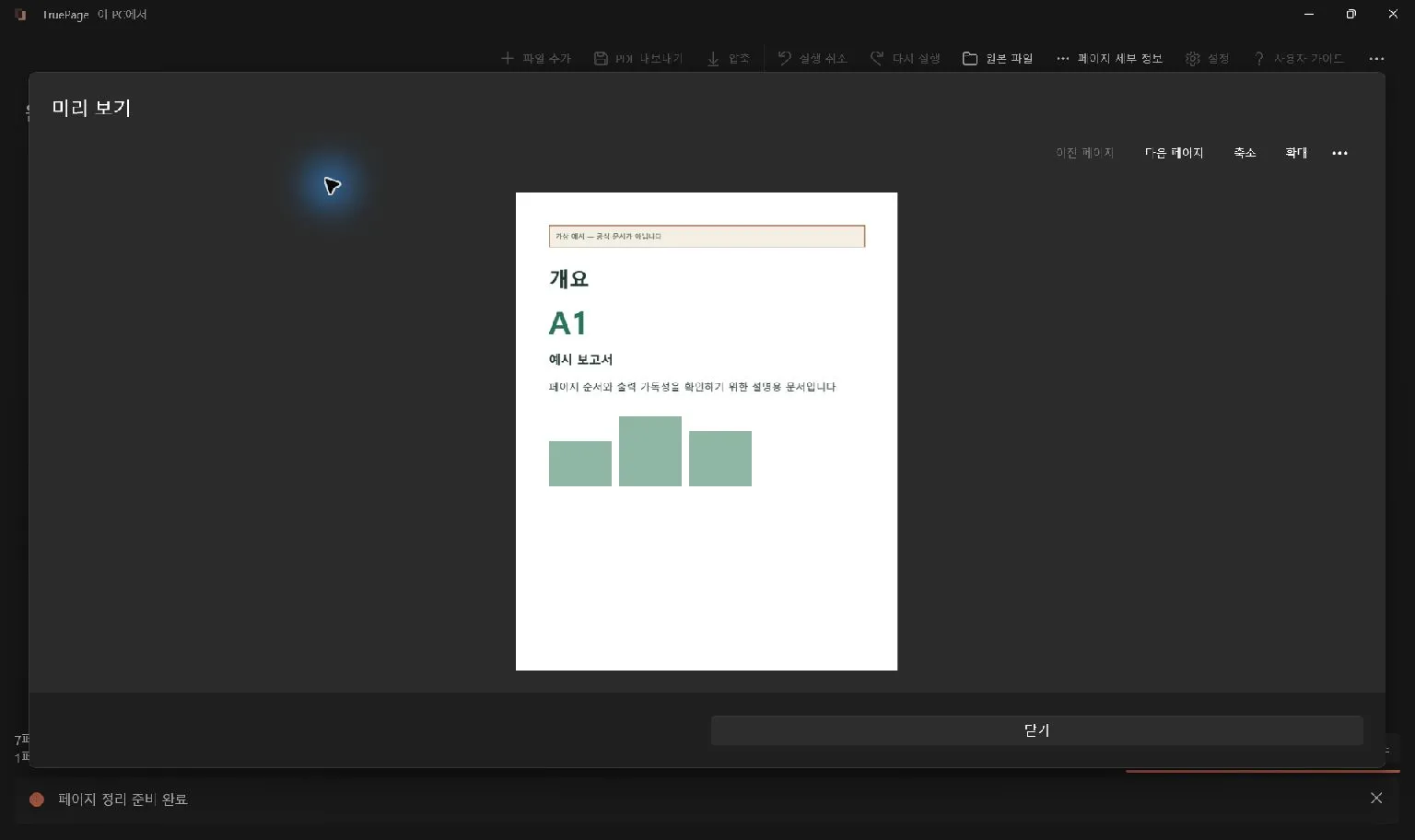
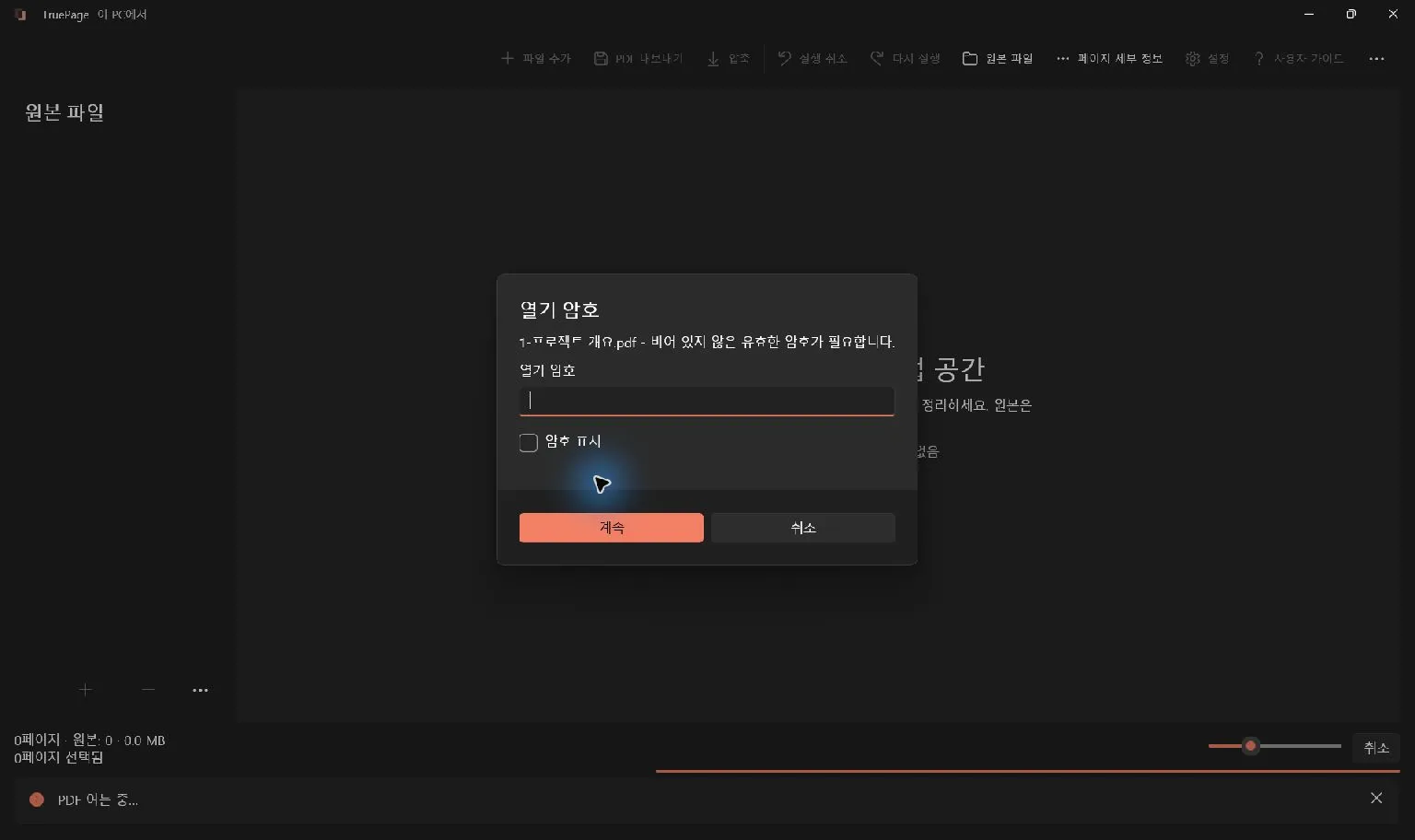
기존 화면은 가이드용 가상 파일로 TruePage의 조작 방법을 보여 줍니다. 본문의 작업 예시의 실행 결과는 아닙니다.
결과 확인하기
저장한 파일을 열어 모든 페이지를 확인하세요. 서명된 원본은 별도로 보관하세요. PDF를 다시 만들면 서명 유효성이 유지되지 않습니다. 로컬 처리만으로 규정 준수나 우월성을 입증할 수 없으며 동기화 폴더에는 해당 프로그램의 정책이 적용됩니다.

나의 페이지. 나의 공간.
Windows 11용으로 출시되었습니다