Choisir selon la tâche et l’édition
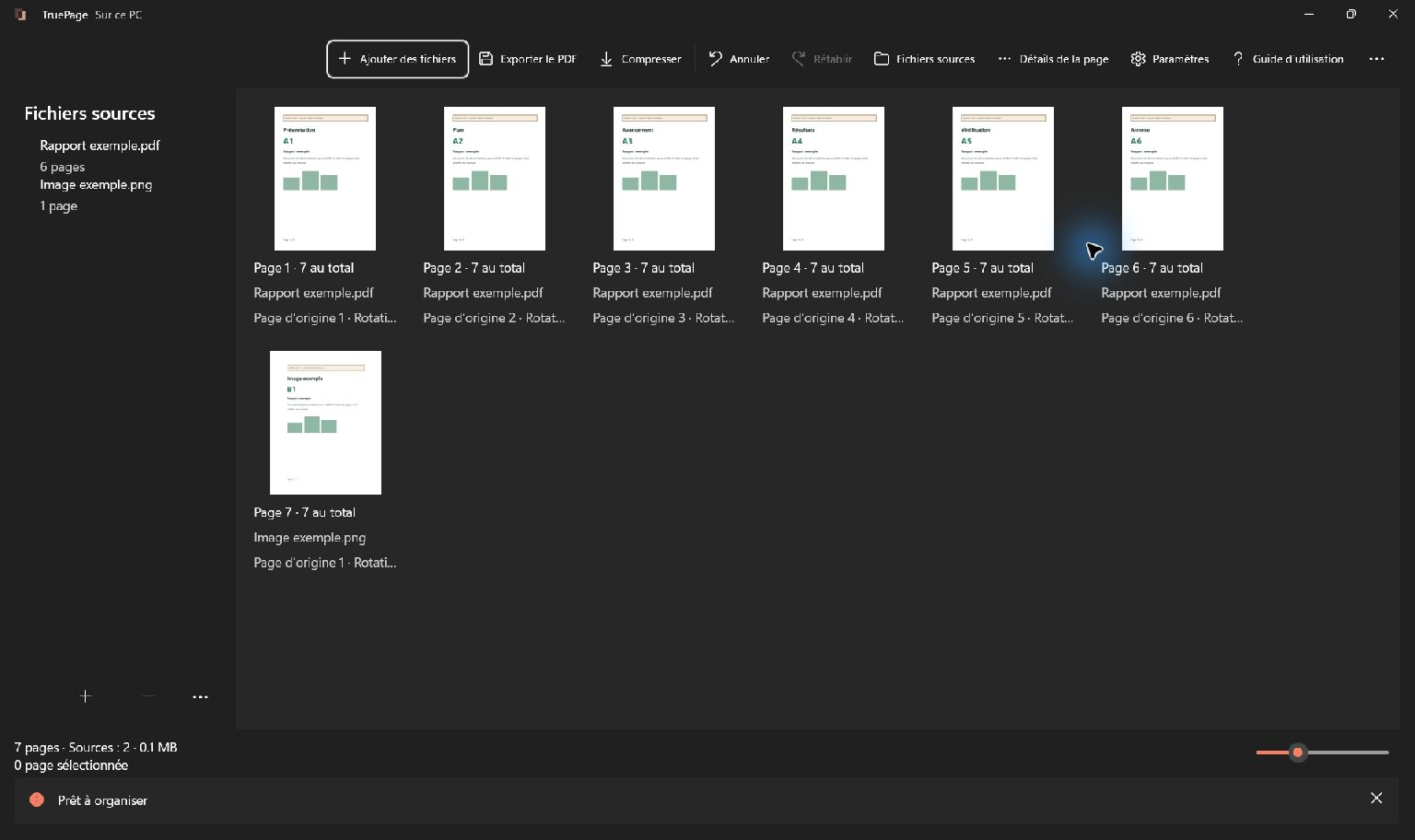
iLovePDF propose aussi une application de bureau : le choix ne se résume pas à bureau contre cloud. Partez de votre tâche et vérifiez où cette opération traite les fichiers. Dans TruePage, réunissez un court PDF et une image, puis examinez l’export. Pour l’OCR, la conversion Office ou les signatures, il faut un outil doté de ces fonctions.
Documentation officielle consultée le 2026-10-13. Les fonctions dépendent de l’édition ; aucun comparatif actuel de prix, quotas ou performances. iLovePDF Desktop
| Question | Édition indiquée | TruePage |
|---|---|---|
| Outils pertinents | Outils PDF locaux de bureau ; édition web distincte. | Composition et exportation locales de PDF et d’images sous Windows. |
| Assemblage des pages | Importez les fichiers, ordonnez les pages et exportez un nouveau PDF. | Importez les fichiers, ordonnez les pages et exportez un nouveau PDF. |
| Quand conserver l’autre outil | Conservez-le pour la modification de texte, l’OCR ou les formulaires nécessaires. | Sans OCR, modification du texte existant, caviardage ni signature. |
TruePage convient à l’assemblage de pages PDF et d’images. Choisissez un outil plus complet si une fonction supplémentaire ci-dessus est nécessaire.
Essayer le même dossier dans les deux produits
Exemple de tâche, sans mesure comparative des produits: Formulaire : 2 pages + image : 1 → 3 pages ; conserver l’original du formulaire.
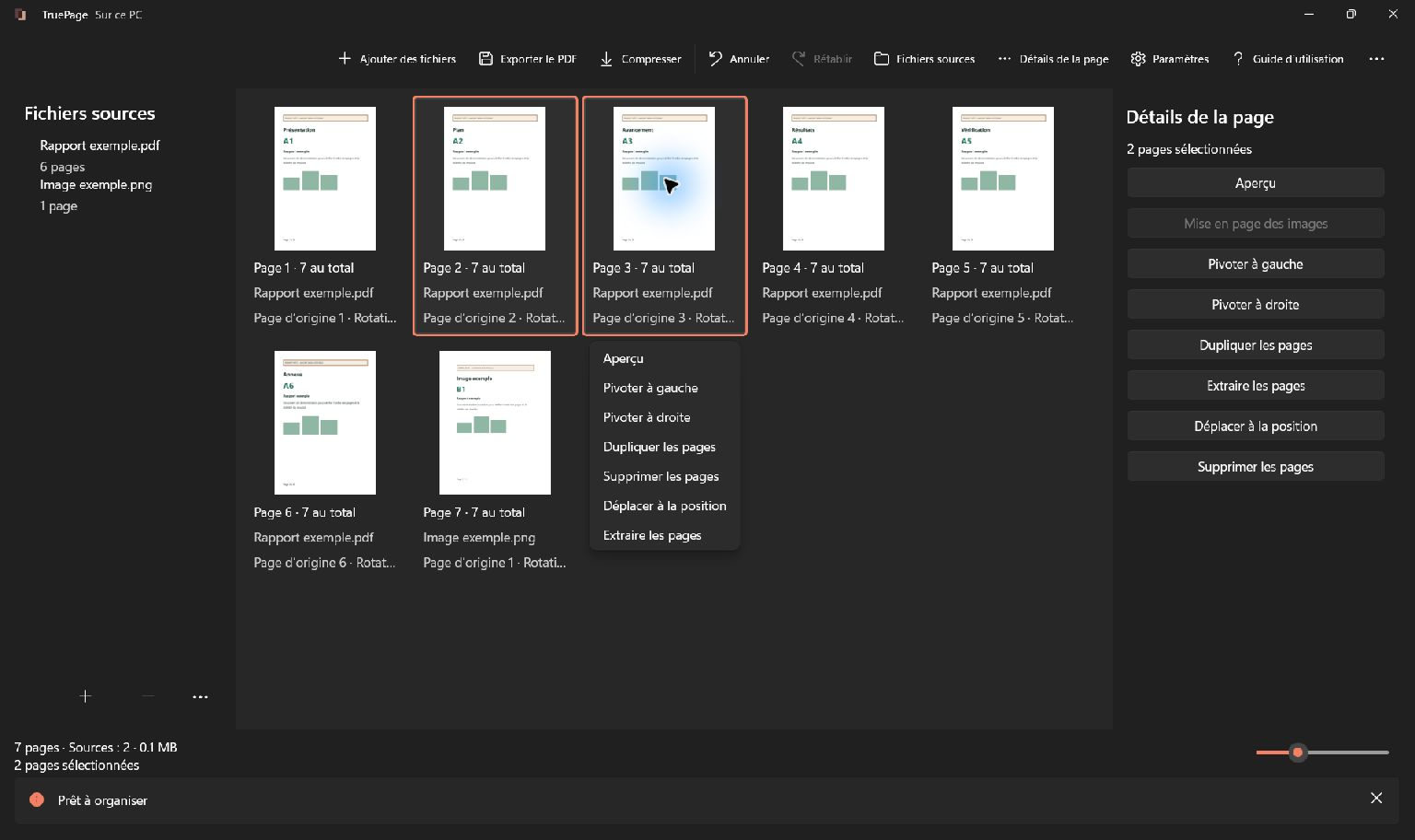
Utilisez des copies des mêmes fichiers. Dans l’autre produit, suivez sa procédure de gestion des pages ou de fusion/division ; dans TruePage, ordonnez les pages puis exportez. Comparez l’ordre enregistré, le texte, les bords des images et les formulaires nécessaires. Le nombre de pages ne suffit pas.
Procédure détaillée dans TruePage
Les captures conservées montrent les commandes de TruePage avec les fichiers fictifs du guide, et non le dossier illustratif.
Vérifier le résultat
Ouvrez le fichier enregistré et contrôlez chaque page. Conservez les originaux signés séparément : reconstruire un PDF ne préserve pas la validité des signatures. Le traitement local ne prouve ni conformité ni supériorité ; les dossiers synchronisés suivent leurs propres politiques.

Vos pages. Votre espace.
Disponible dès maintenant sur Windows 11

