Préparer un dossier de location commence souvent avec des documents dispersés : un avis téléchargé, des justificatifs reçus par courriel, des photos prises au téléphone. Le problème apparaît au moment du dépôt. Deux versions portent presque le même nom, une page est à l’envers, et le fichier contenant plusieurs mois n’est pas complet.
Avec DossierFacile, une préparation par catégorie aide à retrouver la bonne pièce au bon moment. Ce guide explique comment organiser les PDF sur un PC Windows avant de les déposer. Il utilise TruePage pour l’ordre des pages, l’export et, si nécessaire, la compression. Il ne réalise pas le dépôt à votre place et ne garantit pas la validation du dossier.
Partir de la liste correspondant à votre situation
La liste officielle de DossierFacile distingue notamment l’identité, le domicile, la situation professionnelle, les ressources et l’avis d’imposition, ainsi que les documents du garant lorsqu’il y en a un. Elle demande également de distinguer les personnes : les pièces du candidat et celles du garant n’ont pas la même place. Source vérifiée le 30 septembre 2026.
Ces catégories structurent votre rangement, mais ne forment pas une liste identique de documents pour chaque personne. Un étudiant, un salarié et une personne dans une autre situation n’ont pas nécessairement les mêmes justificatifs. Ouvrez les indications de la catégorie qui vous concerne et relevez les pièces demandées. En cas de doute sur une pièce acceptable, utilisez l’aide du service.
Évitez de fabriquer d’emblée un énorme fichier nommé dossier-complet.pdf contenant tous les documents de toute la famille. Vous risquez de devoir le séparer au moment du dépôt. Préparer des fichiers correspondant aux catégories et aux personnes facilite aussi la correction d’un document sans refaire tout le dossier.
Construire un inventaire avant de modifier les fichiers
Créez un dossier de travail avec un sous-dossier pour les originaux et un autre pour les copies prêtes à déposer. Si vous préparez également les pièces d’un garant, utilisez un rangement distinct. Le nom du dossier peut suffire à identifier la personne ; il n’est pas nécessaire d’accumuler des données personnelles dans chaque nom de fichier.
Dans un tableau ou une simple note, inscrivez la catégorie, le document, sa période et son nombre de pages. Notez aussi l’état de préparation : original reçu, pages vérifiées, copie exportée, copie contrôlée. Cette liste est un outil personnel, pas un justificatif supplémentaire à transmettre. Elle évite de confondre « fichier présent » et « document complet ».
Notre exemple pédagogique contient trois pages de ressources, portant les mentions juillet, août et septembre. Ces mois servent à illustrer un ordre chronologique. Ils ne constituent pas une prescription de périodes à fournir. Pour votre dossier, reprenez les périodes et les pièces précisées dans l’aide adaptée à votre situation.
Préserver les originaux téléchargés
Lorsqu’un organisme fournit déjà un PDF, gardez ce fichier original. Une capture d’écran de ce PDF ajoute une étape inutile et peut rendre les petits caractères plus difficiles à lire. Elle risque aussi d’oublier une seconde page située plus bas. Ouvrez le document lui-même et vérifiez sa longueur réelle.
Pour un document de plusieurs pages, vérifiez le début et la fin, puis les pages intermédiaires. Un nom de fichier comportant le bon mois ne prouve pas que toutes les pages de ce mois sont présentes. Certains documents répètent un en-tête : ne supprimez pas une page simplement parce que sa miniature ressemble à celle qui la précède.
TruePage crée de nouvelles sorties sans modifier les fichiers sources. Cette séparation est utile si vous devez refaire une copie ou remplacer un scan. Elle ne signifie pas qu’une nouvelle sortie conserve automatiquement toutes les propriétés d’un original, notamment une signature numérique. Lorsqu’une pièce doit rester dans sa forme électronique d’origine, vérifiez les instructions avant de la recomposer.
Vérifier les photos avant de les transformer en PDF
Une photo lisible doit montrer le document entier. Les coins, les dates, les noms et les éventuelles mentions en bas de page doivent être visibles. Un fond de table très important augmente la place occupée par l’image sans aider à lire le document. Préparez une prise de vue nette et bien cadrée, sans rogner le contenu.
Si une ombre traverse une ligne ou si un reflet masque un montant, reprenez la photo lorsque c’est possible. Compresser une image floue ne restitue pas les détails manquants. De même, augmenter artificiellement sa taille à l’écran ne crée pas de nouveaux caractères lisibles. La qualité de la copie dépend d’abord de la source.
Dans TruePage, le réglage de mise en page des images doit conserver les bords utiles. Un mode remplissant entièrement la page par recadrage peut couper des informations. Préférez une disposition montrant l’ensemble du document, puis vérifiez le résultat. Consultez le guide des images vers PDF si vos pièces proviennent surtout de photos.
Rassembler les pages d’une même pièce
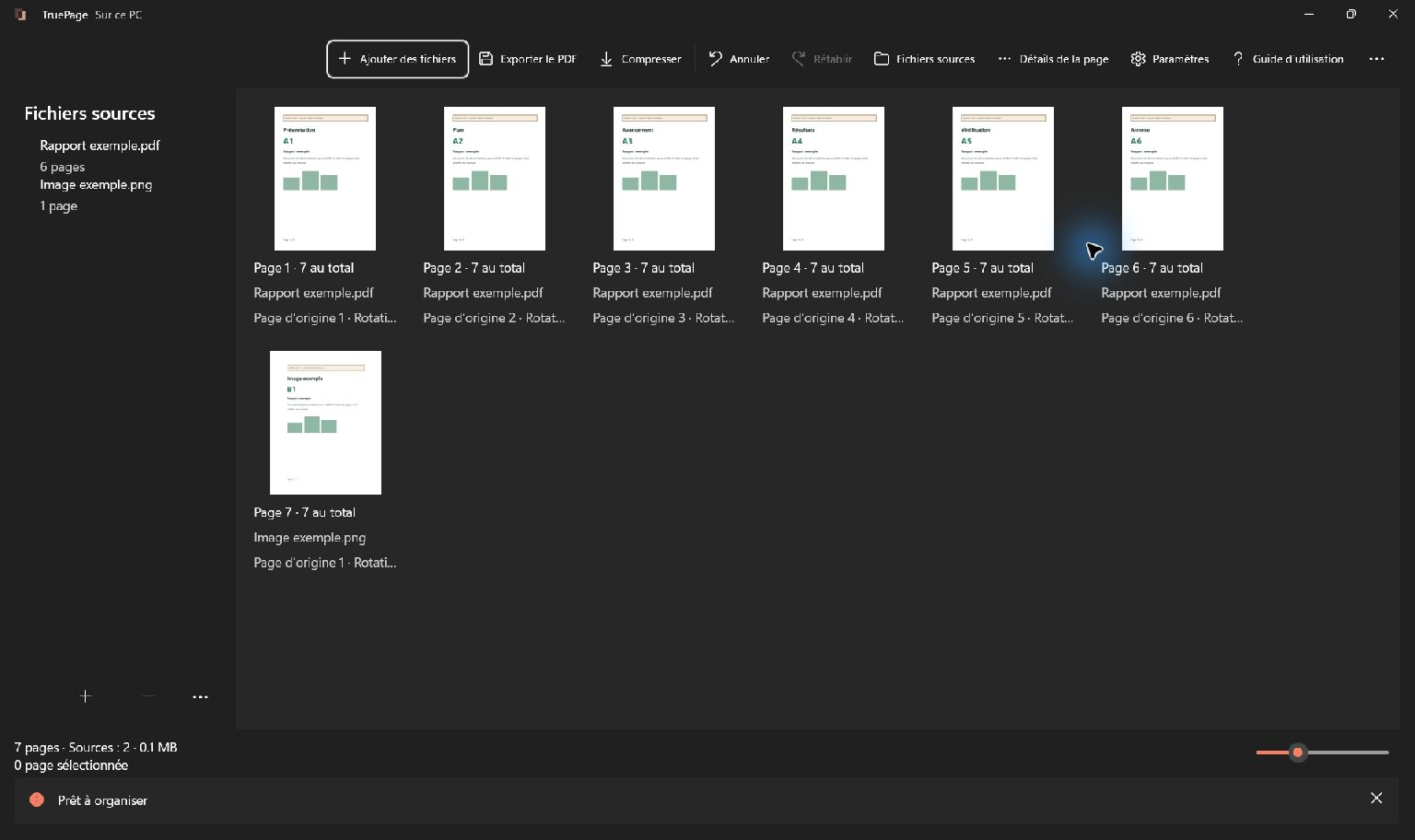
Ajoutez les PDF ou images avec Ctrl+O. Commencez par une seule catégorie afin que le contrôle reste simple. Si un document comporte trois pages, vérifiez que l’espace de travail en contient bien trois après l’import. Si vous avez importé plusieurs versions, identifiez chacune avant de retirer un exemplaire de la composition.
Dans notre exemple, l’ordre choisi est juillet, août, septembre. Vous pouvez ranger autrement si les consignes demandent une autre présentation. Pour un document indivisible de plusieurs pages, son ordre interne reste essentiel : une page de détail doit suivre celle à laquelle elle se rapporte. Les numéros imprimés sur le document permettent souvent de le confirmer.
Pour déplacer un ensemble, sélectionnez les pages concernées avec Maj+clic ou Ctrl+clic. Contrôlez le nombre de pages sélectionnées, puis utilisez la commande de déplacement vers une position. Le déplacement porte sur les occurrences dans votre composition ; il ne renomme pas les originaux présents sur le disque.
Après le déplacement, ouvrez l’aperçu des pages situées aux jonctions. Si l’ordre est incorrect, utilisez Ctrl+Z, puis recommencez avec la bonne sélection. Une miniature vide peut être une page en cours de chargement ou un scan pâle : regardez son contenu avant de décider qu’elle doit être retirée.
Exporter par catégorie et par personne
Ouvrez l’export avec Ctrl+E. Choisissez toutes les pages lorsque l’espace de travail contient exactement le document à déposer. Si vous avez préparé plusieurs ensembles, sélectionnez seulement celui qui correspond au fichier voulu et choisissez l’export des pages sélectionnées. Avant de confirmer, contrôlez le nombre de pages et de fichiers prévus.
Un nom comme ressources-candidat-septembre.pdf peut être plus clair qu’une suite de chiffres venant de l’appareil photo. Adaptez-le à votre rangement et à toute consigne de dépôt. Une pièce du garant doit pouvoir être distinguée sans ambiguïté de celle du candidat. Vérifiez aussi que le nom n’annonce pas un mois différent du contenu.
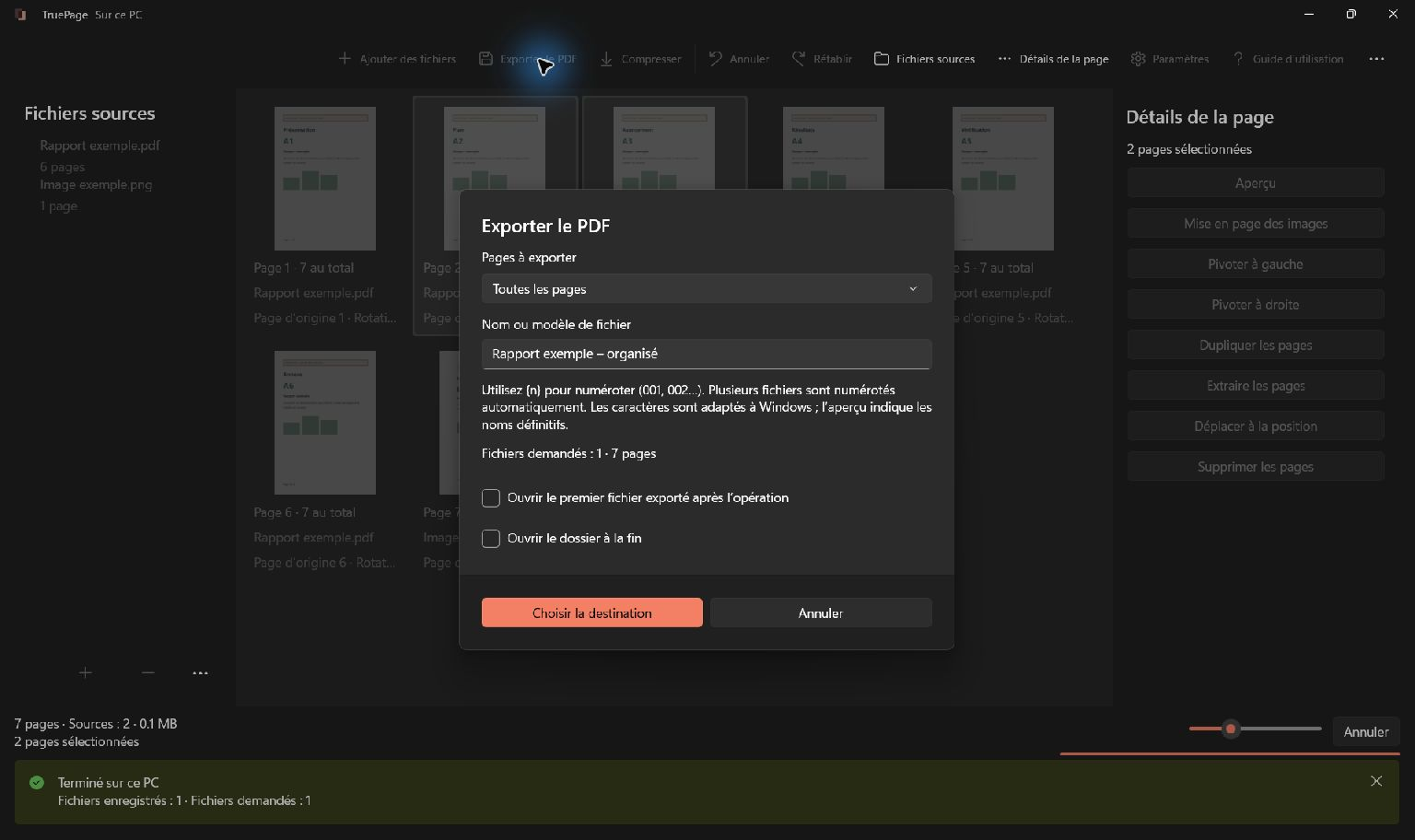
Enregistrez la nouvelle copie dans le dossier prévu pour le dépôt. Ouvrez-la depuis ce dossier et comparez-la à votre inventaire. Le succès de l’export indique qu’un fichier a été créé ; il ne signifie pas que DossierFacile l’a reçu ou accepté. Le dépôt et les éventuelles demandes de correction restent des étapes distinctes.
Réduire le poids sans sacrifier la lecture
Si le site signale un fichier trop volumineux, consultez la limite indiquée pour ce dépôt. Ne reprenez pas sans vérification un chiffre trouvé pour un autre service ou un ancien article. Le problème peut concerner un fichier, plusieurs pages d’une même pièce, ou une contrainte particulière de l’interface.
Pour compresser la version organisée, commencez par l’exporter, puis choisissez cette sortie comme source de compression. TruePage traite le PDF source entier, pas les modifications encore présentes uniquement dans l’espace de travail. Cette distinction compte si vous venez de séparer les pièces du candidat de celles du garant.
Essayez d’abord le mode qui évite une dégradation volontaire des images. Un mode produisant un fichier plus petit peut modifier leur qualité. Comparez le poids obtenu et l’aperçu, puis ouvrez la copie enregistrée. Les petites lignes, références, dates et détails en bas de page sont de bons endroits à contrôler. Le guide de compression détaille les opérations.
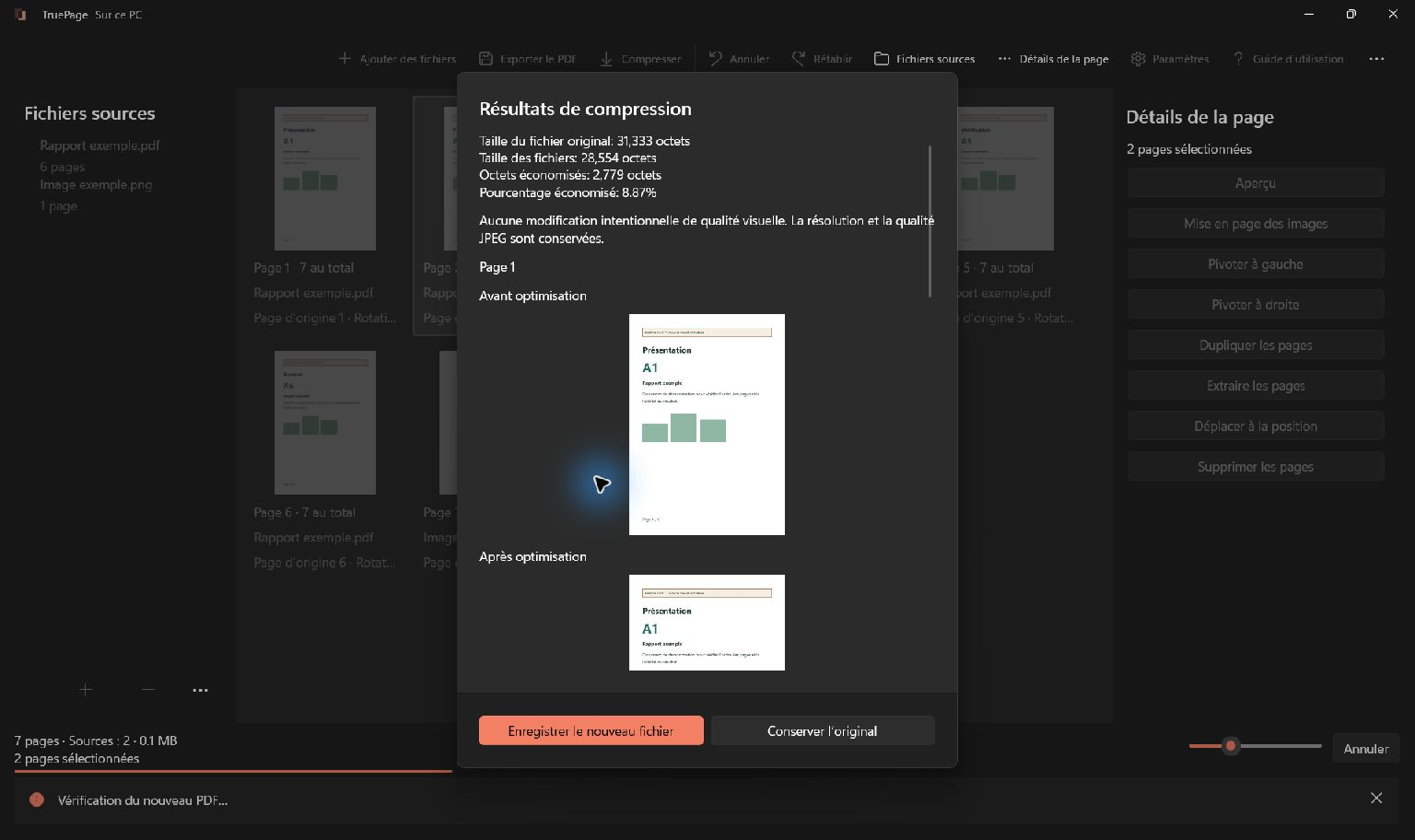
Si le résultat devient moins lisible, revenez à la meilleure copie. Un PDF contenant déjà des images efficacement compressées peut peu diminuer, voire grossir. Dans ce cas, reprendre une source de meilleure qualité ou vérifier la manière attendue de déposer la pièce peut être plus utile que multiplier les compressions.
Répondre à une correction sans mélanger les versions
Lorsqu’une pièce doit être corrigée, commencez par identifier exactement le fichier concerné. S’agit-il du mauvais mois, d’une page absente, d’un document d’une autre personne ou d’un problème de lecture ? Chaque cas appelle une action différente. Réduire la taille ne corrige pas une période incorrecte.
Refaites uniquement l’ensemble concerné à partir des originaux. Exportez une nouvelle version, ouvrez-la et contrôlez-la avant de remplacer la copie prévue pour le dépôt. Gardez dans votre rangement une distinction claire entre la version à utiliser et les essais. Évitez d’envoyer toutes les anciennes versions dans l’espoir que le bon document soit reconnu.
Si la difficulté porte sur la nature du justificatif accepté, consultez DossierFacile. Une application PDF peut réunir des pages, mais ne détermine ni votre situation administrative ni l’acceptabilité d’une pièce. Les documents doivent correspondre aux demandes du service et aux informations renseignées dans le dossier.
Contrôle final avant le dépôt
- Chaque fichier correspond à la bonne personne et à la bonne catégorie.
- Les périodes annoncées dans les noms correspondent aux documents.
- Toutes les pages utiles, y compris les suites et versos nécessaires, sont présentes.
- Les pages se lisent dans le bon sens, sans bord coupé ni détail devenu flou.
- Les copies finales s’ouvrent depuis le dossier destiné au dépôt et respectent les limites affichées.
- Les originaux restent conservés séparément pour une éventuelle nouvelle préparation.
Après le dépôt, consultez les indications du service pour connaître l’état réel du dossier. Votre inventaire local reste utile pour retrouver rapidement une pièce demandée, sans devoir reconstituer les différentes versions depuis votre messagerie.

Vos pages. Votre espace.
Disponible dès maintenant sur Windows 11

