Votre relevé de notes est prêt, mais son PDF dépasse 300 ko. Commencez par vérifier la limite du champ où vous devez le déposer, puis essayez de réduire le fichier sans rendre les notes, les dates ou les cachets illisibles. Si le résultat reste trop lourd, une nouvelle numérisation peut être plus utile qu’une succession de compressions.
Campus France Maroc indique une limite de 300 ko pour les justificatifs dans ses instructions « Parcours et diplômes ». Ce guide concerne ce contexte marocain. Il ne fixe pas une règle pour tous les espaces Campus France, toutes les rubriques ou France-Visas. Vérifiez le format accepté et la limite affichée dans votre propre dossier. Sources officielles indexées consultées le 6 octobre 2026.
Il n’existe pas de réglage garantissant que n’importe quel PDF deviendra lisible sous 300 ko. La bonne démarche consiste à conserver l’original, créer une copie, mesurer son poids et examiner son contenu avant de la déposer.
300 ko par justificatif ne signifie pas 300 ko pour tout le dossier
Ne rassemblez pas automatiquement votre passeport, vos diplômes, tous vos relevés et votre CV dans un fichier unique. Préparez les pièces pour les rubriques auxquelles elles correspondent. Une limite affichée sur un champ ne décrit pas nécessairement les autres champs, notamment la photographie d’identité.
Les instructions marocaines précisent également qu’un document traduit doit être accompagné de son original. Réduire le poids ne doit donc pas faire disparaître une page nécessaire. Suivez l’organisation demandée pour l’original et sa traduction, et conservez l’ensemble des pages attendues.
Dans l’Explorateur Windows, ouvrez les propriétés du PDF pour lire sa « Taille ». La « Taille sur le disque » décrit l’espace de stockage occupé et n’est pas la mesure recherchée. Une valeur arrondie proche de 300 ko mérite une vérification des octets et du message du portail. Gardez si possible une marge, sans transformer une valeur de confort en nouvelle exigence officielle.
Avant toute modification, posez-vous trois questions : est-ce le bon fichier pour cette rubrique, toutes ses pages sont-elles nécessaires, et le document est-il déjà lisible ? Un scan flou ne devient pas un bon justificatif simplement parce qu’il est plus léger.
Partir de la meilleure copie disponible
Si l’établissement fournit directement un PDF, utilisez cette source lorsqu’elle convient à la demande. Imprimer ce fichier, le photographier puis fabriquer un nouveau PDF peut introduire des défauts et augmenter le poids. La photo d’une page à l’écran n’est pas une amélioration d’un document numérique.
Pour un original papier, numérisez la feuille entière, bien à plat et avec un éclairage régulier. Contrôlez les quatre bords, les mentions en bas de page et les petites lignes. Une ombre, un arrière-plan très présent ou une prise de vue de travers peut rendre le fichier plus difficile à lire et à optimiser.
La couleur peut porter une information utile dans un cachet ou une annotation. Ne la supprimez pas sans vérifier les consignes et ce qui reste visible. Il s’agit d’un conseil de préservation, pas d’une affirmation selon laquelle tous les documents marocains doivent obligatoirement être en couleur. De même, aucun nombre unique de DPI ne garantit une copie à la fois légère et lisible dans tous les cas.
Gardez les meilleures sources dans un dossier séparé des copies de dépôt. Des noms comme releve-original.pdf et releve-depot.pdf vous aideront à choisir le bon fichier au moment de l’envoi. Ces noms sont des exemples d’organisation, pas des noms imposés par Campus France.
Compresser le PDF sur Windows avec TruePage
TruePage permet de préparer un résultat et de comparer son poids avant de l’enregistrer. Le traitement porte sur le PDF source complet. Il ne règle pas automatiquement la sortie sur une valeur telle que 300 ko.
- Choisissez Compresser et sélectionnez le PDF destiné à la rubrique concernée.
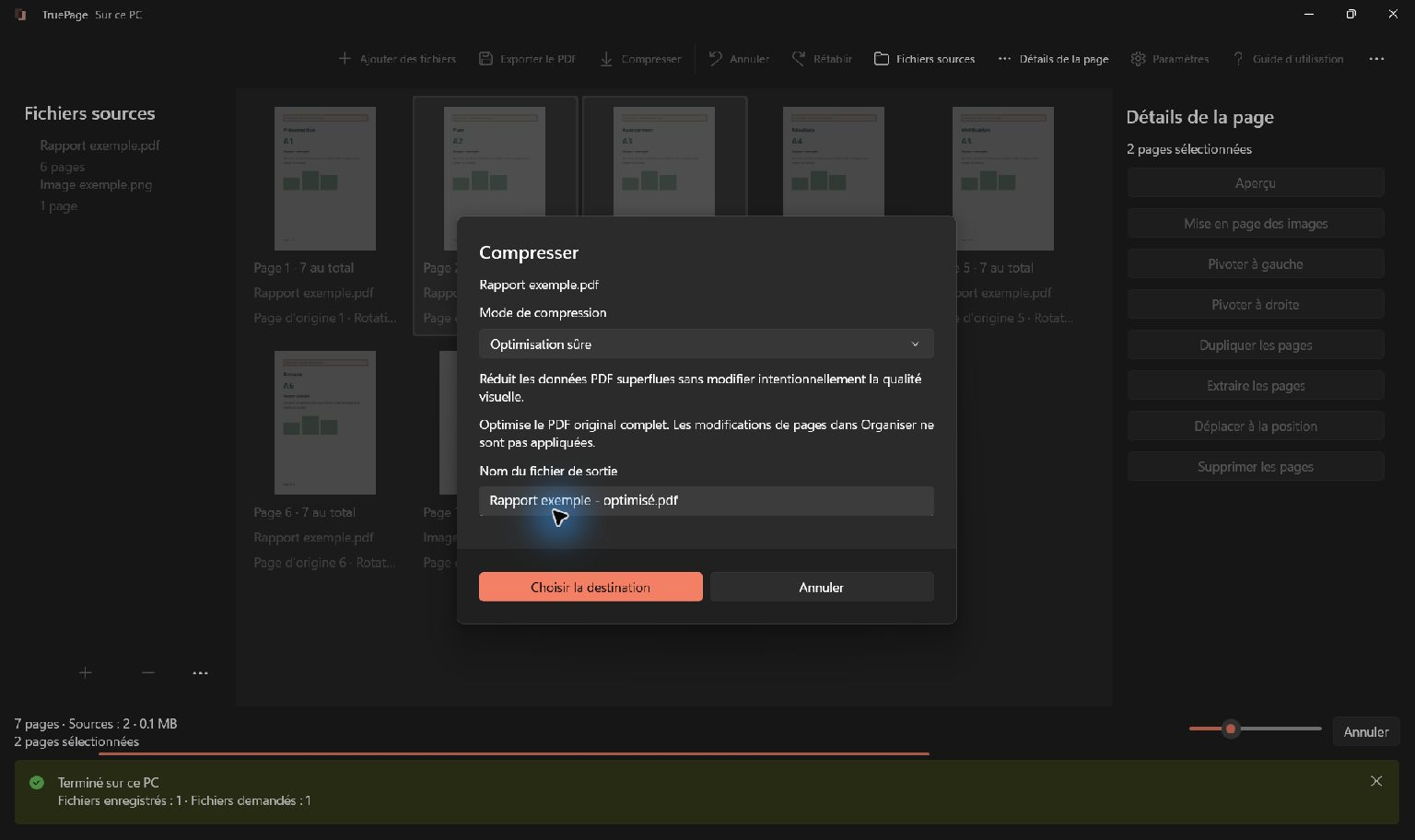
- Commencez par Optimisation sûre. Ce mode réduit les données inutiles sans diminuer intentionnellement la résolution des images ou leur qualité JPEG.
- Choisissez le nom de la copie et le dossier de destination, puis laissez préparer le résultat.
- Si le gain ne suffit pas, repartez du même original et essayez Fichier plus petit. Ce mode peut recomprimer les images admissibles avec une perte de détails visible.
- Comparez les tailles et les aperçus. Choisissez Enregistrer le nouveau fichier seulement si le résultat convient.
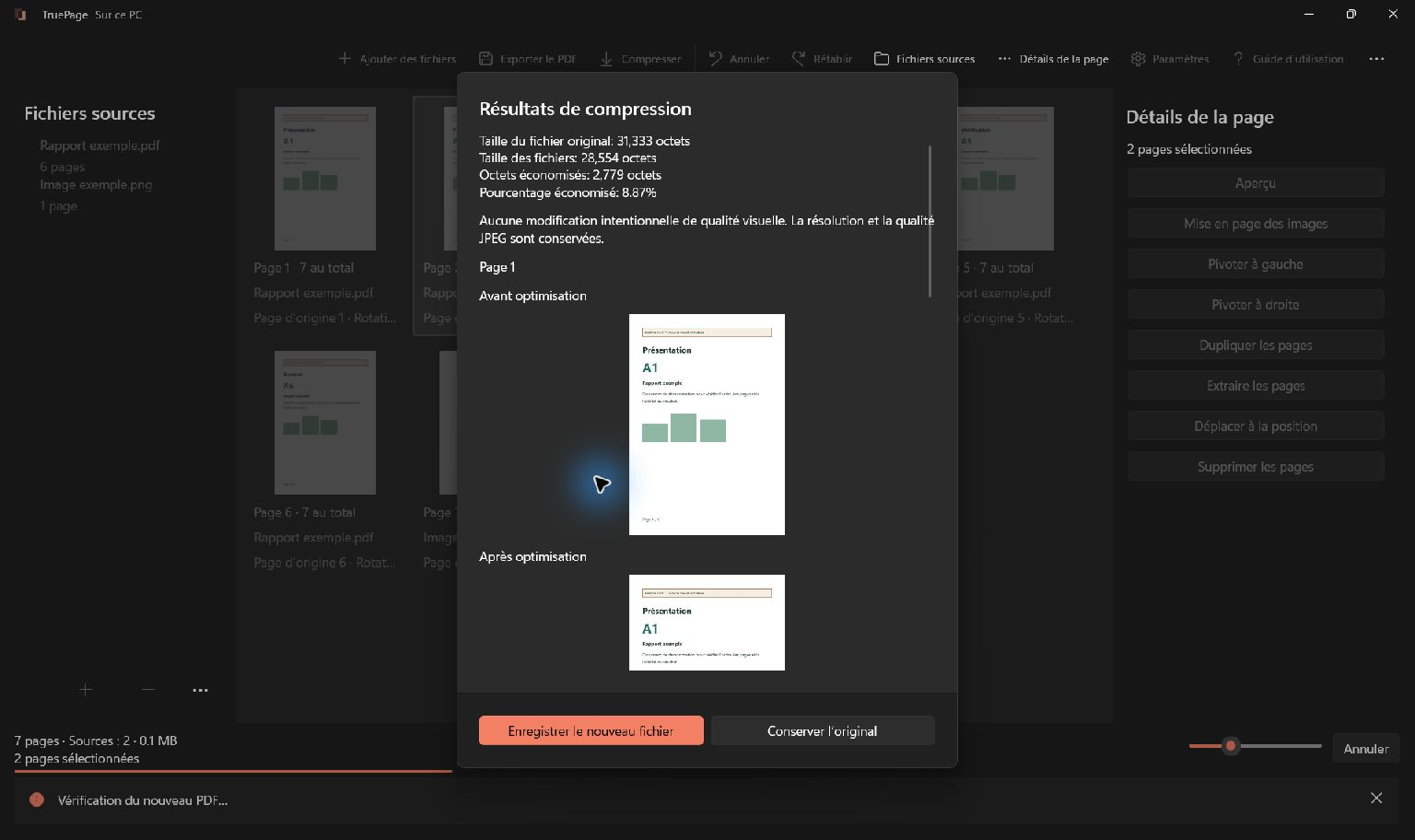
La compression conserve les mots de passe et restrictions existants. Elle ne corrige pas un mauvais format de dépôt et n’ajoute pas de reconnaissance de caractères. Une copie plus petite n’est donc pas automatiquement une copie acceptée. Le guide de compression détaille les modes et l’enregistrement du résultat.
Exemple mesuré : 61,7 % de gain, mais encore plus de 300 ko
Voici deux résultats conservés d’un test local de développement de TruePage du 3 octobre 2026. Le mode « Fichier plus petit » utilisait la qualité JPEG 85. Les documents sont des pages synthétiques, créées pour tester le traitement ; ce ne sont ni de vrais relevés de notes ni des documents déposés auprès de Campus France.
| Document de test | Avant, en octets | Après, en octets | Ce que montre le résultat |
|---|---|---|---|
| Scan synthétique propre | 38 738 | 36 298 | Déjà sous 300 ko, avec un gain limité |
| Scan synthétique avec bruit | 846 704 | 324 204 | Environ 61,7 % de réduction, mais toujours au-dessus de 300 ko |
Le second fichier dépasse aussi bien 300 000 que 307 200 octets : choisir une autre interprétation de l’unité ne résout pas son problème. C’est le poids final qui compte, pas le pourcentage de gain annoncé.
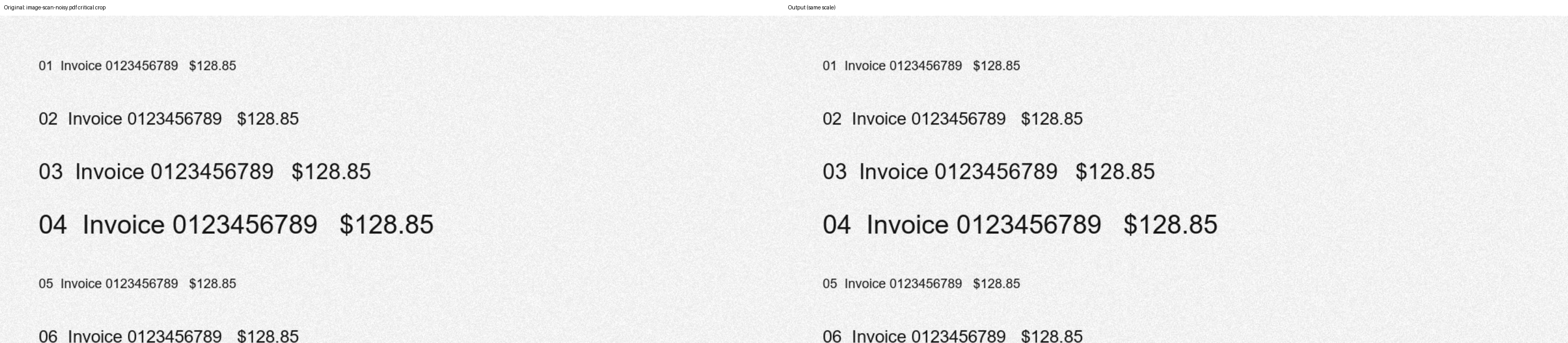
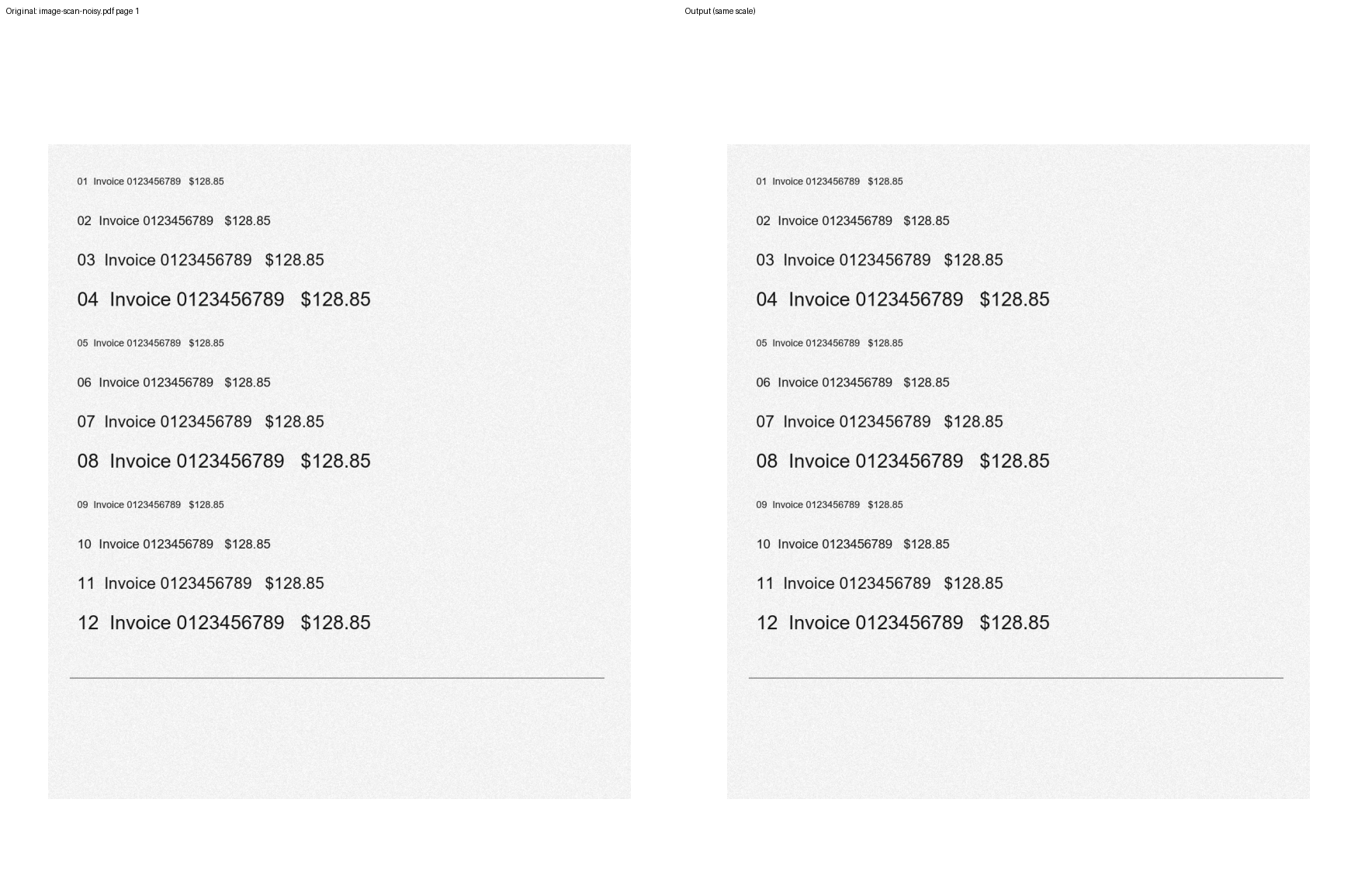
Vous pouvez examiner le détail avant/après à la même échelle et la comparaison des pages complètes. L’original est à gauche, le résultat à droite. Les libellés anglais et les données de facture fictive appartiennent au document de test ; ce n’est pas un modèle de justificatif à envoyer. Les détails ont été rendus à 300 DPI et les pages complètes à 150 DPI avec le même moteur de rendu.
Pour examiner toutes les informations dans un lecteur PDF, les fichiers sont également disponibles : scan synthétique original, 846 704 octets et résultat compressé, 324 204 octets. Les deux contiennent une seule page. Ils servent à comprendre le compromis, sans prédire le résultat de votre propre document.
Dans le détail, comparez les petits chiffres et les contours des caractères, pas seulement les grands nombres. Une image peut sembler nette lorsqu’elle occupe tout l’écran, mais devenir pénible à lire au format courant. L’exemple montre aussi pourquoi un résultat visuellement utilisable peut rester trop lourd pour le champ choisi.
Vérifier la lisibilité comme un lecteur de votre dossier
Après enregistrement, ouvrez la copie exacte que vous prévoyez d’envoyer. Regardez-la d’abord à une échelle de lecture normale, puis agrandissez les zones délicates pour les comparer avec l’original.
- Pouvez-vous distinguer votre nom, l’établissement et l’année sans deviner les caractères ?
- Les notes, décimales, coefficients et mentions sont-ils lisibles ?
- Les dates, cachets, signatures et références restent-ils visibles ?
- Les bords de la feuille et les dernières lignes sont-ils complets ?
- Toutes les pages du document et les éléments demandés avec la traduction sont-ils présents ?
L’aperçu de compression montre des pages représentatives ; il ne dispense pas de vérifier chaque page importante. Rechercher un mot dans un PDF n’est pas non plus une preuve de lisibilité : une couche de texte invisible peut rester présente alors que l’image du scan a perdu des détails.
Si les chiffres se confondent ou si un cachet devient indéchiffrable, ne choisissez pas cette copie uniquement parce qu’elle passe sous le seuil. Retournez à une meilleure source. Notre article sur les PDF flous explique comment distinguer un problème de capture d’une dégradation liée au traitement.
Réorganiser des pages sans perdre une partie du justificatif
Si une pièce doit comprendre plusieurs pages, rassemblez-les dans l’ordre attendu. Si votre scanner a ajouté un vrai doublon ou une feuille entièrement vide sans information utile, vérifiez-le avant de l’enlever. Une page comportant seulement un cachet ou une courte note n’est pas une page vide.
Exportez ensuite cette composition comme un nouveau PDF. C’est ce fichier enregistré que vous devez sélectionner pour la compression : les déplacements, rotations et suppressions qui restent seulement dans le tableau ne sont pas appliqués quand TruePage compresse le PDF source initial.
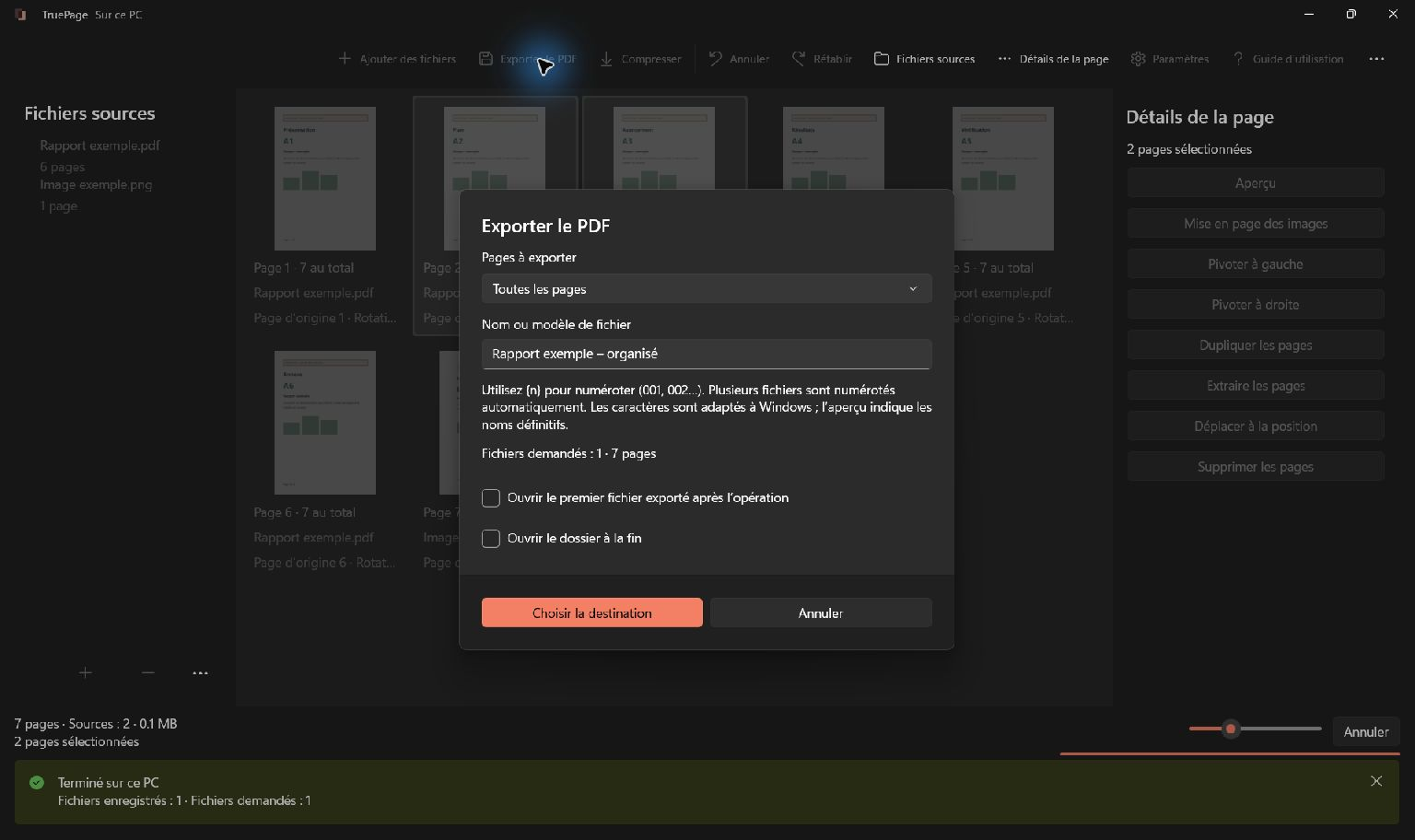
Le guide d’export PDF décrit ce passage de la composition à la copie enregistrée. Gardez un ordre simple : préparer les pages, exporter, ouvrir le résultat, puis compresser si nécessaire.
Si le PDF reste trop lourd
Commencez par vérifier que vous n’avez pas ajouté plusieurs justificatifs destinés à des rubriques différentes. Revenez ensuite à la numérisation : une acquisition plus propre, avec une résolution adaptée à la lecture réelle, peut être préférable à la recompression répétée d’une mauvaise image. Comparez toujours le nouveau résultat avec le meilleur original disponible.
Ne coupez pas un relevé en plusieurs fichiers en supposant que le formulaire les acceptera. Cette solution ne convient que si le champ et les instructions autorisent plusieurs parties et permettent de transmettre le document complet. Nous n’avons pas établi de permission générale de fractionner les justificatifs dans ce parcours marocain.
Si la pièce complète reste trop lourde malgré une préparation lisible, demandez à votre espace Campus France comment la transmettre. Renommer un PDF en JPG ne convertit pas son contenu. Compresser plusieurs fois une sortie déjà dégradée ne rétablit pas les caractères perdus.
Enfin, la préparation dans TruePage se fait sur votre PC, tandis que le dépôt envoie le fichier au service Campus France. Vérifiez dans la rubrique que vous avez sélectionné la copie finale, que toutes les pièces attendues sont présentes et que l’étape de dépôt a bien été effectuée. Un PDF enregistré dans votre dossier Windows n’est pas encore un justificatif transmis.

Vos pages. Votre espace.
Disponible dès maintenant sur Windows 11