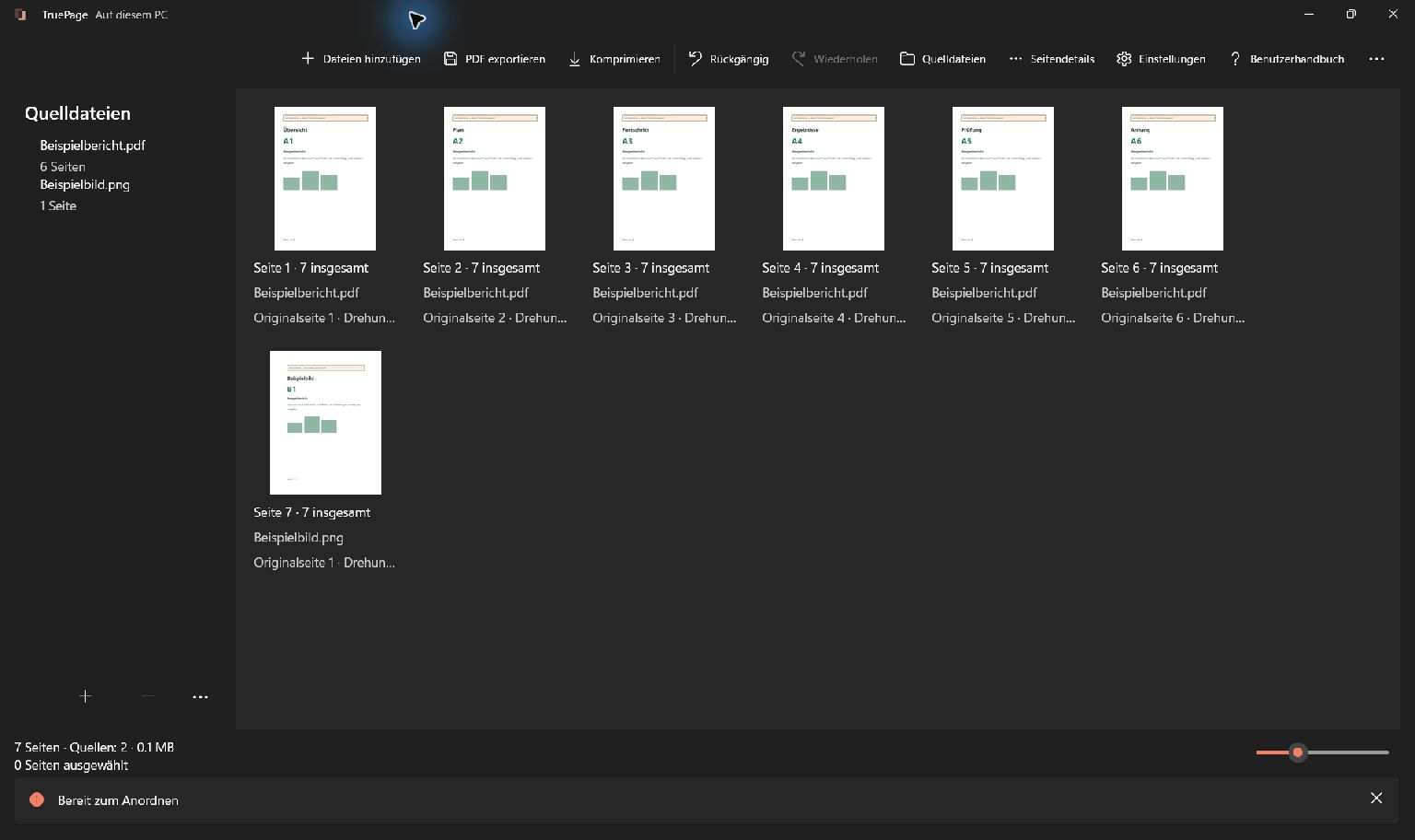
Das Anschreiben liegt als PDF vor, der Lebenslauf in einer zweiten Datei und der Praktikumsnachweis als Scan. Für eine Ausbildungsbewerbung per E-Mail soll daraus ein übersichtlicher Anhang werden. Die eigentliche Arbeit besteht darin, die richtigen Fassungen auszuwählen und vollständig zusammenzustellen. Erst danach lohnt es sich, über Dateigröße und Versand nachzudenken.
Diese Anleitung führt dich durch die Vorbereitung am Windows-PC. Das Beispiel besteht aus drei ausdrücklich fiktiven Seiten: Anschreiben, Lebenslauf und Praktikumsnachweis. Deine Bewerbung kann mehr oder weniger Seiten haben. Entscheidend sind die Stellenausschreibung und die Unterlagen, die der Ausbildungsbetrieb tatsächlich verlangt.
Erst den Bewerbungsweg klären
Die Bundesagentur für Arbeit empfiehlt bei der E-Mail-Bewerbung, Anschreiben, Lebenslauf und Nachweise in einer PDF zusammenzufassen. Für Bewerbungsportale beschreibt sie dagegen einen eigenen Ablauf mit Eingabemasken und hochgeladenen Dokumenten. Ein einzelner PDF-Anhang passt deshalb besonders zu einer ausdrücklich gewünschten E-Mail-Bewerbung. Quellenstand: 30. September 2026.
Lies die Anzeige vor der Zusammenstellung noch einmal. Gibt es getrennte Felder für Lebenslauf und Zeugnisse, bereite getrennte Dateien vor. Wird ausschließlich ein Lebenslauf verlangt, ergänzt du nicht automatisch weitere Dokumente. Ein ordentliches Gesamt-PDF ersetzt auch keine Pflichtfelder im Bewerbungsportal. Die Form der Abgabe entscheidet darüber, welches Ergebnis du in TruePage exportierst.
Notiere Ausbildungsberuf, Betrieb, Ansprechpartner und eventuell die Kennziffer der Anzeige. Diese Angaben helfen dir, die richtige Fassung des Anschreibens zu erkennen. Du musst sie nicht sämtlich in den Dateinamen aufnehmen. Für mehrere Bewerbungen sind getrennte Ordner pro Betrieb praktisch, damit ein Anschreiben für Betrieb A nicht versehentlich bei Betrieb B landet.
Eine kleine Unterlagenliste anlegen
Erstelle zunächst eine Liste mit den gewünschten Dokumenten und ihren Seitenzahlen. Im Beispiel enthält das Anschreiben eine Seite, der Lebenslauf eine Seite und der Praktikumsnachweis ebenfalls eine Seite. Das ergibt drei Seiten. Bei einem zweiseitigen Lebenslauf oder einem mehrseitigen Schulzeugnis trägst du die tatsächliche Zahl ein. Die Liste wird später zur Kontrolle des Exports verwendet.
Für Nachweise zählt nicht, möglichst viel anzuhängen. Wähle das aus, was zur Anzeige passt und verlangt wird. Ein Praktikumsnachweis aus dem passenden Bereich kann eine andere Rolle haben als eine Sammlung beliebiger Teilnahmebescheinigungen. Welche Unterlagen berücksichtigt werden sollen, entscheidet der Empfänger; eine PDF-Anwendung bewertet keine Qualifikation.
Prüfe außerdem, ob ein Nachweis Vorder- und Rückseite umfasst. Eine fast leere Rückseite kann wichtige Erläuterungen enthalten. Entferne sie nicht allein deshalb, weil die Miniatur unauffällig aussieht. Wenn sich eine Seite als echter Fehlscan ohne Inhalt herausstellt, kannst du ihre Verwendung in der Ausgabe später rückgängig machen oder sie aus der Zusammenstellung nehmen.
Die besten Ausgangsdateien verwenden
Exportiere Anschreiben und Lebenslauf direkt aus dem Programm, in dem du sie erstellt hast. Öffne diese PDFs einzeln. Kontrolliere Sonderzeichen, Aufzählungen, Kontaktdaten und Seitenumbrüche. Eine einzelne Zeile auf einer zusätzlichen Seite lässt sich im ursprünglichen Textdokument meist sauberer korrigieren als durch nachträgliches Entfernen der Seite.
TruePage ordnet vorhandene PDF- und Bildseiten. Es formuliert dein Anschreiben nicht um und korrigiert keine falsche Telefonnummer im Lebenslauf. Solche Änderungen machst du im Originaldokument und erzeugst anschließend eine neue PDF. Bewahre bearbeitbare Dateien in einem eigenen Ordner auf, auch wenn du nur die PDF verschicken möchtest.
Scans müssen vollständig und lesbar sein. Achte auf kleine Notenangaben, den Namen, das Datum und Randbemerkungen. Eine spiegelnde Aufnahme vom Handy wird durch Komprimieren nicht besser. Wenn du erneut fotografieren kannst, lege das Dokument flach hin und vermeide Schatten. Kontrolliere das Bild vor dem Import in voller Größe; ein scharf wirkendes Vorschaubild kann täuschen.
Verwende vorhandene PDFs direkt. Einen gut lesbaren Lebenslauf erst als Bildschirmfoto zu speichern, verschlechtert häufig die Ausgangslage. Bei Bildern solltest du außerdem vermeiden, den Inhalt nur zur Angleichung der Seitenformate zu beschneiden. Unterschiedliche Formate sind weniger problematisch als abgeschnittene Angaben. Weitere Hinweise enthält die Anleitung für Bilder als PDF.
Dokumente hinzufügen und die Reihenfolge herstellen
Öffne TruePage und füge die Dateien über Strg+O hinzu. Vergleiche die Anzahl der Seiten mit deiner Liste. In unserem Beispiel erwartest du drei Seiten. Sind es vier, suche nach einer doppelten Fassung oder einer zusätzlichen Seite. Wurde eine Datei nicht importiert, füge gezielt diese Datei erneut hinzu, statt den gesamten Satz noch einmal zu öffnen.
Für das Beispiel verwenden wir die Reihenfolge Anschreiben, Lebenslauf, Praktikumsnachweis. Sie ist eine nachvollziehbare Darstellung des Beispiels, keine universelle Vorschrift für jeden Ausbildungsbetrieb. Eine ausdrücklich verlangte Reihenfolge geht vor. Innerhalb mehrseitiger Dokumente bleibt die Seitenfolge erhalten: Die zweite Lebenslaufseite gehört hinter die erste, auch wenn weitere Zeugnisse dazukommen.
Wähle eine einzelne Seite durch Klicken. Für zusammengehörige Seiten verwendest du Umschalt+Klick, für eine individuelle Mehrfachauswahl Strg+Klick. Prüfe die Markierung, bevor du verschiebst. Unter An Position verschieben kannst du die erste Ausgabeposition der Auswahl festlegen. Die Zählung beginnt bei 1.
Kontrolliere nach dem Verschieben die Übergänge zwischen den Dokumenten. Falls das Ergebnis nicht stimmt, führt Strg+Z den letzten Arbeitsschritt zurück. Die Originaldateien bleiben dabei erhalten. Eine falsche Drehung oder ein versehentlich verschobener Nachweis ist deshalb kein Grund, die gesamte Bewerbung neu aufzubauen.
Den PDF-Anhang exportieren
Wenn alle Seiten stimmen, öffnest du mit Strg+E den PDF-Export. Wähle für die komplette Bewerbung alle Seiten. Die Option für ausgewählte Seiten ist nur richtig, wenn du absichtlich einen Teil ausgeben möchtest. Eine noch markierte einzelne Seite darf nicht versehentlich die ganze Bewerbung ersetzen.
Verwende einen verständlichen Namen, etwa Bewerbung_Ausbildung_Alex-Muster.pdf, sofern der Betrieb keine andere Benennung vorgibt. Speichere die Datei in einem Ordner für versandfertige Unterlagen. Eine Kennziffer kann hilfreich sein, wenn mehrere Stellen ähnlich heißen. Zusätzliche private Angaben wie Geburtsdatum oder Adresse gehören nicht automatisch in den Dateinamen.
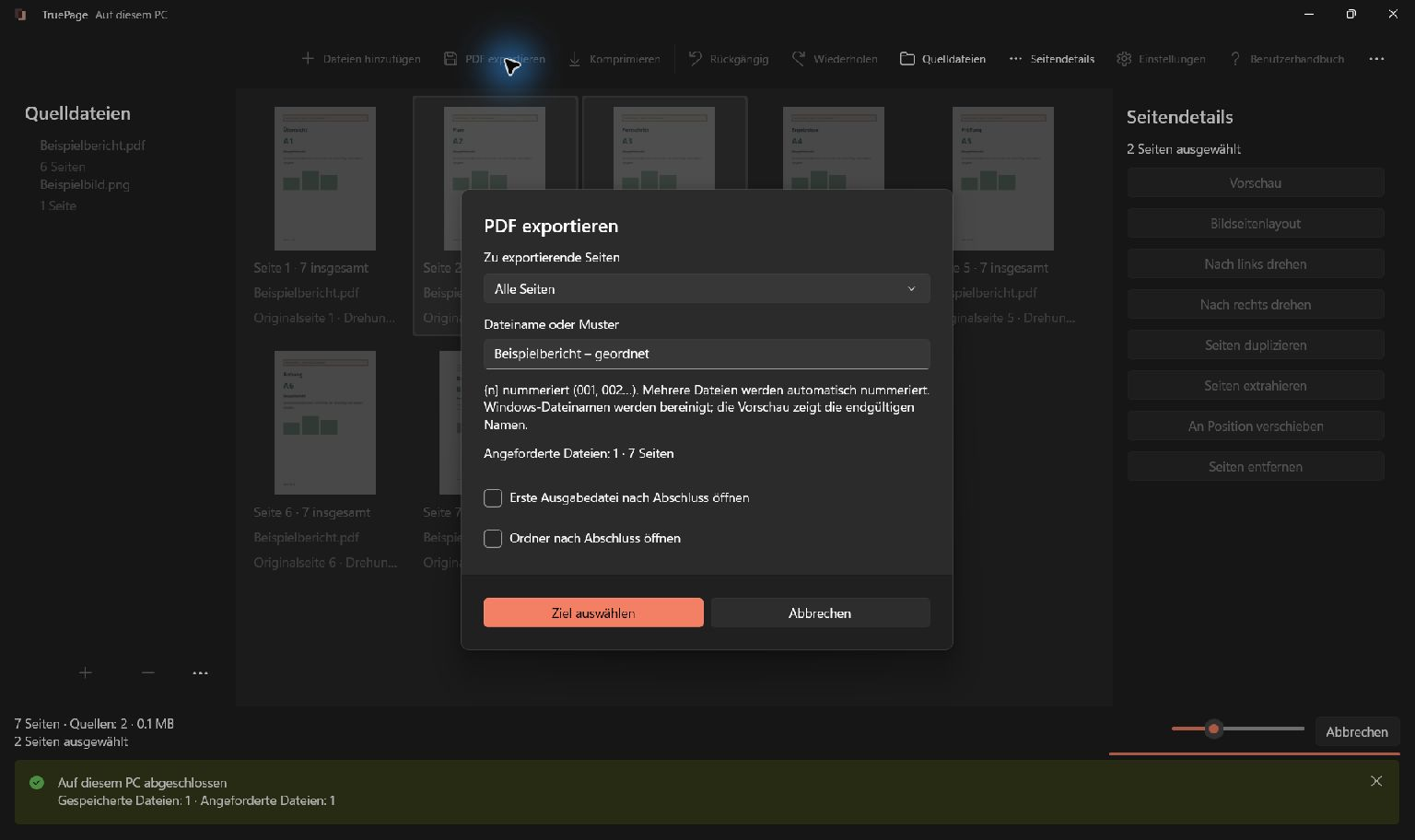
Prüfe vor dem Bestätigen die vorgesehene Anzahl von Dateien und Seiten. Bei einer E-Mail-Bewerbung als Gesamt-PDF erwartest du eine Datei mit der zuvor gezählten Seitenzahl. Gibt es bereits eine gleichnamige Ausgabe, entscheide bewusst, welche Fassung du behalten möchtest. Nach dem Export öffnest du die gespeicherte Datei, nicht nur die Vorschau im Arbeitsbereich.
Wenn der Anhang zu groß ist
Die zulässige Größe richtet sich zuerst nach dem Ausbildungsbetrieb. Die Bundesagentur nennt in ihrer verlinkten Anleitung 2 bis 3 MB als Orientierung für E-Mail-Anhänge, wenn keine Vorgabe vorhanden ist. Das ist weder ein allgemeines Annahmeversprechen noch eine feste Grenze aller Bewerbungsportale. Prüfe die konkrete Anzeige und gegebenenfalls die Hinweise des Empfängers.
Für eine Größenkontrolle brauchst du die fertig exportierte Datei. Ihre Größe kannst du in den Windows-Dateieigenschaften nachsehen. Die Summe deiner ursprünglichen Dateien muss nicht genau der Größe des neuen PDFs entsprechen. Hat die Bewerbung mehrere Anhänge, kontrolliere zusätzlich die gesamte Nachricht beziehungsweise die Vorgabe für alle Anlagen zusammen.
Willst du das Gesamt-PDF komprimieren, wähle genau diese exportierte Datei als Quelle. TruePage komprimiert eine vollständige Quelldatei; die noch nicht exportierte Reihenfolge im Arbeitsbereich wird dabei nicht automatisch übernommen. Diesen Zwischenschritt zu übersehen ist eine häufige Ursache dafür, dass die komprimierte Datei eine ältere Reihenfolge enthält.
Beginne mit der qualitätsschonenden Optimierung. Falls das Ergebnis nicht ausreicht, kommt die Variante für eine kleinere Datei infrage, die geeignete Bilder mit sichtbarem Qualitätsverlust neu komprimieren kann. Vergleiche die angezeigten Größen und die Vorschau. Schon effizient gespeicherte PDFs können kaum kleiner werden. Die Komprimierungsanleitung erklärt beide Modi genauer.
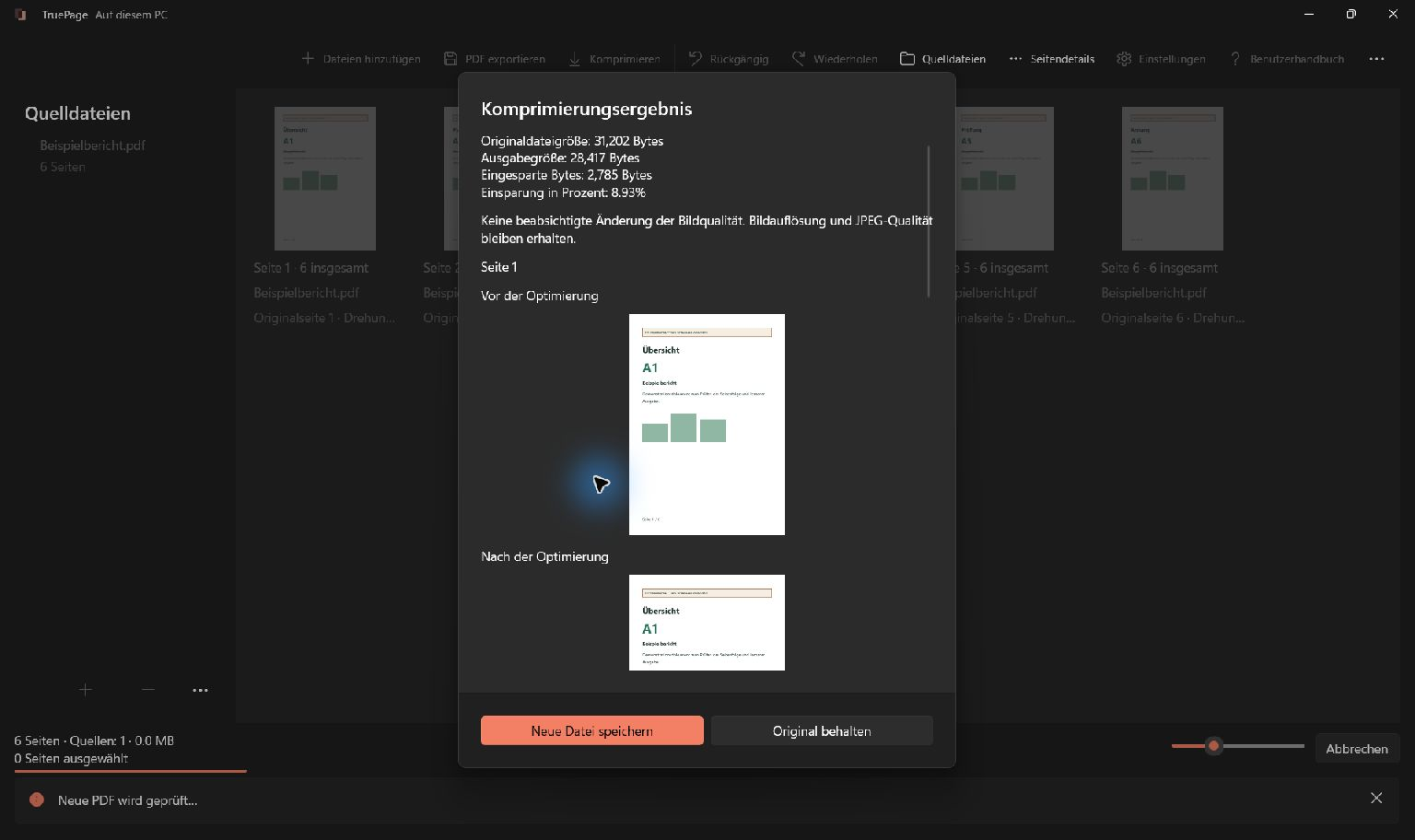
Prüfe anschließend besonders die Zeugnisse. Kleine Zahlen dürfen nicht verschwimmen; Stempel und Anmerkungen sollen vollständig sichtbar bleiben. Ist eine kleinere Ausgabe schlechter lesbar, verwende die bessere Fassung oder verbessere den Ausgangsscan. Einen verlangten Nachweis wegzulassen, nur damit der Anhang kleiner wird, löst das inhaltliche Problem nicht.
Die letzte Kontrolle vor der E-Mail
Wenn du dich parallel bei mehreren Betrieben bewirbst, führe für jeden eine eigene kurze Versandnotiz. Darin stehen der verwendete Dateiname, das Datum deiner Inhaltskontrolle und die Stelle, für die das PDF vorbereitet wurde. Die Notiz bleibt bei deinen Arbeitsunterlagen und wird nicht als zusätzlicher Anhang verschickt. Sie hilft besonders dann, wenn ein Betrieb später nach einem Nachweis fragt und du wissen möchtest, welche Fassung bereits enthalten war.
Bei einer nachträglichen Änderung des Anschreibens reicht es nicht, nur die ursprüngliche Textdatei zu speichern. Exportiere das geänderte Anschreiben erneut, ersetze die betreffende Seite in deiner Zusammenstellung und prüfe das neu erzeugte Gesamt-PDF. Die alte versandfertige Datei aktualisiert sich dadurch nicht automatisch. Vergleiche mindestens den geänderten Text und die Übergänge zu den unveränderten Dokumenten, bevor du die neue Fassung zum Versand auswählst.
Öffne die Datei aus dem versandfertigen Ordner und gehe jede Seite durch. Vergleiche die Dokumentliste mit dem Inhalt. Achte auf den richtigen Betrieb im Anschreiben, dieselben Kontaktdaten in allen Unterlagen und aktuelle Fassungen. Prüfe zusätzlich, ob die Datei ohne unerwartete Rückfragen geöffnet werden kann. Maßgeblich bleibt eine eventuell ausdrücklich verlangte Schutz- oder Übermittlungsweise.
Hänge beim Schreiben der Nachricht genau die geprüfte Datei an. Verlass dich nicht allein auf den ähnlich klingenden Dateinamen im Dialog. Eine Testnachricht an deine eigene Adresse kann zeigen, ob der Anhang im tatsächlich versendeten Zustand geöffnet werden kann. Sie ersetzt aber nicht die Prüfung der richtigen Empfängeradresse und des Betreffs.
Kontrolliere zum Abschluss:
- Der gewünschte Bewerbungsweg entspricht der Stellenausschreibung.
- Alle verlangten Dokumente sind vorhanden, mit vollständigen mehrseitigen Nachweisen.
- Anschreiben, Lebenslauf und Anlagen passen zum selben Ausbildungsplatz.
- Reihenfolge, Ausrichtung und Lesbarkeit stimmen in der gespeicherten Ausgabe.
- Dateiname und Größe erfüllen die Angaben des Betriebs.
- Die E-Mail enthält die geprüfte PDF und die korrekte Empfängeradresse.
Bewahre Originale und versandte Fassung getrennt auf. Wenn der Betrieb später einen weiteren Nachweis anfordert, kannst du gezielt eine neue Zusammenstellung vorbereiten. Die ursprüngliche Bewerbung bleibt so nachvollziehbar, ohne dass du dich auf den zuletzt geöffneten Arbeitsbereich verlassen musst.

Ihre Seiten. Ihr Raum.
Jetzt für Windows 11 verfügbar

