Si Mercurio no acepta un PDF, empieza por leer el mensaje exacto y comprobar en qué paso aparece. Un archivo demasiado grande, un documento seleccionado en una categoría incorrecta y un fallo al firmar la presentación necesitan soluciones diferentes. Comprimir el PDF solo aborda una parte de esos problemas.
Esta guía se centra en preparar el archivo en Windows antes de adjuntarlo. Para acceder al servicio y consultar las instrucciones del trámite, utiliza la entrada oficial de Mercurio. Las referencias se revisaron el 6 de octubre de 2026; el límite y los formatos que muestre el campo concreto deben comprobarse en esa presentación.
Anota el error antes de cambiar el archivo
Comprueba el nombre del archivo elegido, su tamaño en el Explorador de archivos y el documento que solicita ese campo. Si hay varias copias, abre la misma que acabas de seleccionar para adjuntarla.
| Lo que ocurre | Primera comprobación |
|---|---|
| El mensaje indica que el archivo pesa demasiado | Tamaño del PDF guardado y límite del campo |
| El formato no se admite | Extensiones aceptadas y contenido real del archivo |
| El archivo se abre, pero contiene otras páginas | Versión seleccionada y exportación realizada |
| No sabes en qué apartado adjuntarlo | Tipo de documento solicitado e instrucciones del trámite |
| El problema aparece al firmar o registrar | Mensaje de esa fase y ayuda técnica oficial |
No uses como referencia automática un límite de otro portal, de otro procedimiento o de una captura antigua. Al abrir el apartado de documentos, apunta los formatos, el tamaño máximo y el número de archivos que permite. Si cambias de trámite o de apartado, vuelve a comprobar esas condiciones en la ayuda del servicio.
Comprueba que sea un PDF completo y utilizable
Abre el archivo con un lector de PDF antes de subirlo. Recorre todas las páginas y verifica que no haya errores de apertura, contenido cortado o páginas que falten. Cambiar la extensión de una imagen a .pdf no la convierte en un PDF.
Si partes de fotografías JPG o PNG, puedes añadirlas a TruePage y exportarlas como PDF cuando el campo admita ese formato. Conserva los bordes y el contenido de cada página. Una fotografía borrosa necesita una captura mejor: colocarla en un PDF no recupera letras ni cifras que no se distinguen.
Prepara cada documento conforme a lo que pide su apartado. Si las instrucciones exigen un documento completo, conserva todas sus páginas necesarias; no elimines páginas para reducir el tamaño sin comprobar antes el requisito. Tampoco reúnas todos los documentos de la solicitud en un único PDF si deben adjuntarse por separado.
Exporta la composición que has revisado
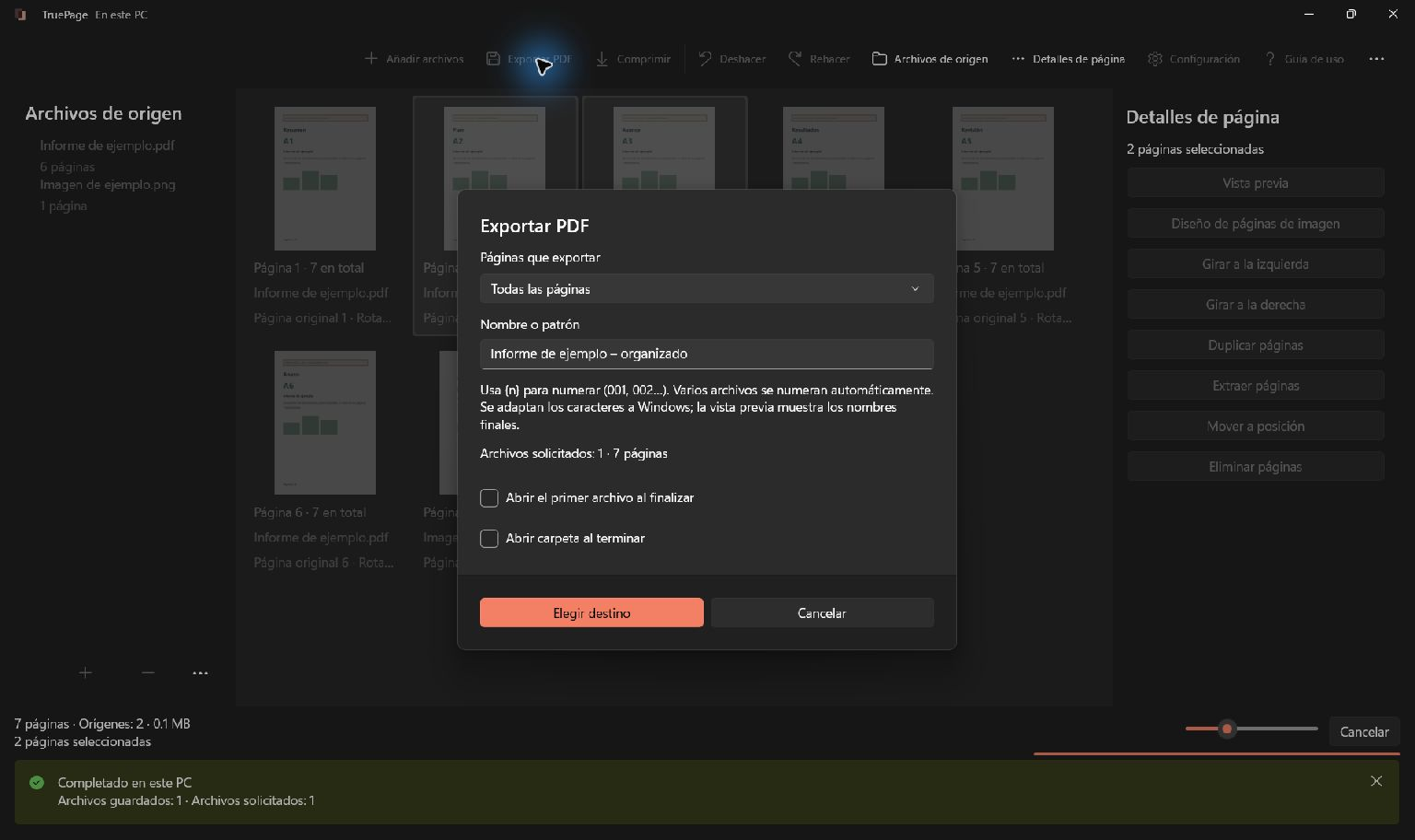
En TruePage, ordena las páginas y corrige su orientación. Selecciona Exportar PDF y revisa Páginas que exportar: Todas las páginas incluye la composición completa, mientras que Páginas seleccionadas solo incluye la selección actual.
Asigna un nombre descriptivo, comprueba el total previsto y elige la carpeta de destino. Guarda los resultados definitivos en una carpeta separada de los archivos de prueba. Espera a que termine la exportación y abre el archivo desde esa carpeta para comprobar que corresponde a lo que querías entregar.
La guía de exportación PDF explica las opciones de selección y destino. El nombre es una ayuda para reconocer el documento; no sustituye la categoría que debas seleccionar en Mercurio.
Reduce el tamaño solo cuando ese sea el problema
Si el PDF guardado supera el límite indicado, elige Comprimir y selecciona ese archivo. Empieza con Optimización segura, que reduce datos innecesarios sin modificar deliberadamente la calidad visual y conserva la resolución de las imágenes y la calidad JPEG.
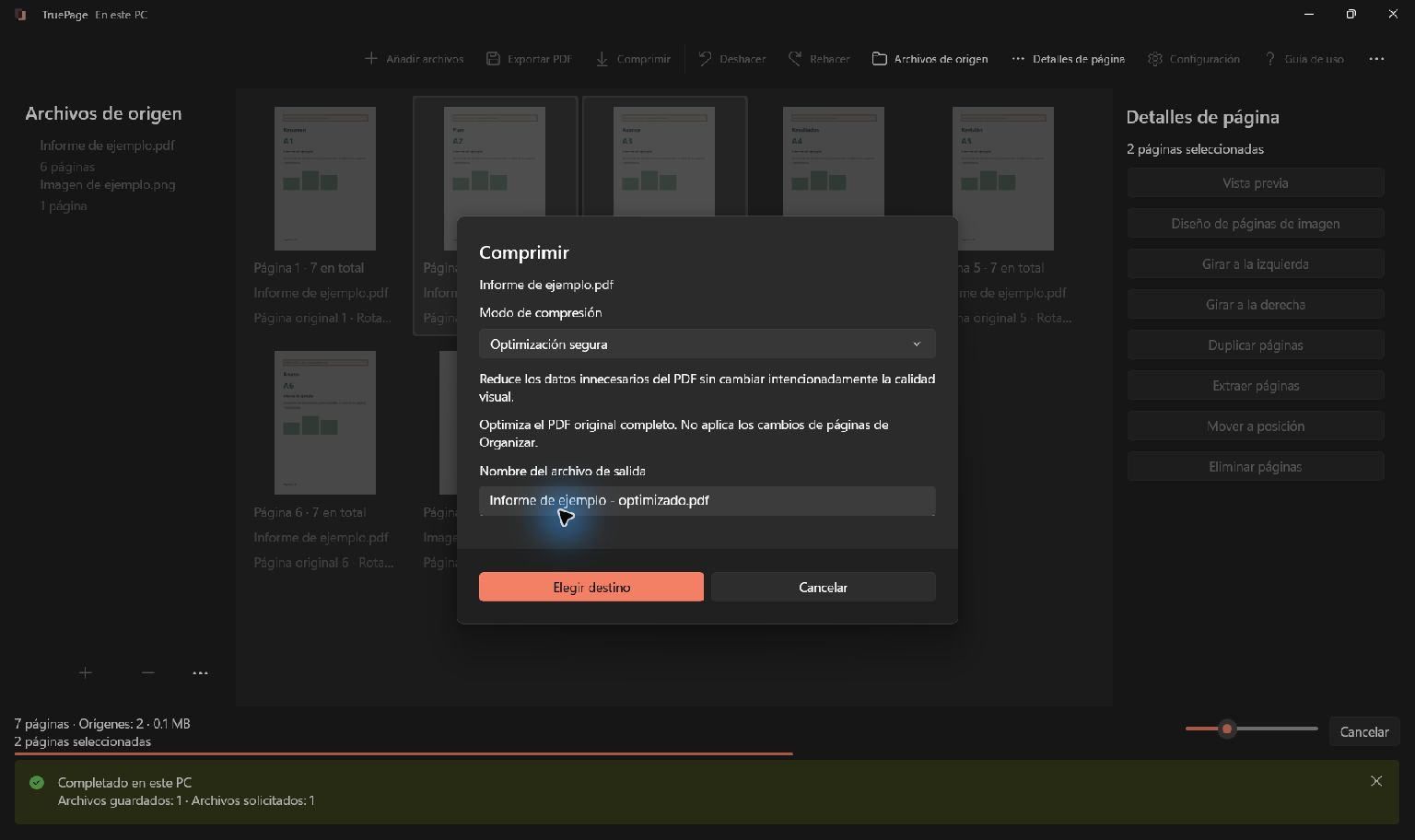
Si sigue pesando demasiado, prueba Archivo más pequeño desde la copia original. Este modo puede recomprimir imágenes aptas y perder detalle visible. Comprueba el tamaño obtenido y revisa especialmente nombres, números, fechas y sellos antes de elegir Guardar archivo nuevo.
La compresión procesa el PDF de origen completo, sin aplicar los cambios pendientes del organizador. Por eso el orden es importante: primero exporta la composición revisada y después comprime ese nuevo PDF. Si el resultado empeora o crece, usa Conservar original. Encontrarás el procedimiento en la guía de compresión.
Revisa el archivo final antes de volver a adjuntarlo
Una división en partes solo sirve si el apartado permite esa entrega. No des por hecho que Mercurio admite varios archivos para sustituir un documento que pide completo. Si una copia legible no cabe y no está clara la forma de adjuntarla, consulta las instrucciones o la ayuda del servicio antes de modificar el contenido necesario.
Para el nuevo intento, comprueba:
- El archivo elegido es la última versión y abre sin errores.
- Su formato y tamaño se ajustan al campo actual.
- Todas las páginas necesarias están presentes, orientadas y legibles.
- El tipo de documento seleccionado corresponde al contenido.
- La lista de adjuntos refleja el archivo que acabas de añadir.
Después, completa los pasos que pida el trámite y revisa la confirmación o el justificante disponible. Ver un archivo en una carpeta, o incluso en una lista de adjuntos, no demuestra por sí solo que hayas terminado la presentación. Si el fallo aparece en firma o registro, conserva el mensaje exacto y consulta la ayuda de esa fase.

Tus páginas. Tu espacio.
Ya disponible para Windows 11

