Wenn ein PDF-Beleg bei ELSTER nicht hochgeladen werden kann, prüfen Sie vier Werte: Dateigröße, Seitenzahl, Anzahl der Anhänge und Gesamtgröße aller Anhänge. Eine einzelne PDF unter 10 MB kann innerhalb eines zu großen Gesamtpakets trotzdem zum Problem werden. Eine kleine Datei kann außerdem zu viele Seiten enthalten.
Für das Formular Belegnachreichung zur Steuererklärung nennt die offizielle ELSTER-Hilfe die unten aufgeführten Grenzen. Stand der Quellenprüfung: 6. Oktober 2026. Prüfen Sie zusätzlich die Angaben in Ihrem aktuellen Upload-Dialog. Andere ELSTER-Formulare oder das BZStOnline-Portal können andere Vorgaben haben.
Dieser Artikel hilft beim Vorbereiten der angeforderten PDF-Kopien auf einem Windows-PC. Welche Nachweise in Ihrem Fall erforderlich sind, ergibt sich aus der Anfrage und dem zuständigen Verfahren. Eine technisch passende Datei ist noch keine Bestätigung, dass alle angeforderten Belege enthalten sind.
Die vier Grenzen im Überblick
| Grenze | Laut Hilfe zur Belegnachreichung | Was Sie kontrollieren |
|---|---|---|
| Größe je Anhang | höchstens 10 MB | Jede fertige PDF einzeln |
| Seiten je Anhang | höchstens 200 PDF-Seiten | Die tatsächliche Seitenzahl der Datei |
| Größe aller Anhänge | höchstens 36,91 MB | Die Summe aller ausgewählten Dateien |
| Anzahl der Anhänge | höchstens 20 | Die vollständige Upload-Liste |
Die Hilfe warnt ausdrücklich, dass ein Beleg mit mehr als 200 PDF-Seiten ohne weitere Rückmeldung gelöscht wird. Verlassen Sie sich deshalb nicht darauf, eine solche Überschreitung erst nach dem Absenden zu erkennen. Komprimieren ändert die Seitenzahl nicht.
Im Windows-Explorer finden Sie unter den Dateieigenschaften die Dateigröße. Verwenden Sie „Größe“, nicht „Größe auf Datenträger“. Bei Werten nahe am Limit ist die gerundete Anzeige wenig hilfreich: Kontrollieren Sie die Bytes und lassen Sie nach Möglichkeit etwas Abstand zur Grenze. Die Seitenzahl lesen Sie im PDF-Betrachter ab. Eine aufgedruckte letzte Seitennummer ist ungeeignet, wenn Deckblätter oder Anlagen anders nummeriert sind.
Ein praktischer erster Schritt ist eine kurze Liste mit Dateiname, Inhalt, Seitenzahl und Dateigröße. Damit erkennen Sie, ob wirklich nur eine Datei zu groß ist oder ob die Zusammenstellung insgesamt geändert werden muss.
Welches Problem löst Komprimieren, Aufteilen oder Zusammenfügen?
Die drei Verfahren haben unterschiedliche Wirkungen. Wählen Sie das Verfahren anhand der überschrittenen Grenze und kontrollieren Sie danach erneut alle vier Werte.
| Situation | Sinnvoller Ansatz | Was danach noch offen ist |
|---|---|---|
| Eine PDF überschreitet 10 MB | Lesbare Kopie komprimieren oder an sinnvollen Grenzen aufteilen | Größe jeder Ausgabe, Gesamtgröße und Anzahl |
| Eine PDF enthält mehr als 200 Seiten | In vollständige Dokumente oder nachvollziehbare Bereiche aufteilen | Keine Ausgabe darf weiter zu viele Seiten haben |
| Mehr als 20 Anhänge | Zusammengehörige Belege zu wenigen PDFs bündeln | Jede neue PDF muss unter den Größen- und Seitengrenzen bleiben |
| Alle Anhänge zusammen überschreiten 36,91 MB | Tatsächlich benötigte Zusammenstellung prüfen und geeignete PDFs komprimieren | Aufteilen allein verringert die Summe nicht zuverlässig |
Zwei Rechenbeispiele verdeutlichen den Unterschied. Es sind hypothetische Werte, keine Kompressionsmessungen: Vier Dateien mit jeweils 9,5 MB ergeben zusammen 38 MB. Jede liegt unter dem Einzellimit, die Summe aber über dem Gesamtlimit. Fünfundzwanzig Dateien mit jeweils einer Seite können dagegen an der Anhangsanzahl scheitern, obwohl Größe und Seitenzahl jeder Datei unauffällig sind.
Auch das Zusammenfügen hat eine Grenze. Wenn aus mehreren kleinen Dateien eine sehr große PDF entsteht, ist die Anzahl zwar kleiner, das Einzellimit aber möglicherweise überschritten. Eine sinnvolle Gruppierung kann etwa „angeforderte Rechnungen“ und „zugehörige Zahlungsnachweise“ unterscheiden. Die passende Einteilung richtet sich nach dem Inhalt und der Anfrage, nicht nach einer pauschalen Zahl von Dateien.
Belege vollständig und nachvollziehbar ordnen
Bewahren Sie die erhaltenen Originaldateien auf und bereiten Sie separate Kopien für die Übermittlung vor. Legen Sie nur die für diesen Vorgang bestimmten Dokumente in den Arbeitsbereich. Achten Sie bei mehrseitigen Belegen auf Rückseiten, Fortsetzungen und zugehörige Anlagen.
In TruePage lassen sich PDF-Seiten und unterstützte JPG- oder PNG-Bilder zusammenstellen. Vergleichen Sie zunächst Datum, Absender und Inhalt, bevor Sie eine scheinbar doppelte Seite entfernen. Zwei ähnlich aussehende Belege können sich in einer entscheidenden Zeile unterscheiden. Ein leeres Blatt ist etwas anderes als eine Rückseite mit einer kurzen Ergänzung.
Für die Vorbereitung kann ein Name wie 01-rechnungen.pdf hilfreich sein. Verwenden Sie eindeutige Namen für die tatsächlich hochzuladenden Kopien und einen separaten Ordner für die Originale. Das ist eine Ordnungshilfe, keine besondere ELSTER-Namensvorschrift.
Liegt ein Original mit elektronischer Signatur oder eingebetteten Rechnungsdaten vor, behandeln Sie eine durch Zusammenfügen oder Aufteilen erzeugte PDF nicht automatisch als gleichwertigen Ersatz. Klären Sie für solche Dateien den vorgesehenen Übermittlungsweg und behalten Sie das unveränderte Original. Dieser Ablauf ist für die Vorbereitung von PDF-Kopien gedacht, nicht für die Änderung elektronischer Nachweisdaten.
Eine lange PDF an Dokumentgrenzen aufteilen
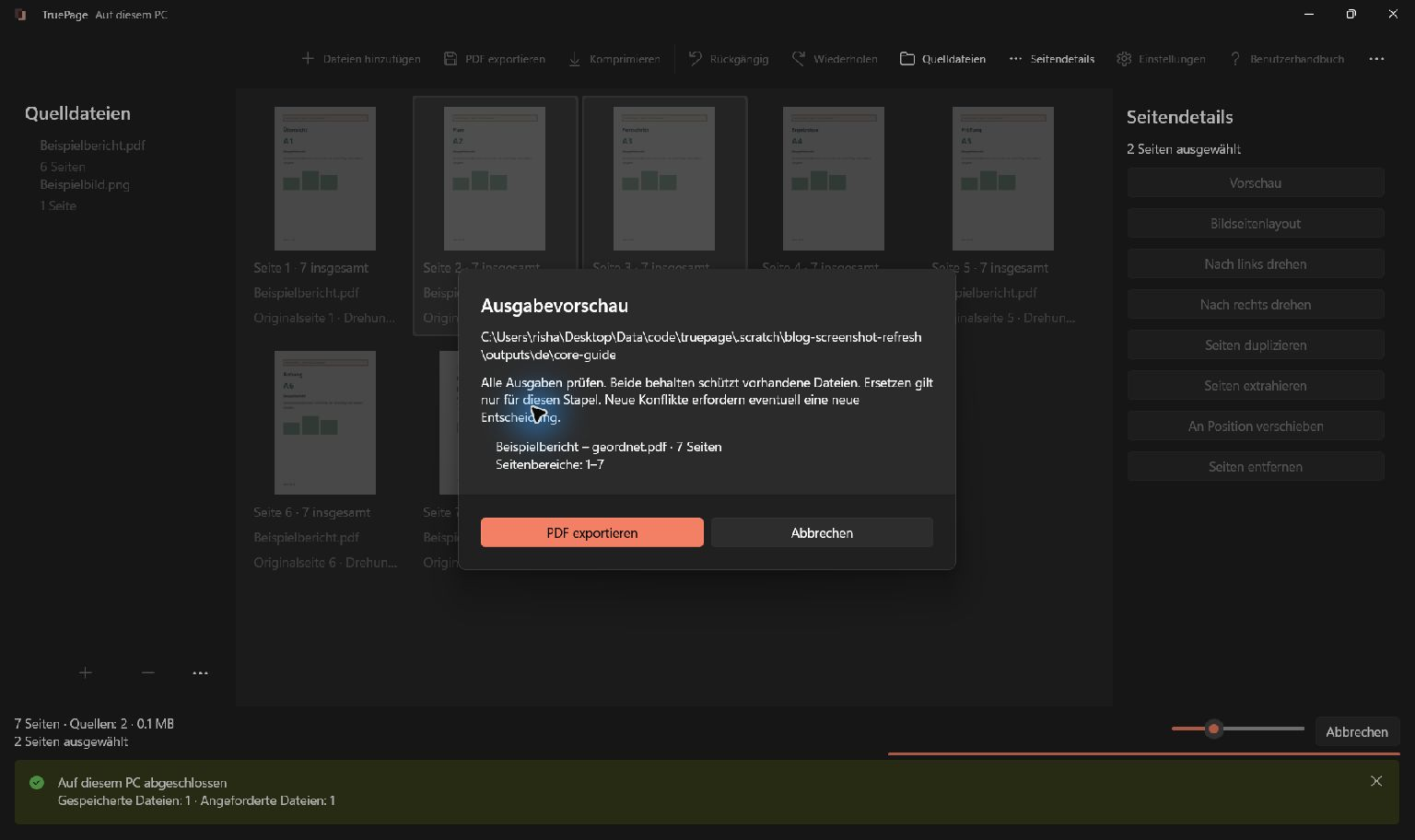
Angenommen, ein fiktiver Stapel umfasst 240 Seiten und besteht aus zwei vollständigen Gruppen: Seiten 1–120 und 121–240. Beide Gruppen könnten in eigenen Dateien unter der 200-Seiten-Grenze liegen. Das sagt noch nichts über die Dateigröße aus; diese muss nach dem Export gemessen werden.
- Öffnen Sie den Stapel in TruePage und kontrollieren Sie seine aktuelle Reihenfolge.
- Wählen Sie PDF aufteilen und Nach Bereichen aufteilen.
- Geben Sie
1-120, 121-240ein. Die Zahlen bezeichnen aktuelle Ausgabepositionen ab 1, keine gedruckten Belegnummern. - Prüfen Sie die Vorschau der Dateinamen und die Zahl der angeforderten Dateien.
- Exportieren Sie und öffnen Sie jede Ausgabe. Kontrollieren Sie besonders die letzte Seite der ersten und die erste Seite der zweiten Datei.
Bei Ihrem Dokument können andere Grenzen sinnvoll sein. Schneiden Sie nicht mitten in einem Beleg, nur um möglichst gleich große Gruppen zu erhalten. Aufteilen nach Seitenzahl ist außerdem keine automatische Aufteilung in Dateien mit einer bestimmten MB-Größe.
Die Anleitung zum Extrahieren und Aufteilen erläutert die Bereichseingabe genauer. Nach dem Aufteilen zählen die neuen Dateien als eigene Anhänge. Kontrollieren Sie deshalb erneut die Anhangsanzahl und die gemeinsame Größe.
Erst die Zusammenstellung exportieren, dann komprimieren
TruePage komprimiert die vollständige ausgewählte Quell-PDF. Änderungen, die nur im Arbeitsbereich liegen, werden dabei nicht übernommen. Haben Sie Seiten neu geordnet, entfernt oder zusammengefügt, exportieren Sie zuerst die gewünschte Zusammenstellung als neue PDF. Diese neue Datei wählen Sie anschließend als Komprimierungsquelle aus.
Beginnen Sie mit Komprimieren und Sichere Optimierung. Dieser Modus reduziert unnötige PDF-Daten ohne absichtliche Änderung der Bildauflösung oder JPEG-Qualität. Reicht die Ersparnis nicht aus, können Sie vom Original aus Kleinere Datei ausprobieren. Geeignete Bilder werden dabei möglicherweise verlustbehaftet neu komprimiert.
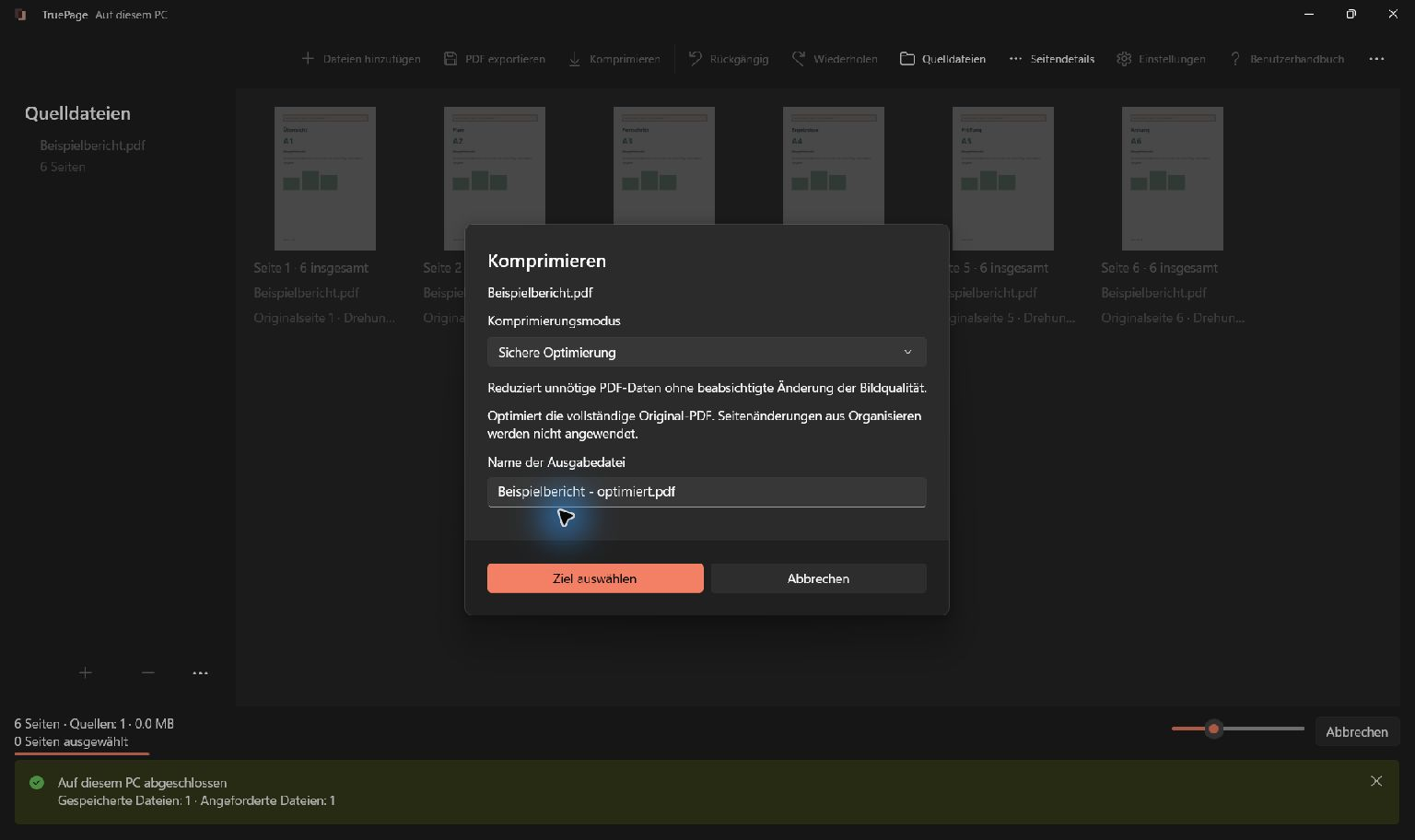
Prüfen Sie den Ergebnisdialog, bevor Sie speichern. Ein fertig berechneter Vorschlag ist noch keine gespeicherte Upload-Datei. Vergleichen Sie kleine Rechnungsbeträge, Datumsangaben, Belegnummern und feine Linien bei gleicher Vergrößerung. Speichern Sie die neue Datei erst, wenn die sichtbaren Informationen erhalten und die gemessenen Werte geeignet sind.
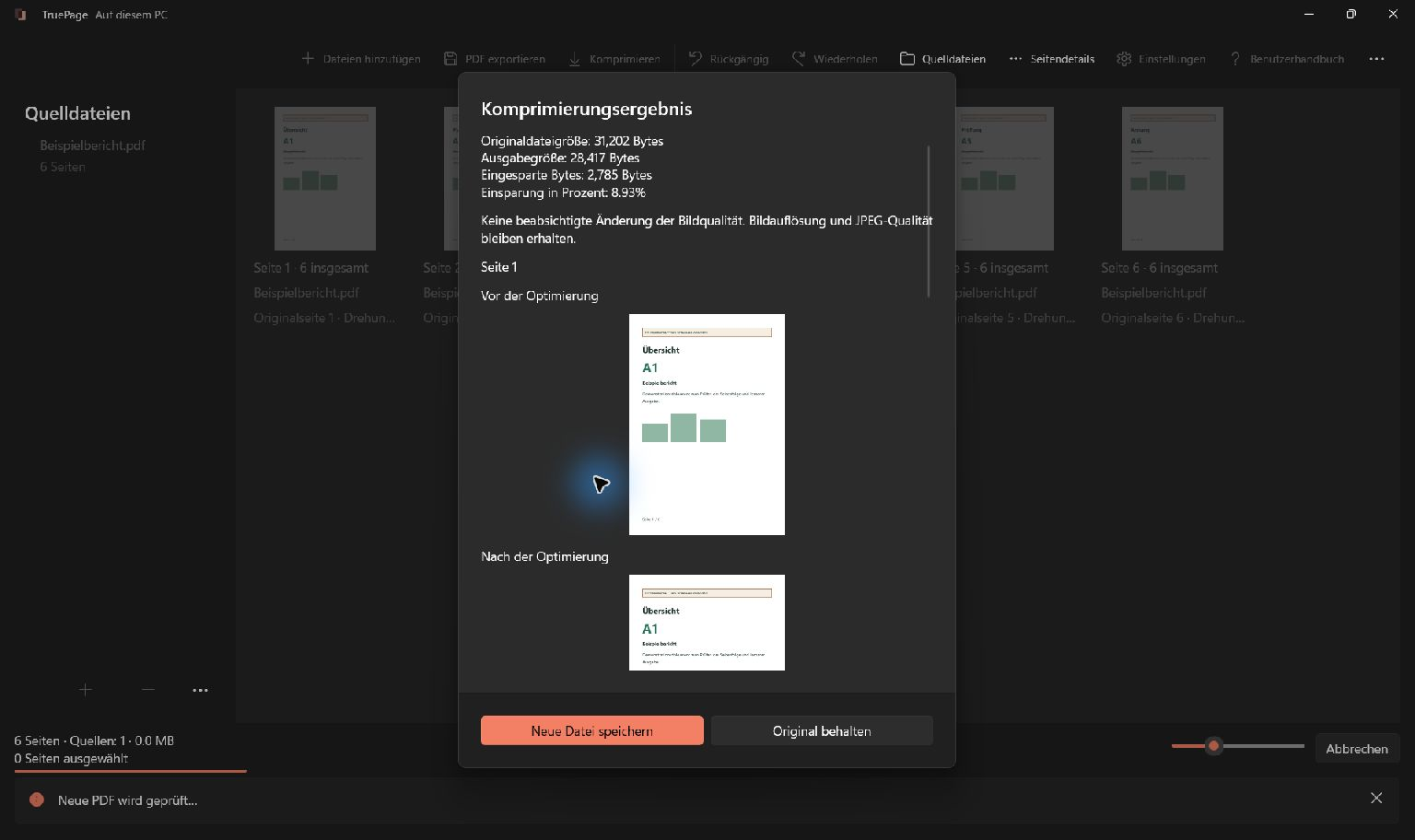
Die Größe kann auch steigen. In einem aufbewahrten lokalen Entwicklungstest vom 3. Oktober 2026 wuchs eine synthetische PDF mit 50 gemischten Seiten im Modus „Kleinere Datei“ von 3.252.355 auf 4.009.161 Bytes. Ein verrauschter synthetischer Scan schrumpfte dagegen von 846.704 auf 324.204 Bytes. Die Messungen verwendeten die bestehende JPEG-Qualität 85. Sie zeigen unterschiedliche Ergebnisse für konkrete Testdateien, keine typische Einsparung für Steuerunterlagen.
Wenn sich Ihr Dokument kaum verkleinert, hilft Warum PDFs nach dem Komprimieren noch groß sind. Wiederholtes Komprimieren derselben verlustbehafteten Ausgabe ist kein Ersatz für eine bessere Ausgangsdatei. Gehen Sie für Vergleiche zum Original zurück. Komprimieren entfernt außerdem keinen vorhandenen Passwortschutz.
Vor dem Absenden den endgültigen Stapel prüfen
Öffnen Sie genau die Dateien, die Sie hochladen möchten. Prüfen Sie die Lesbarkeit aller wichtigen Seiten, nicht nur der vom Ergebnisdialog gezeigten Beispiele. Vergleichen Sie anschließend Ihre Upload-Liste mit der zuvor notierten Inhaltsliste.
- Liegt jede PDF innerhalb der aktuellen Größen- und Seitengrenze?
- Sind höchstens 20 Anhänge ausgewählt, und bleibt deren Summe innerhalb der aktuellen Gesamtgrenze?
- Sind zusammengehörige Belegseiten vollständig und in nachvollziehbarer Reihenfolge enthalten?
- Wurden die fertigen Kopien ausgewählt, statt einer älteren Datei aus dem Download-Ordner?
- Zeigt das Formular die vorgesehenen Anhänge, und wurde der Übermittlungsschritt abgeschlossen?
Bewahren Sie die Übermittlungsbestätigung zusammen mit der verwendeten Zusammenstellung auf. Das lokale Speichern eines PDFs und das Übermitteln in Mein ELSTER sind getrennte Schritte. TruePage bereitet die Dateien auf Ihrem PC vor; den Upload führen Sie im vorgesehenen Formular aus.
Bleibt ein Fehler trotz passender Größen und Seitenzahlen bestehen, notieren Sie den genauen Wortlaut und das verwendete Formular. Prüfen Sie die zugehörige Hilfe oder wenden Sie sich an den Support. Eine weitere Kompression hilft nicht automatisch gegen Sitzungs-, Browser- oder Dienstprobleme. Wenn vollständige und lesbare Nachweise die Grenzen weiterhin überschreiten, stimmen Sie einen geeigneten Übermittlungsweg ab, statt angeforderte Inhalte zu entfernen.

Ihre Seiten. Ihr Raum.
Jetzt für Windows 11 verfügbar

