规划这份审阅副本
明确区分客户和报告期间。确认 FTC Safeguards Rule 是否适用于您的业务,以及组织如何批准服务商和存储位置。该规则涉及信息安全管理计划,不只是浏览器与桌面应用之间的选择。TruePage 导出的是文档副本,并非满足全部适用保障措施的证明。
官方参考资料: FTC.
本地处理只是文档工作流程的一部分,并非合规认证。请确认适用的规则、获准访问记录的人员以及组织批准使用的系统。本指南说明文档准备方法,不对法律合规性作出判断。
此处引用的监管资料属于美国制度。包括美国境外合同义务在内的适用性应由负责机构核对,本地处理不构成合规认证。
文档边界明确的虚构资料包
表格只是组合示例,不是强制提交顺序。先确认接收方的实际清单,只使用获准使用的副本。页数是假设值,便于发现缺页。
| 顺序 | 文档 | 页数 | 加入前核对 |
|---|---|---|---|
| 1 | 提交说明 | 1 | 披露已获授权 |
| 2 | 税务申报副本 | 3 | 日期和报告期间 |
| 3 | 证明材料 | 2 | 同一人员或事项 |
预期输出: 6 — 按表格顺序组成一份PDF。接收方要求不同字段或类别时,应保留为分开的文件。
排除其他事项的记录、被替代的旧版和未要求的材料。移除一页不会对保留页面上的敏感文字进行脱敏,需要时应使用适当工具。
组合时保留文档边界
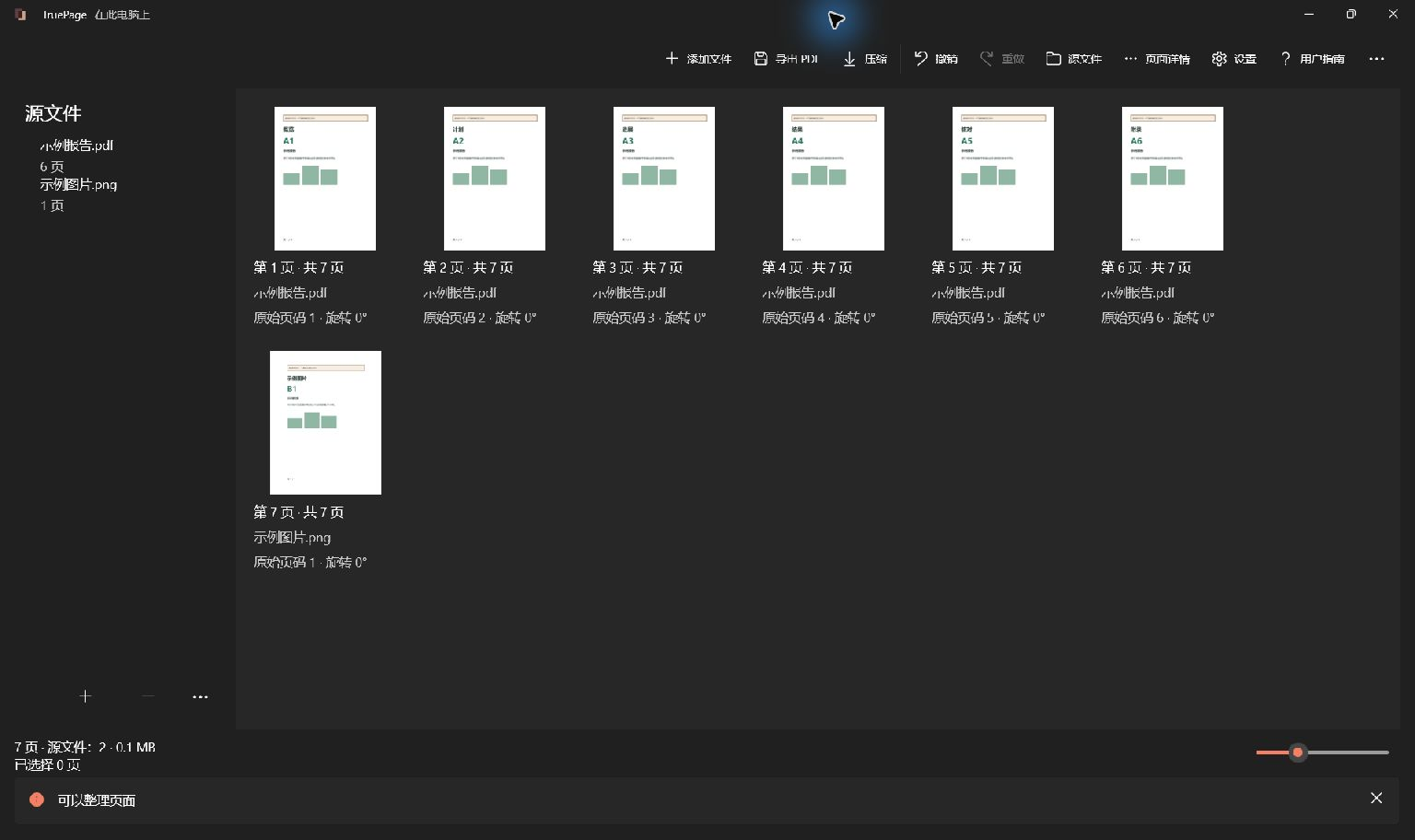
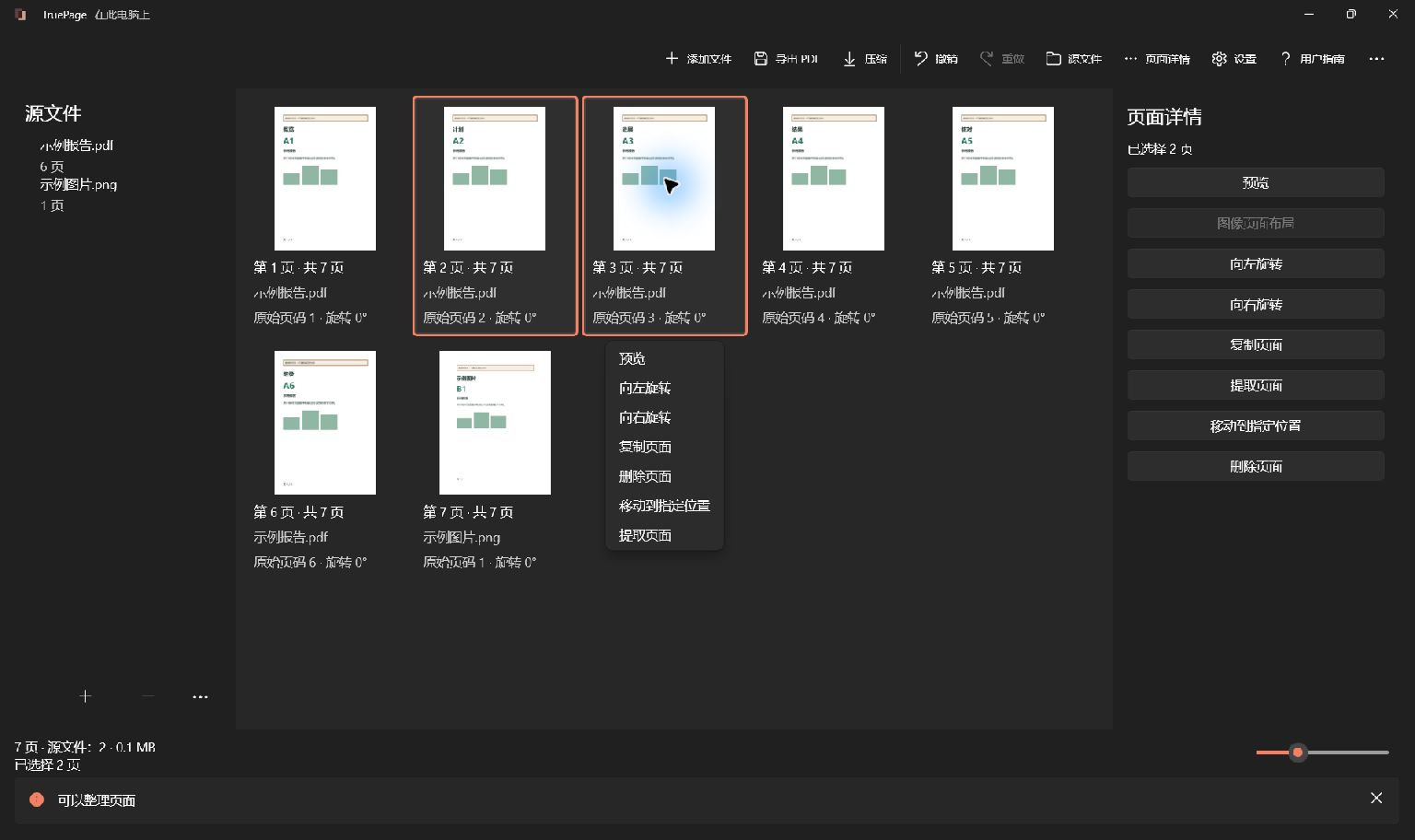
添加获准使用的文件,将每份完整文档按表格顺序排列,并检查文档之间的边界。只旋转或移除指定的页面副本。以新名称导出所有页面,打开保存的PDF并与清单对照。如果缺少文档或混入其他事项的页面,应修正输入文件,不能只看总页数。
这张保留的原生截图使用指南中的虚构文件展示控件,并不是本专业场景的执行结果。
交付前核对
确认接收权限、版本和日期、完整附件、细节可读性、文件名与输出目录。签名原件和权威记录应保留在批准的系统中。使用批准的交付渠道;组合PDF并不等于完成上传或提交。
TruePage不提供OCR、现有文字编辑、涂黑脱敏或签名。压缩和密码操作针对完整源PDF,因此应先导出排列。同步文件夹遵循其软件的政策。

你的页面。你的空间。
现已登陆 Windows 11

