Escolha pela tarefa e pela edição
O Sejda oferece produto desktop além das ferramentas web. Confira as condições atuais da sua edição em vez de se apoiar em uma cota antiga. O TruePage extrai ou divide páginas organizadas localmente, mas não divide por tamanho do arquivo, marcadores ou texto detectado. Use intervalos ou grupos fixos de páginas quando corresponderem ao resultado desejado.
Documentação oficial consultada em 2026-10-13. As funções dependem da edição; não há comparação atual de preços, limites ou desempenho. Sejda Desktop
| Pergunta | Edição indicada | TruePage |
|---|---|---|
| Ferramentas relevantes | Ferramentas PDF locais no desktop; a edição web é separada. | Composição e exportação local de PDF e imagens no Windows. |
| Composição de páginas | Importe os arquivos, ordene as páginas e exporte um novo PDF. | Importe os arquivos, ordene as páginas e exporte um novo PDF. |
| Quando manter a outra ferramenta | Mantenha o Sejda para tarefas compatíveis além da composição; diferencie Desktop e Web. | Sem OCR, edição do texto existente, remoção permanente de dados ou assinaturas. |
O TruePage atende à montagem de páginas de PDF e imagens. Escolha outra ferramenta quando precisar de um recurso adicional indicado acima.
Teste o mesmo conjunto nos dois produtos
Tarefa ilustrativa, sem medição comparativa dos produtos: PDF de 6 páginas → três arquivos de 2 páginas cada.
Use cópias dos mesmos arquivos. No outro produto, siga o organizador ou a ferramenta documentada de união/divisão; no TruePage, ordene o painel e exporte. Compare a ordem salva, o texto, as bordas das imagens e os formulários necessários. A quantidade de páginas, sozinha, não basta.
Procedimento detalhado no TruePage
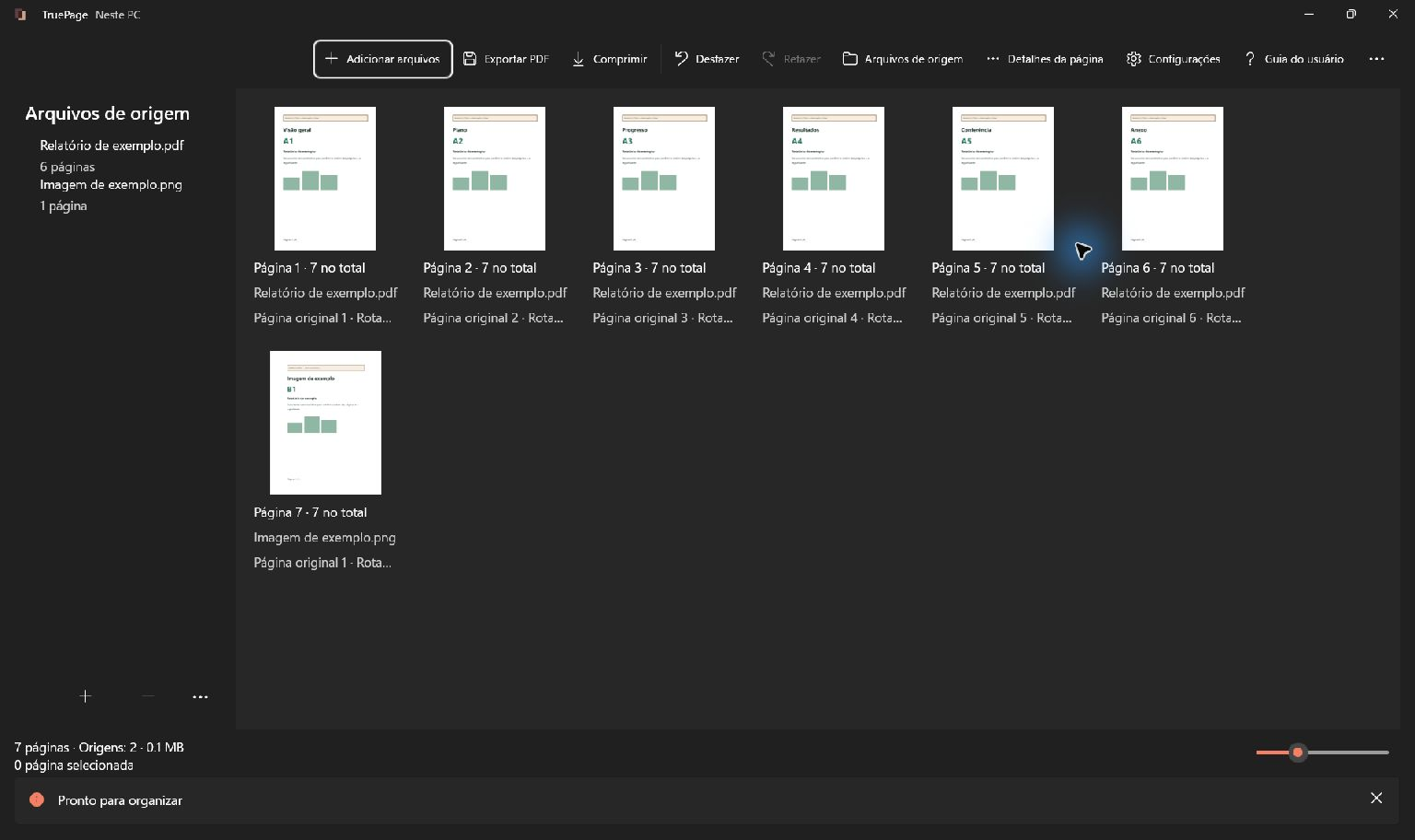
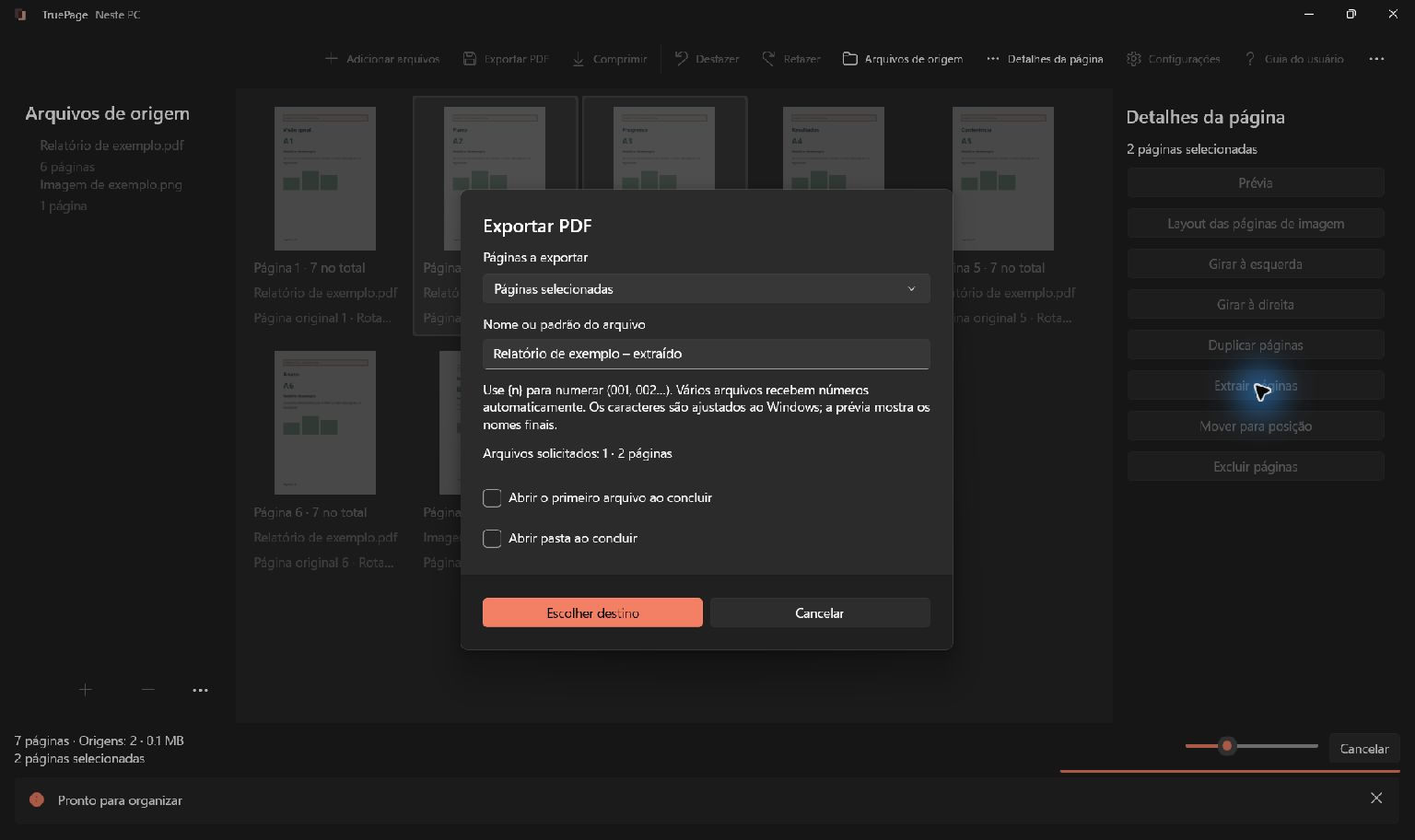
As capturas mantidas mostram controles do TruePage com arquivos sintéticos do guia, e não o conjunto ilustrativo.
Confira o resultado
Abra o arquivo salvo e confira cada página. Guarde os originais assinados separadamente: reconstruir um PDF não preserva a validade das assinaturas. O processamento local não comprova conformidade nem superioridade; pastas sincronizadas seguem suas próprias políticas.

Suas páginas. Seu espaço.
Já disponível para Windows 11

