Você abre o Meu INSS, encontra uma exigência e percebe que os documentos estão espalhados: uma fotografia no celular, um PDF recebido por e-mail e uma digitalização com duas páginas fora de ordem. Antes de anexar qualquer coisa, vale transformar esse conjunto em arquivos que você consiga identificar e conferir do começo ao fim.
Este roteiro trata dessa preparação no Windows. Ele não determina quais documentos comprovam um direito nem interpreta o conteúdo da exigência. A lista de documentos, o período solicitado e o prazo devem ser lidos no seu atendimento. O objetivo aqui é evitar problemas técnicos, como uma página cortada, um verso esquecido ou um PDF maior que o permitido.
Comece pela exigência, não pela pasta de arquivos
Em uma orientação publicada pelo INSS em setembro de 2026, documentos ilegíveis ou incompletos aparecem entre os motivos para solicitar complementação. A mesma orientação admite imagens ou PDF e informa o limite de 5 MB por arquivo. Fonte consultada em 30 de setembro de 2026; confira também as condições exibidas no atendimento que você está respondendo.
Leia a mensagem inteira e anote cada item solicitado com as próprias palavras do serviço. Uma solicitação referente a determinado período não fica resolvida apenas porque você encontrou um documento parecido. Confira a pessoa, o tipo de documento, as datas abrangidas e a existência de páginas adicionais antes de começar a montagem.
Crie uma lista simples com quatro informações: item da exigência, arquivo original, quantidade de páginas e nome do arquivo preparado. Se você ainda não possui uma parte do documento, marque essa pendência. Um PDF tecnicamente bem organizado não substitui uma página que falta; perceber isso cedo permite buscar a fonte correta.
Separe os originais das cópias para envio
Use uma pasta para os originais e outra para os arquivos prontos. Dentro da segunda, prefira nomes que indiquem o assunto e o período, quando isso ajudar na identificação. Por exemplo, comprovante-periodo-solicitado.pdf é mais fácil de reconhecer do que scan_novo_final_3.pdf. Siga qualquer padrão de nome informado no próprio serviço.
Evite colocar números pessoais completos no nome do arquivo sem necessidade. Você precisa distinguir os documentos, mas o nome pode aparecer em listas de anexos, capturas de tela ou conversas com quem está ajudando. A organização deve permitir escolher o arquivo correto sem espalhar dados que não são necessários para essa escolha.
Se outra pessoa está auxiliando, combine quem prepara os arquivos e quem realiza o envio. Duas pessoas corrigindo cópias diferentes podem produzir versões com páginas distintas. Entregue uma pasta final claramente identificada e uma lista do que há nela, mantendo os originais disponíveis para comparação.
Verifique a qualidade antes de juntar as páginas
Abra cada fotografia em tamanho suficiente para ler nomes, datas e linhas pequenas. Confira os quatro cantos da folha, o verso quando houver informação e qualquer continuação. Uma imagem pode parecer boa na miniatura e estar desfocada justamente na parte que identifica o período do documento.
Quando a fotografia apresenta reflexo ou sombra sobre o texto, faça uma nova captura, se possível. Aumentar a imagem depois não recupera letras que não foram registradas. Também não adianta reduzir o tamanho de um arquivo já ilegível: o problema de leitura precisa ser resolvido na origem.
Prefira o PDF original quando o documento já foi fornecido nesse formato. Imprimir, fotografar e converter novamente cria uma etapa desnecessária e pode piorar a leitura. Se o arquivo eletrônico contém assinatura digital ou exige uma forma específica de validação, preserve-o e siga as instruções do emissor e do destinatário antes de modificá-lo.
Importe somente o que pertence à resposta
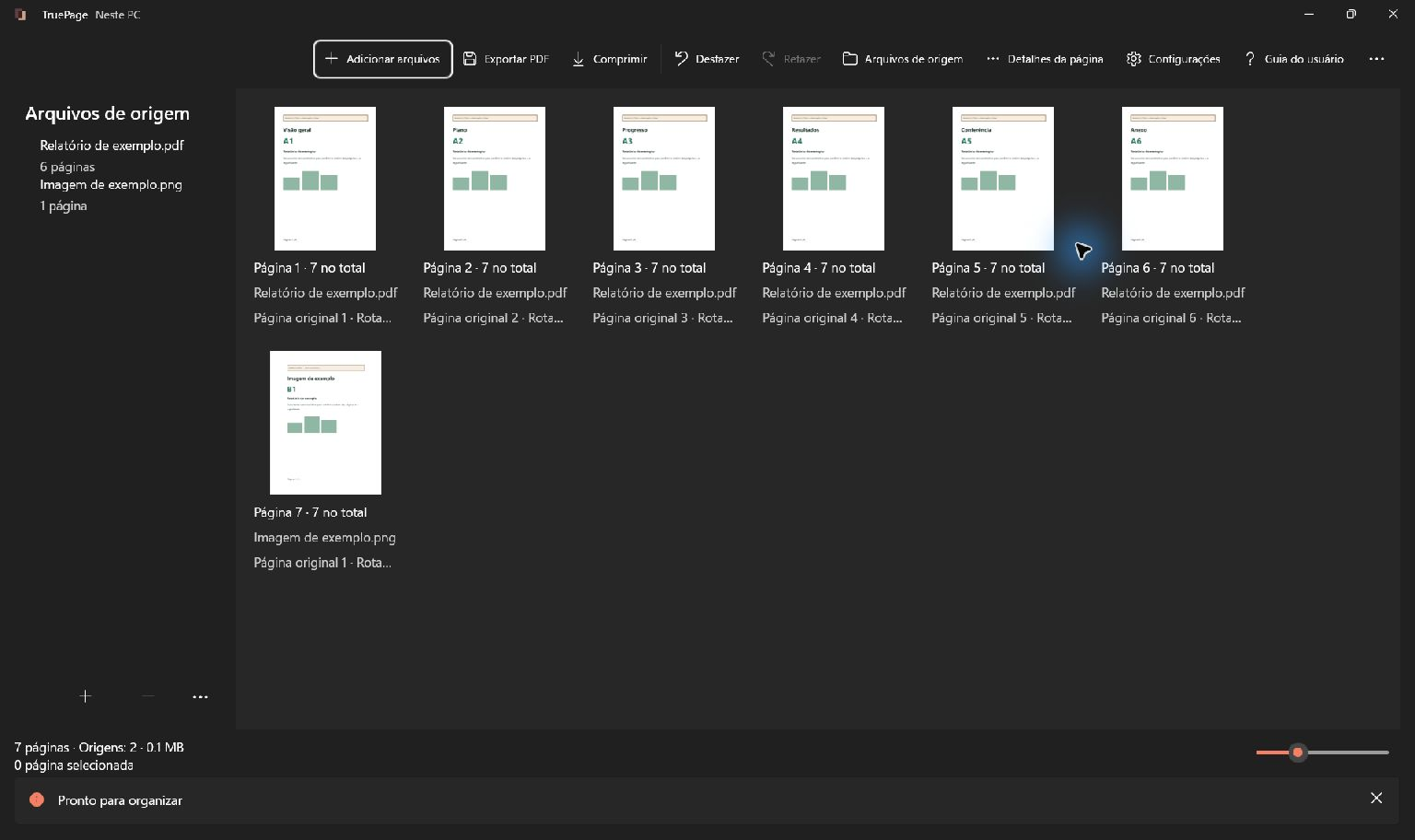
No TruePage, use Ctrl+O para adicionar PDFs, JPGs ou PNGs. Confira os arquivos na lista de origens e compare a quantidade de páginas com sua lista de trabalho. Se esperava quatro páginas e aparecem três, descubra o motivo antes de continuar. Repetir toda a importação sem conferir pode criar duplicatas.
O exemplo desta página contém uma folha de identificação e duas folhas referentes a períodos fictícios. Ele serve apenas para demonstrar a leitura e a organização de páginas. Não é uma relação de documentos exigidos pelo INSS, não contém dados reais e não deve ser utilizado como comprovante.
Abra a prévia das páginas importadas. Se alguma estiver de lado ou de cabeça para baixo, gire-a para a posição de leitura. O TruePage mantém os arquivos de origem inalterados; as mudanças de ordem e orientação pertencem à composição que você vai exportar. Ainda assim, confira o resultado salvo, pois é esse arquivo que será anexado.
Organize cada documento com uma sequência verificável
Mantenha juntas as páginas que formam um mesmo documento. Para um comprovante com continuação, confirme que a segunda página realmente pertence à primeira. Datas semelhantes não bastam: compare cabeçalhos, identificação e numeração. Se houver documentos de pessoas diferentes na mesma pasta, essa verificação evita uma troca difícil de notar pela miniatura.
Selecione um intervalo com Shift+clique ou páginas específicas com Ctrl+clique. Em seguida, use Mover para posição para colocar o conjunto no ponto correto. Antes de confirmar, observe quantas páginas estão selecionadas. Mover apenas a capa de um documento de várias páginas deixa a sequência incompleta.
Uma folha aparentemente vazia pode conter texto muito pálido ou texto no verso digitalizado. Abra a prévia antes de excluí-la da composição. Se uma página foi importada duas vezes, compare as duas imagens completas; não remova uma delas apenas porque os títulos coincidem.
Decida quantos arquivos realmente precisam ser preparados
Juntar todas as fontes em um PDF enorme nem sempre facilita o atendimento. Observe a forma como a exigência pede os documentos e como o serviço apresenta os anexos. Se são itens independentes, arquivos separados e identificáveis podem tornar a conferência mais simples. Se um documento tem várias páginas, preserve sua continuidade.
No TruePage, você pode selecionar as páginas de um grupo e exportar somente essa seleção. Isso permite preparar, por exemplo, um documento de duas páginas sem incluir outras folhas abertas no mesmo espaço de trabalho. Depois, confira novamente a seleção antes de exportar o grupo seguinte.
Não divida um documento em partes só para contornar o tamanho sem verificar as orientações do serviço. Uma sequência fragmentada precisa continuar compreensível, e a possibilidade de anexar vários arquivos não muda o conteúdo solicitado. Se a forma de envio não está clara, resolva essa dúvida pelo canal oficial antes de finalizar a resposta.
Exporte e confira o PDF que será anexado
Abra Exportar PDF e confira o escopo escolhido: todas as páginas ou apenas as selecionadas. Escolha um nome claro e salve na pasta de arquivos prontos. Evite substituir o original durante a preparação; ele será sua referência caso descubra um problema na cópia exportada.
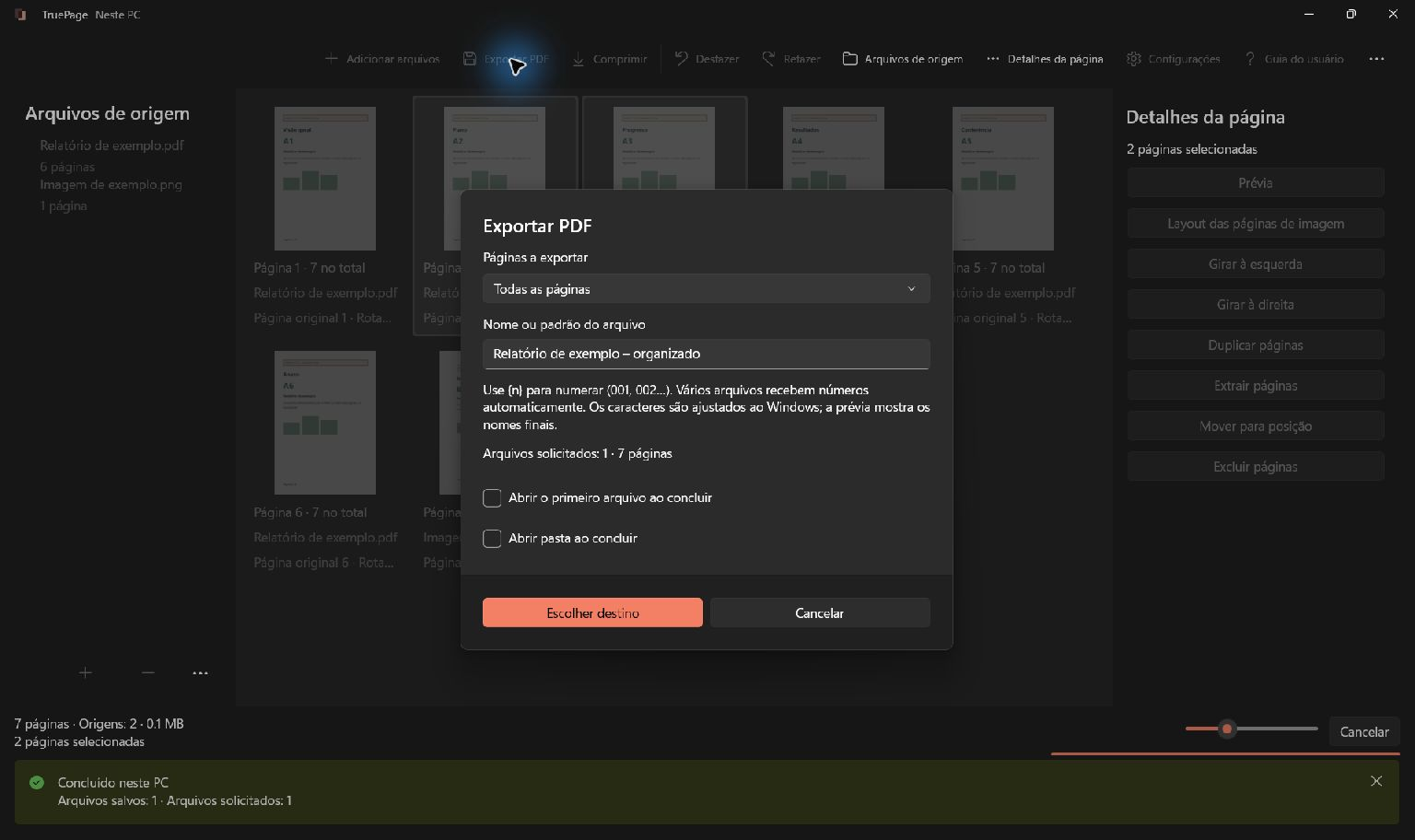
Abra o PDF salvo em um leitor e percorra todas as páginas. Compare a quantidade final com sua lista. Leia especialmente nomes, datas, números e o final de cada página. Confira também se uma folha em orientação horizontal ficou legível sem precisar girar o dispositivo ou se houve algum corte inesperado.
Essa inspeção precisa acontecer no arquivo final, mesmo que a prévia do aplicativo estivesse correta. Você pode ter exportado apenas uma seleção, escolhido outra pasta ou aberto uma versão antiga. Verificar o nome, a data de modificação e o conteúdo do PDF reduz essas confusões antes do carregamento.
Se ultrapassar o limite, comprima com conferência visual
Veja o tamanho do arquivo nas propriedades do Windows. Se ele estiver acima do limite informado para o anexo, abra a ferramenta de compressão do TruePage e selecione o PDF exportado. A compressão trabalha com esse arquivo; não presuma que uma composição ainda aberta será usada automaticamente.
Compare o tamanho obtido e a aparência do resultado. Não existe uma porcentagem garantida de redução: um PDF composto por fotografias grandes se comporta de forma diferente de outro que já foi otimizado. Se o arquivo já está abaixo do limite e é legível, comprimir novamente pode não trazer benefício.
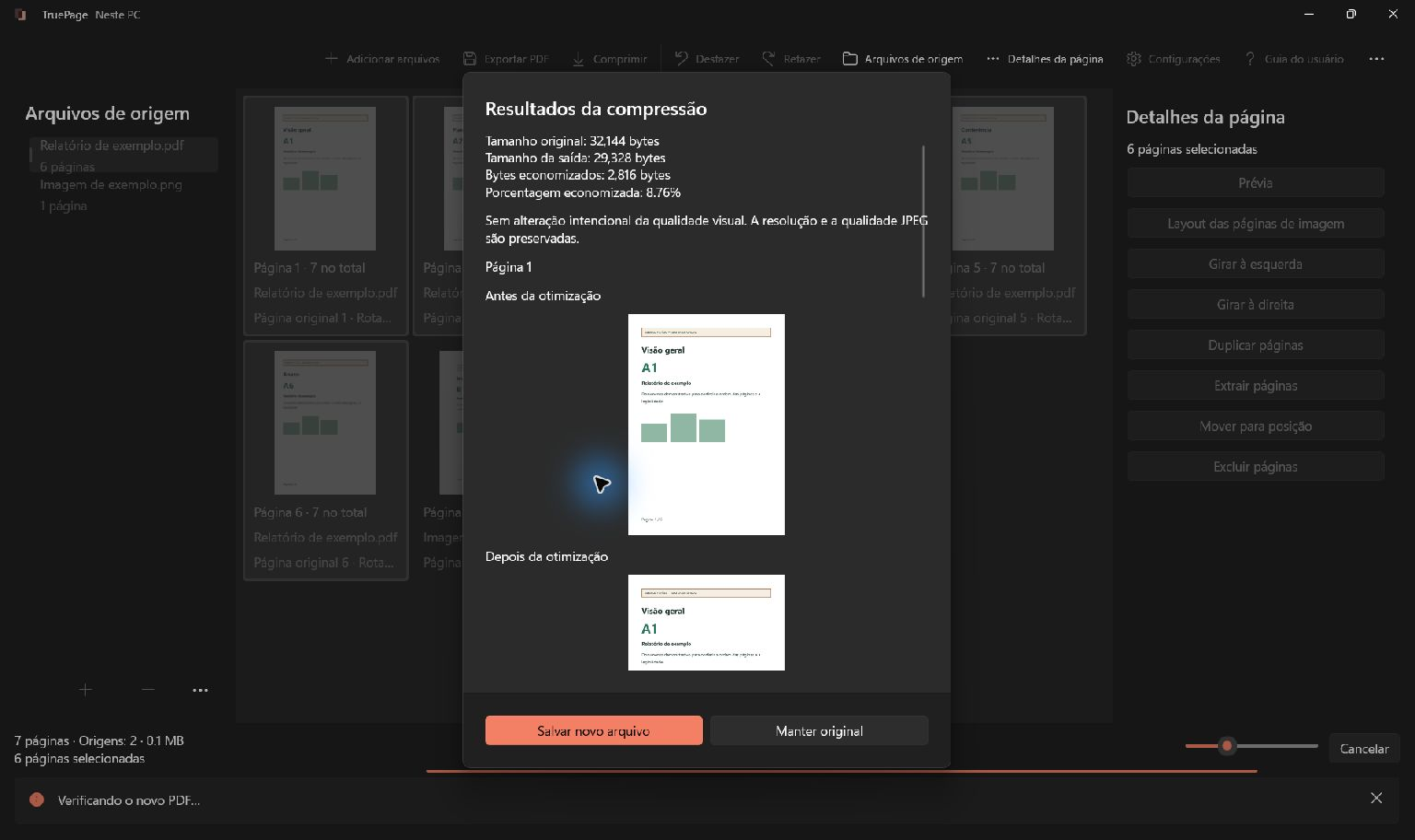
Depois de salvar a cópia comprimida, reabra-a e leia os trechos mais delicados. Se os caracteres pequenos perderam definição, volte ao PDF anterior e use uma configuração menos agressiva. Quando nem uma cópia legível atende ao limite, confira as fontes e as alternativas oficiais de envio; não retire conteúdo solicitado apenas para reduzir o peso.
Anexar, concluir e acompanhar são etapas diferentes
Volte ao atendimento correto no Meu INSS e siga o fluxo indicado para cumprir a exigência. Confira o nome de cada arquivo selecionado, espere o carregamento terminar e revise a lista de anexos. A pasta pronta no computador e a exportação concluída no TruePage não significam que o serviço recebeu os documentos.
Antes de finalizar, confronte a lista de anexos com cada item solicitado. Se o portal oferecer prévia, use-a para verificar o arquivo associado àquele item. Confirme que não escolheu a versão anterior à compressão ou uma cópia destinada a outra pessoa. Realize a conclusão conforme as instruções exibidas no atendimento.
Guarde os arquivos efetivamente enviados e a confirmação disponibilizada pelo serviço. Depois, acompanhe o andamento pelo canal oficial. Se surgir uma nova solicitação, leia o motivo específico: reenviar o mesmo PDF sem corrigir uma página ilegível ou um período errado pode repetir o problema.
Checklist para a última conferência
- Cada item corresponde à exigência e à pessoa correta.
- Todas as páginas necessárias estão presentes, completas e na ordem de leitura.
- O arquivo final abre normalmente e permite ler os detalhes pequenos.
- Cada anexo respeita o limite exibido no serviço, com os originais preservados.
- Os nomes da lista de anexos correspondem às versões conferidas.
- A conclusão foi realizada no atendimento, e a confirmação foi guardada.
Para rever os comandos de seleção, organização e exportação, consulte o guia do TruePage em português. A preparação cuidadosa termina quando você consegue explicar o conteúdo de cada arquivo e verificar exatamente qual versão está anexando.

Suas páginas. Seu espaço.
Já disponível para Windows 11

