Se o e-CAC recusar um PDF por tamanho, confira primeiro o limite do serviço e do campo em que você está anexando o arquivo. Depois, escolha entre reduzir o tamanho do PDF e dividi-lo em partes completas, com nomes que deixem clara a sequência.
As orientações da Receita Federal para serviços aduaneiros via e-CAC, consultadas em 6 de outubro de 2026, informam o máximo de 15 MB para os arquivos a juntar, ou 150 MB para os não pagináveis. A mesma página remete ao anexo I da IN RFB nº 2.022/2021 para detalhes sobre excesso de tamanho, extensões e nomenclatura. Esses números devem ser lidos nesse contexto: não são uma regra única para qualquer portal público.
Confira a exigência antes de dividir
Anote qual documento foi solicitado, em qual categoria ele deve entrar e o que o serviço orienta sobre arquivos maiores. Um arquivo que passa na verificação de tamanho ainda pode estar na categoria errada ou conter páginas de outro documento.
| Problema observado | O que verificar primeiro |
|---|---|
| Um PDF excede o limite | Tamanho real do arquivo salvo e regra do campo |
| O PDF é pequeno, mas o envio falha | Formato permitido, arquivo íntegro e mensagem exibida |
| Vários documentos estão misturados | Separação por documento e categoria solicitada |
| As partes estão fora de sequência | Nomes, primeira e última página de cada parte |
| Um documento já está assinado digitalmente | Procedimento adequado para preservar a versão assinada |
Trabalhe com cópias. Se for necessário conservar a integridade de um documento assinado, confirme o procedimento antes de regravar, comprimir ou dividir esse arquivo. O fluxo abaixo organiza PDFs; não é uma validação de assinatura nem uma orientação sobre o conteúdo fiscal exigido.
Monte a sequência completa no Windows
No TruePage, adicione o PDF e confira a ordem das páginas. Quando houver páginas fora do lugar, selecione o grupo e use Mover para posição. A posição é contada a partir de 1 na composição atual, e não pelo número impresso no rodapé do documento.
Mantenha as páginas que fazem parte do documento solicitado, inclusive versos ou anexos necessários. Uma página aparentemente vazia pode ter função na sequência; revise antes de excluí-la. Corrija a orientação para facilitar a leitura e abra as páginas que contêm tabelas, carimbos ou texto pequeno.
Se já houver documentos independentes em arquivos separados, talvez seja mais simples mantê-los assim. Juntar tudo para depois dividir novamente pode dificultar a identificação das categorias. O guia de organização explica os controles de posição e seleção.
Use intervalos que cubram todas as páginas
Como exemplo hipotético, considere um documento de 36 páginas que possa ser apresentado em três partes. Os intervalos 1-12, 13-24, 25-36 cobrem o conjunto sem lacunas nem sobreposições. Eles não garantem arquivos do mesmo tamanho: páginas com fotografias podem pesar muito mais que páginas de texto.
Escolha Dividir PDF e Dividir por intervalos. Cada intervalo separado por vírgula cria um PDF. Confira o total de arquivos e de páginas antes de continuar. Use apenas intervalos permitidos para aquela entrega e mantenha a ordem do documento original.
Se a intenção for produzir vários arquivos, não selecione extração por engano: extrair reúne páginas em um PDF; dividir gera múltiplas saídas. Consulte extrair e dividir para as regras completas.
Revise nomes, destino e tamanho de cada parte
Um padrão como documento-parte-{n} gera uma sequência numerada. Ele serve como exemplo de organização local; adapte os nomes às instruções de nomenclatura do serviço antes do envio. Use um prefixo estável para as partes do mesmo documento e evite nomes vagos como final2 ou novo-final.
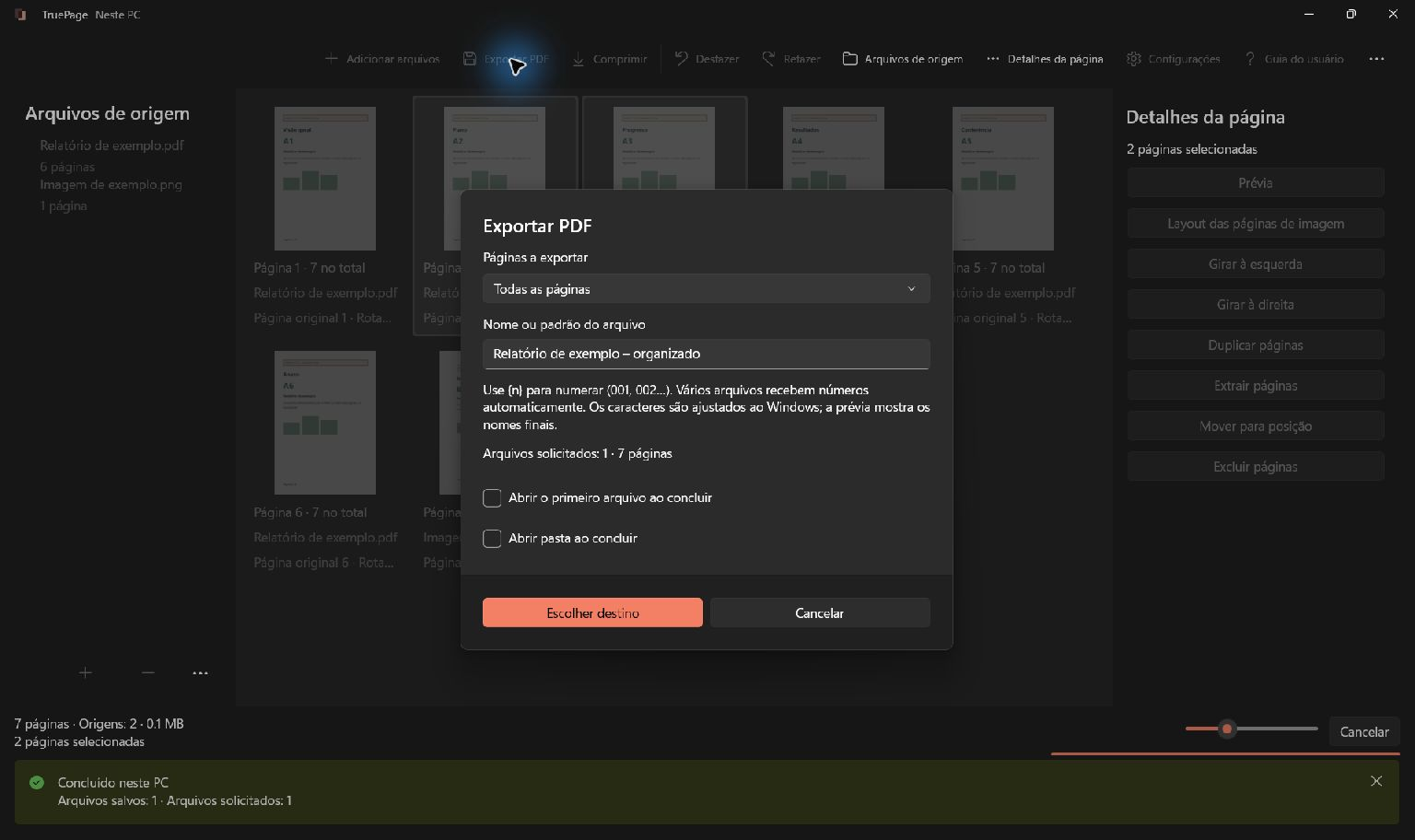
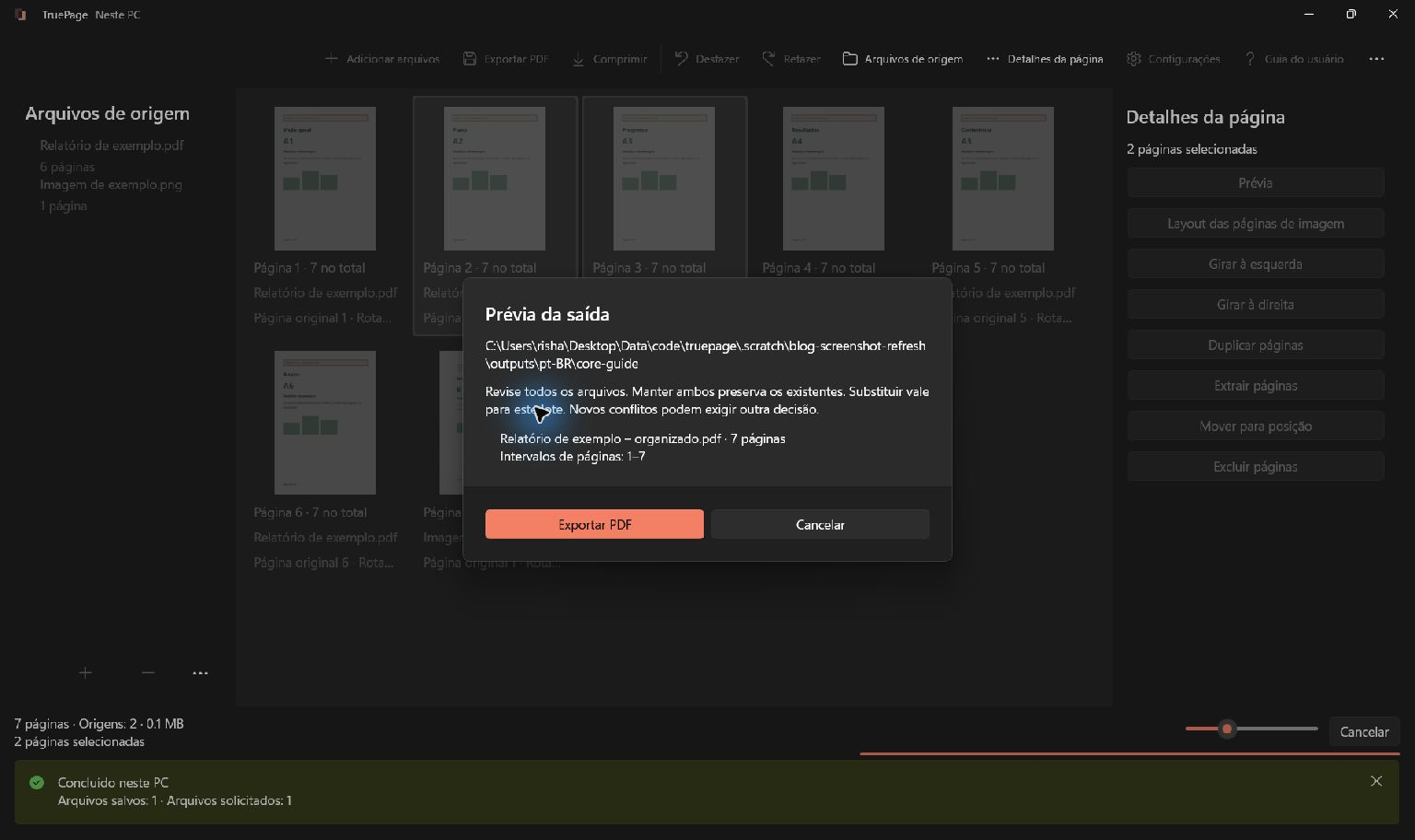
Escolha uma pasta de saída e aguarde a conclusão. Abra cada PDF salvo, confira o tamanho no Explorador de Arquivos e anote a primeira e a última página. Se uma parte ainda exceder o limite, ajuste os intervalos dessa parte ou avalie a compressão a partir de uma cópia adequada.
Quando precisar comprimir uma composição editada, exporte-a primeiro. A compressão do TruePage processa o PDF de origem inteiro, sem aplicar automaticamente a organização da área de trabalho. A compressão de PDFs permite comparar tamanho e qualidade antes de salvar; imagens recomprimidas podem perder detalhes.
Faça uma conferência entre original e partes
Monte uma lista simples de controle: nome do arquivo, intervalo coberto e tamanho salvo. Compare o total de páginas das partes com o documento completo. Essa conta ajuda a detectar falhas, mas não substitui conferir as fronteiras: uma página repetida pode compensar numericamente outra que faltou.
Antes de anexar:
- Verifique que todas as partes respeitam o limite aplicável.
- Confira conteúdo, ordem e legibilidade, especialmente números e tabelas.
- Confirme nomes e categorias conforme as instruções da juntada.
- Separe a pasta de envio das cópias de teste para evitar anexar uma versão antiga.
- Após o envio, confira a lista de anexos e a confirmação disponibilizada pelo serviço.
Exportar arquivos para uma pasta não os envia ao e-CAC. A preparação termina com PDFs conferidos; a juntada ainda precisa ser concluída no serviço correto, com a documentação completa que ele solicitou.

Suas páginas. Seu espaço.
Já disponível para Windows 11

