Pianifica questa copia di revisione
Conferma di chi sono i documenti, chi può riceverli e quali servono. Separa i pazienti e controlla date, risultati e allegati. HIPAA non vieta categoricamente i servizi cloud; gli accordi applicabili richiedono salvaguardie adeguate. TruePage è uno strumento locale di preparazione, non una cartella clinica elettronica né una certificazione di conformità. Segui il flusso autorizzato dall’organizzazione sanitaria.
Riferimento ufficiale: HHS.
L’elaborazione locale è parte del flusso documentale, non una certificazione di conformità. Verifica le norme applicabili, chi può accedere ai dati e quali sistemi sono autorizzati dalla tua organizzazione. Queste istruzioni riguardano la preparazione dei documenti, non una valutazione della conformità legale.
Le fonti normative citate riguardano quadri statunitensi. L’organizzazione responsabile deve verificarne l’applicabilità, compresi obblighi contrattuali fuori dagli Stati Uniti; l’elaborazione locale non è una certificazione.
Un fascicolo fittizio con confini chiari
La tabella è un esempio di composizione, non un ordine obbligatorio di invio. Conferma prima l’elenco del destinatario e usa solo copie autorizzate. I conteggi sono inventati per individuare pagine mancanti.
| Ordine | Documento | Pagine | Controllo prima dell’inclusione |
|---|---|---|---|
| 1 | Richiesta di consulto | 1 | Stessa persona o pratica |
| 2 | Referto di laboratorio | 2 | Stessa persona o pratica |
| 3 | Nota della visita | 2 | Date e periodo di riferimento |
Risultato previsto: 5 — un PDF nell’ordine indicato. Mantieni file separati se il destinatario richiede campi o categorie distinti.
Escludi documenti estranei, versioni superate e materiale non richiesto. Rimuovere una pagina non oscura i dati sensibili sulle pagine conservate; usa uno strumento adeguato quando occorre.
Conserva i confini dei documenti
Aggiungi i file approvati, disponi ogni documento completo secondo la tabella e controlla i passaggi. Ruota o rimuovi solo le copie di pagina previste. Esporta tutte le pagine con un nuovo nome, apri il PDF salvato e confrontalo con l’elenco. Se manca un documento o una pagina appartiene a un’altra pratica, correggi i file di origine: il totale previsto non basta.
Istruzioni per organizzare ed esportare
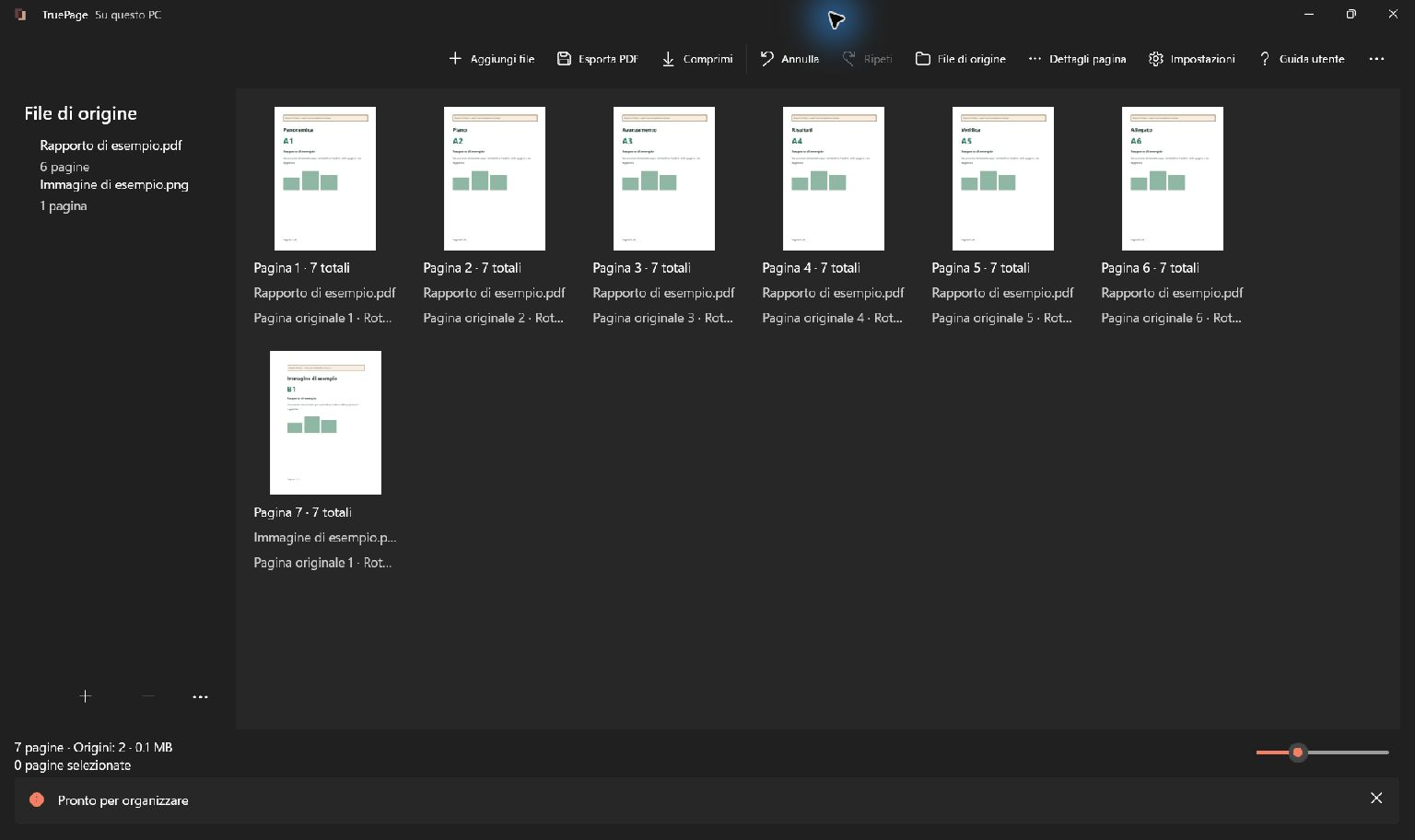
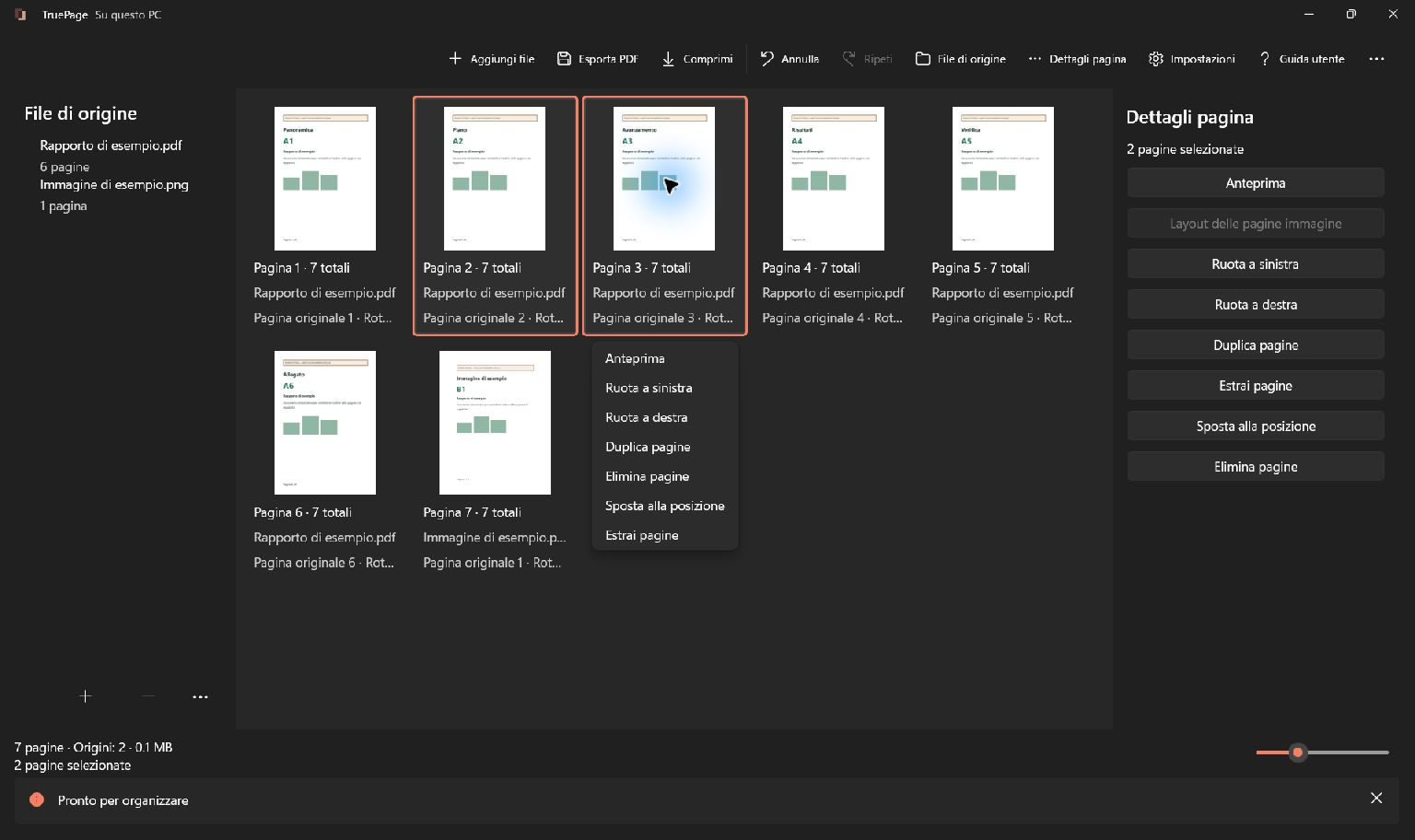
Questa schermata nativa conservata mostra i comandi con i file sintetici della guida, non questo fascicolo professionale fittizio.
Prima della consegna
Conferma autorizzazione del destinatario, versioni e date, allegati completi, leggibilità, nome e cartella di destinazione. Conserva originali firmati e documenti ufficiali nel sistema approvato. Usa il canale autorizzato: comporre il PDF non completa il caricamento o l’invio.
TruePage non offre OCR, modifica del testo, oscuramento definitivo o firme. Compressione e password usano un PDF di origine intero: esporta prima la composizione. Le cartelle sincronizzate seguono le proprie regole.

Le tue pagine. Il tuo spazio.
Ora disponibile per Windows 11

