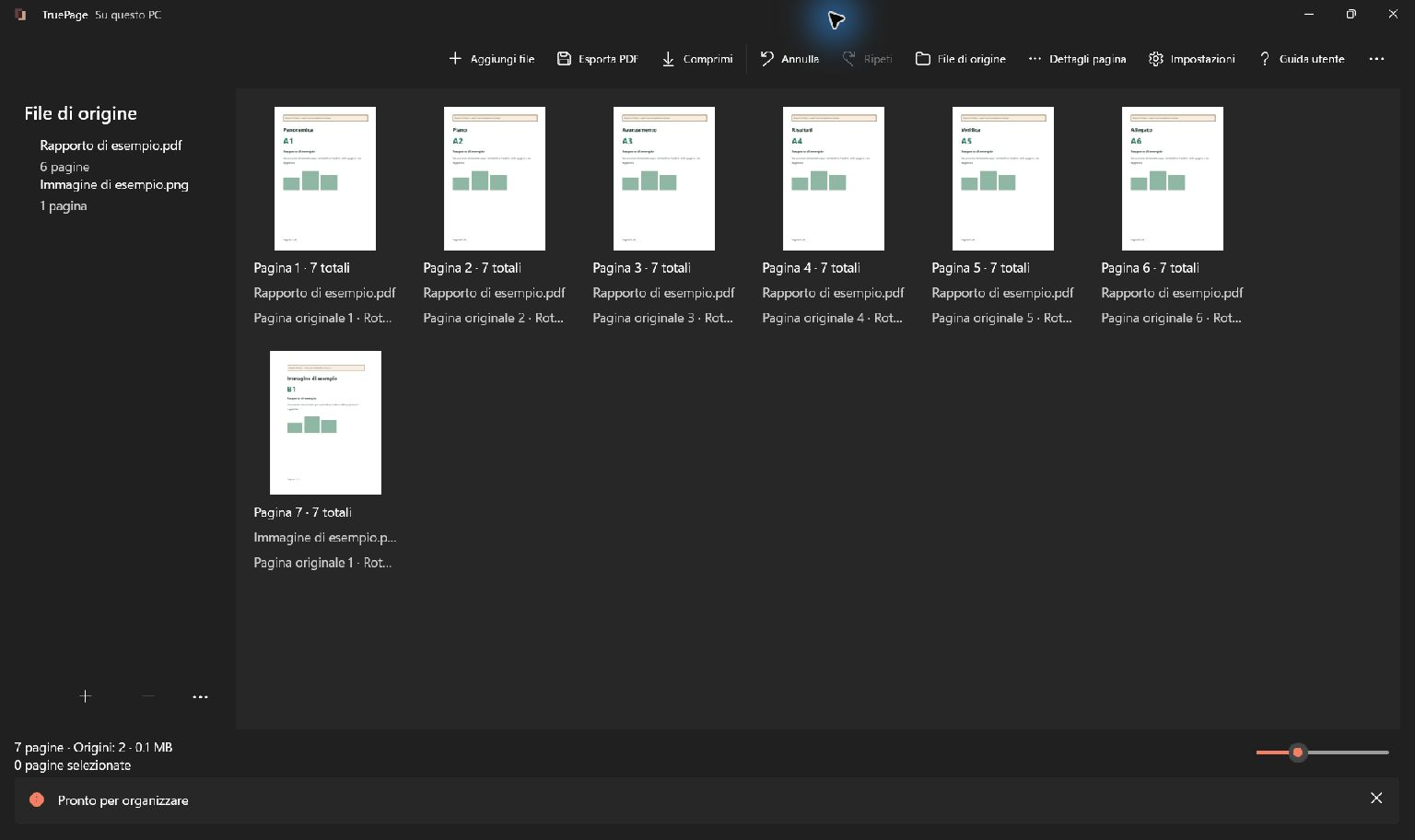
Quando una domanda su inPA richiede un allegato, il problema pratico può essere molto semplice: il documento è composto da più scansioni, una pagina è ruotata e il file finale deve essere riconoscibile fra diverse versioni. Prepararlo prima di arrivare al caricamento riduce il rischio di scegliere un PDF incompleto o destinato a un’altra procedura.
Questa guida riguarda la preparazione dei file su Windows con TruePage. Il punto di partenza è un documento già compilato o ricevuto, da organizzare e controllare. Non riguarda la valutazione dei requisiti del concorso né sostituisce le istruzioni dell’amministrazione. L’esempio illustrato è un allegato fittizio di tre pagine, creato soltanto per mostrare le operazioni.
Leggere il bando prima di costruire il PDF
Le FAQ ufficiali di inPA collegano gli allegati alle richieste del singolo bando o avviso. Alla data di verifica indicano 20 MB come dimensione massima di ciascun allegato e spiegano che la sezione si attiva in casi specifici. Non bisogna quindi presumere che ogni candidatura richieda lo stesso insieme di documenti. Verifica delle fonti: 30 settembre 2026.
Apri il bando della procedura e le sue eventuali comunicazioni aggiornate. Annota quali documenti devi effettivamente allegare, il formato previsto, l’eventuale modello da utilizzare e le indicazioni sul nome. Se un campo del portale mostra una condizione più specifica, confrontala con le istruzioni della procedura prima di procedere.
Le informazioni inserite nel curriculum o nei campi della domanda non diventano automaticamente un PDF da preparare a parte. Evita di raccogliere ogni attestato disponibile senza un collegamento con ciò che viene richiesto. Un fascicolo molto voluminoso può essere difficile da controllare e non risolve un campo obbligatorio rimasto vuoto.
Fare una mappa dei documenti richiesti
Per ogni allegato crea una riga in una lista di lavoro: nome della richiesta, documento disponibile, numero di pagine e file finale previsto. Se due richieste corrispondono a due campi distinti, pianifica due file. Se invece viene richiesto un solo documento composto da più pagine, pianifica una composizione unica che ne conservi l’ordine.
Nel nostro esempio il documento ha tre pagine: pagina 1, pagina 2 e pagina 3. È una simulazione tecnica, non un elenco di allegati necessari per tutti i concorsi. La sua utilità è permettere di controllare una quantità attesa. Dopo l’importazione e dopo l’esportazione devono esserci ancora tre pagine, nello stesso ordine logico.
Usa una cartella per la procedura, con sottocartelle per originali e file pronti al caricamento. Un nome breve della procedura o il suo codice aiuta a evitare scambi quando presenti più candidature. Mantieni anche una copia delle istruzioni consultate o il relativo collegamento, così puoi ritrovare la richiesta senza affidarti alla memoria.
Distinguere compilazione, firma e organizzazione delle pagine
Se il documento richiede dati da compilare, completalo nell’applicazione o nel servizio previsto, poi controllane la versione risultante. TruePage organizza pagine di PDF e immagini; non è un editor per correggere il contenuto dei campi del bando, inserire attestazioni o modificare il testo di un certificato.
Allo stesso modo, riunire scansioni non equivale a firmare digitalmente un documento. Una firma visibile in un’immagine e una firma digitale verificabile sono cose diverse. Se l’allegato deve conservare una firma digitale, non dare per scontato che la riorganizzazione o la compressione ne mantengano la validità. Conserva l’originale e segui la procedura di firma o consegna indicata dal destinatario.
Non trasformare un file firmato in una fotografia solo per poterlo unire ad altre pagine. Se la procedura richiede l’originale elettronico, una nuova copia con un aspetto simile può non avere le stesse proprietà. Quando il formato richiesto non è un normale PDF o un’immagine supportata, consulta le indicazioni ufficiali prima di convertirlo.
Preparare scansioni complete e leggibili
Se parti da carta, controlla che ogni pagina sia interamente visibile. Il bordo inferiore può contenere una data, un numero o una nota importante. Una scansione che mostra bene il titolo ma taglia l’ultima riga non è completa. Verifica anche il retro quando contiene informazioni pertinenti al documento richiesto.
Per le fotografie, evita riflessi e ombre. Apri l’immagine a una dimensione sufficiente per leggere i caratteri piccoli. Se il testo è già poco chiaro, ricattura la pagina quando possibile. La compressione può ridurre il peso, ma non recupera lettere che la fotografia non ha registrato correttamente.
Quando possiedi un PDF scaricato dall’ente che lo ha prodotto, usa quello come fonte invece di stamparlo e fotografarlo nuovamente. La seconda strada aggiunge rumore e può aumentare il peso. Mantieni gli originali inalterati per poter ripartire dalla migliore fonte se la preparazione non dà il risultato desiderato.
Importare e riordinare in TruePage
Aggiungi le fonti con Ctrl+O. Controlla subito la quantità di pagine e l’identità dei file importati. Se un’importazione fallisce, individua la fonte mancante prima di ripetere l’operazione. Importare nuovamente tutti i file può creare doppioni che sembrano corretti fino alla lettura della versione finale.
Apri l’anteprima della prima e dell’ultima pagina di ogni documento. Nel fascicolo di esempio, verifica che la seconda pagina prosegua la prima e che la terza concluda la sequenza. Se trovi una scansione capovolta, ruotala e ricontrolla. La rotazione riguarda la composizione da esportare, non riscrive il file originale.
Per cambiare l’ordine, seleziona le pagine e usa il comando per spostarle a una posizione precisa. Maiusc+clic seleziona un intervallo; Ctrl+clic permette di aggiungere o togliere singole pagine dalla selezione. Prima di spostare un blocco, verifica quante pagine risultano evidenziate.
Se il risultato non corrisponde a quello atteso, Ctrl+Z annulla l’ultima operazione. È più sicuro correggere subito una selezione sbagliata che proseguire e cercare di ricordare in seguito quale pagina fosse stata spostata. Per approfondire le selezioni consulta la guida all’organizzazione delle pagine.
Esportare il file destinato a un singolo campo
Quando l’insieme è corretto, apri l’esportazione con Ctrl+E. Se tutte le pagine presenti appartengono a quell’allegato, esportale tutte. Se nell’area di lavoro ci sono anche altri documenti, seleziona esclusivamente l’insieme necessario e scegli le pagine selezionate. Controlla il numero previsto nella finestra di esportazione.
Usa un nome comprensibile, ad esempio allegato-procedura-esempio.pdf, adattandolo a qualunque indicazione ufficiale. Un nome descrittivo serve soprattutto a scegliere correttamente il file. Non aggiungere informazioni personali superflue e non usare il nome per dichiarare proprietà che non hai verificato, come una firma digitale valida.
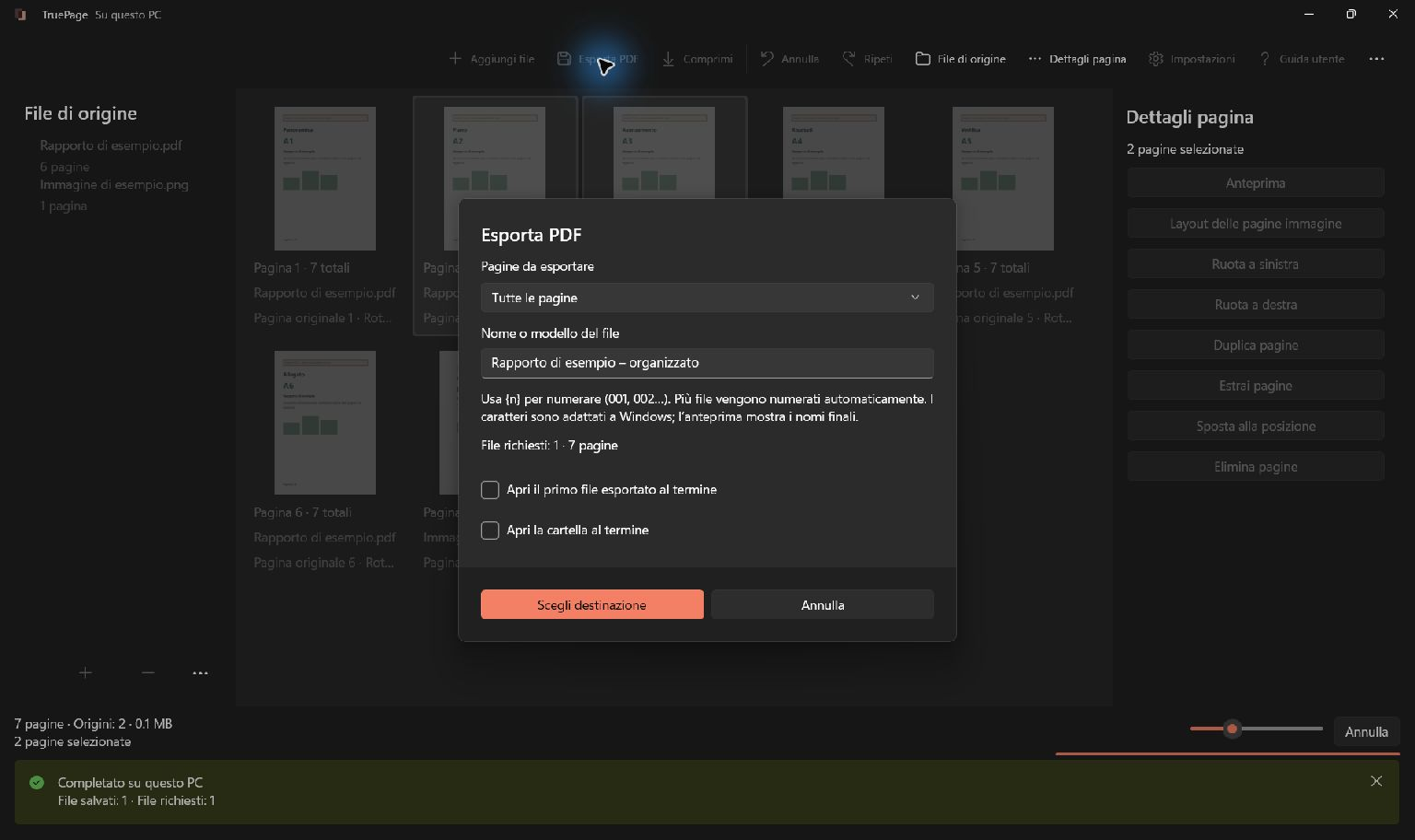
Salva nella cartella dei file pronti. Se esiste già un file omonimo, conserva una distinzione chiara fra la versione verificata e gli esperimenti. Dopo il salvataggio apri il PDF dalla cartella di destinazione: non basta aver visto la composizione corretta nell’app. La copia che selezionerai nel portale è proprio quella sul disco.
Ridurre un allegato troppo grande
Controlla il peso della copia esportata nelle proprietà del file. Anche quando il limite generale è noto, verifica quello mostrato nella procedura specifica. Se il valore visualizzato è vicino alla soglia, lascia un margine: i programmi possono arrotondare i numeri in modo diverso. Non promettere a te stesso che un file sarà accettato soltanto perché il valore arrotondato sembra uguale al massimo.
In TruePage la compressione elabora l’intero PDF scelto come fonte. Per comprimere la composizione appena ordinata, devi prima esportarla e poi selezionare quel nuovo file. Scegliere il documento originale precedente all’ordinamento produrrebbe una copia di quell’originale, non della disposizione che hai appena verificato.
Prova Ottimizzazione sicura come primo passaggio. Se serve una riduzione ulteriore, File più piccolo può ricomprimere le immagini idonee con una perdita di qualità. Confronta i risultati prima di salvarli. Un PDF già efficiente può restare quasi invariato o persino aumentare: non c’è una percentuale di risparmio garantita.
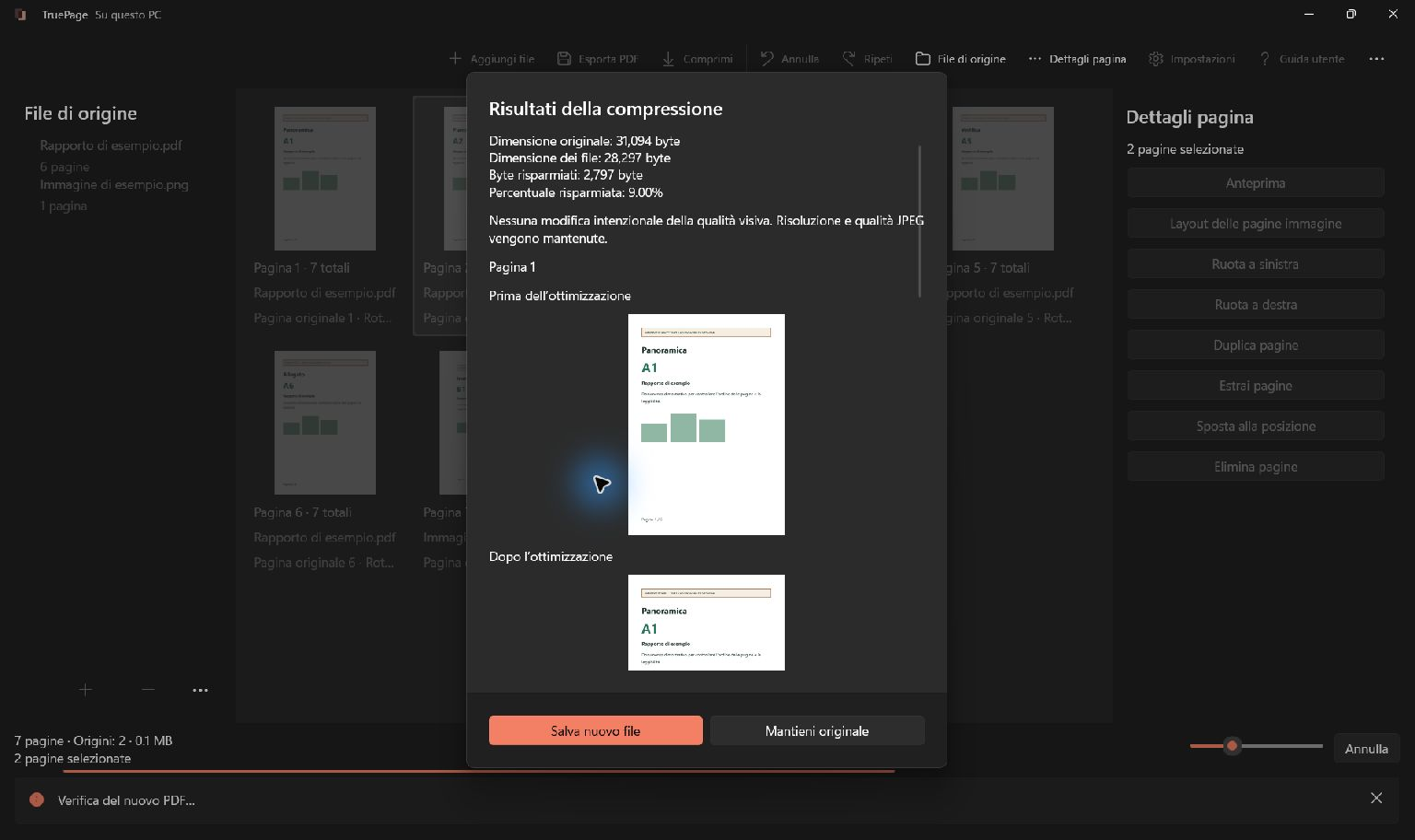
Apri il risultato salvato e leggi numeri, date e righe piccole. Non sacrificare parti richieste del documento per ottenere un file leggero. Se la qualità peggiora troppo, riparti dalla fonte migliore o chiedi chiarimenti sulla modalità di trasmissione prevista. I dettagli dei due modi sono nella guida alla compressione.
Controllare il caricamento senza confonderlo con l’invio
Prima di caricare, confronta il file con la riga corrispondente nella tua lista. Il documento appartiene a questa procedura? È la versione completa? Il campo scelto è quello giusto? Sono controlli diversi dalla presenza di un segno di spunta nell’interfaccia e meritano una verifica separata.
Se compare un errore, annota il suo testo. Un problema di dimensione non si risolve cambiando soltanto estensione; un documento mancante non si risolve comprimendo gli altri. Per difficoltà relative all’accesso, ai campi o alla domanda, usa l’assistenza e le indicazioni ufficiali pertinenti. TruePage interviene soltanto sulla preparazione locale del file.
La creazione del PDF e il suo caricamento non equivalgono al completamento della candidatura. Segui le fasi di verifica e invio previste dal portale e conserva l’eventuale ricevuta ufficiale. Non usare la schermata di esportazione di TruePage come prova che una domanda sia stata inoltrata.
Lista di controllo finale
- Ho letto le istruzioni della procedura e identificato gli allegati realmente richiesti.
- Ogni file corrisponde al campo corretto e contiene tutte le sue pagine.
- Ordine, orientamento, bordi e testo piccolo sono stati controllati nella copia salvata.
- Ho rispettato eventuali richieste relative a formato e firma senza attribuire alla fusione proprietà che non ha.
- Il peso della copia finale è compatibile con il limite indicato.
- Conservo gli originali e distinguo la preparazione del file dall’invio effettivo della domanda.
Questo metodo rende più semplice anche un’eventuale correzione: torni al documento preciso, prepari una nuova copia e la controlli, senza ricostruire alla cieca tutti gli allegati della candidatura.

Le tue pagine. Il tuo spazio.
Ora disponibile per Windows 11

