Un anexo puede abrirse perfectamente en tu ordenador y, aun así, ser rechazado por el registro al cargarlo. A veces pesa demasiado; otras veces el problema es la suma de varios archivos. Conviene distinguir ambas situaciones antes de empezar a comprimir o dividir documentos, porque cambiar el archivo equivocado no resuelve el límite que has superado.
Esta guía se centra en preparar archivos en Windows para el Registro Electrónico General de la Administración General del Estado, con ayuda de TruePage. Otros registros autonómicos, municipales o especializados pueden tener condiciones diferentes. La elección del trámite, el destinatario y los documentos exigidos debe hacerse siguiendo las instrucciones del organismo correspondiente.
Comprueba tres límites, no solo el tamaño del PDF
La información oficial del Registro Electrónico General de la AGE, consultada el 30 de septiembre de 2026, indica un máximo de cinco documentos adjuntos, 10 MB por documento y 15 MB para el conjunto de documentos de una presentación. Revisa esa página y las condiciones visibles en el servicio antes de preparar el envío, por si se han actualizado.
Son tres comprobaciones independientes. Un único archivo de 11 MB supera el límite individual. Tres archivos de 7, 5 y 4 MB no lo superan por separado, pero suman 16 MB. Y seis archivos muy pequeños pueden incumplir el máximo de adjuntos aunque su peso total sea bajo. Estos números ilustran el cálculo; no describen una prueba de compresión.
| Comprobación | Qué debes mirar | Error que evita |
|---|---|---|
| Número de adjuntos | Cantidad de archivos que vas a cargar | Preparar más documentos de los admitidos |
| Tamaño individual | Propiedades de cada archivo final | Subir un PDF demasiado grande |
| Tamaño total | Suma de los archivos seleccionados | Superar el conjunto permitido |
Haz una lista con el nombre, el número de páginas y el tamaño de cada anexo. Actualízala después de exportar o comprimir. No uses el peso de los archivos originales para calcular el envío si vas a adjuntar otras versiones. Deja un margen razonable respecto al máximo, ya que las pantallas pueden redondear las cantidades mostradas.
Decide qué documento representa cada archivo
Antes de combinar páginas, identifica las unidades documentales: una memoria, un informe con sus páginas, unas fotografías explicativas o un certificado. La forma de agruparlas debe responder a las instrucciones del procedimiento. No conviertas automáticamente todo el expediente en un solo PDF por el mero hecho de que la herramienta permita hacerlo.
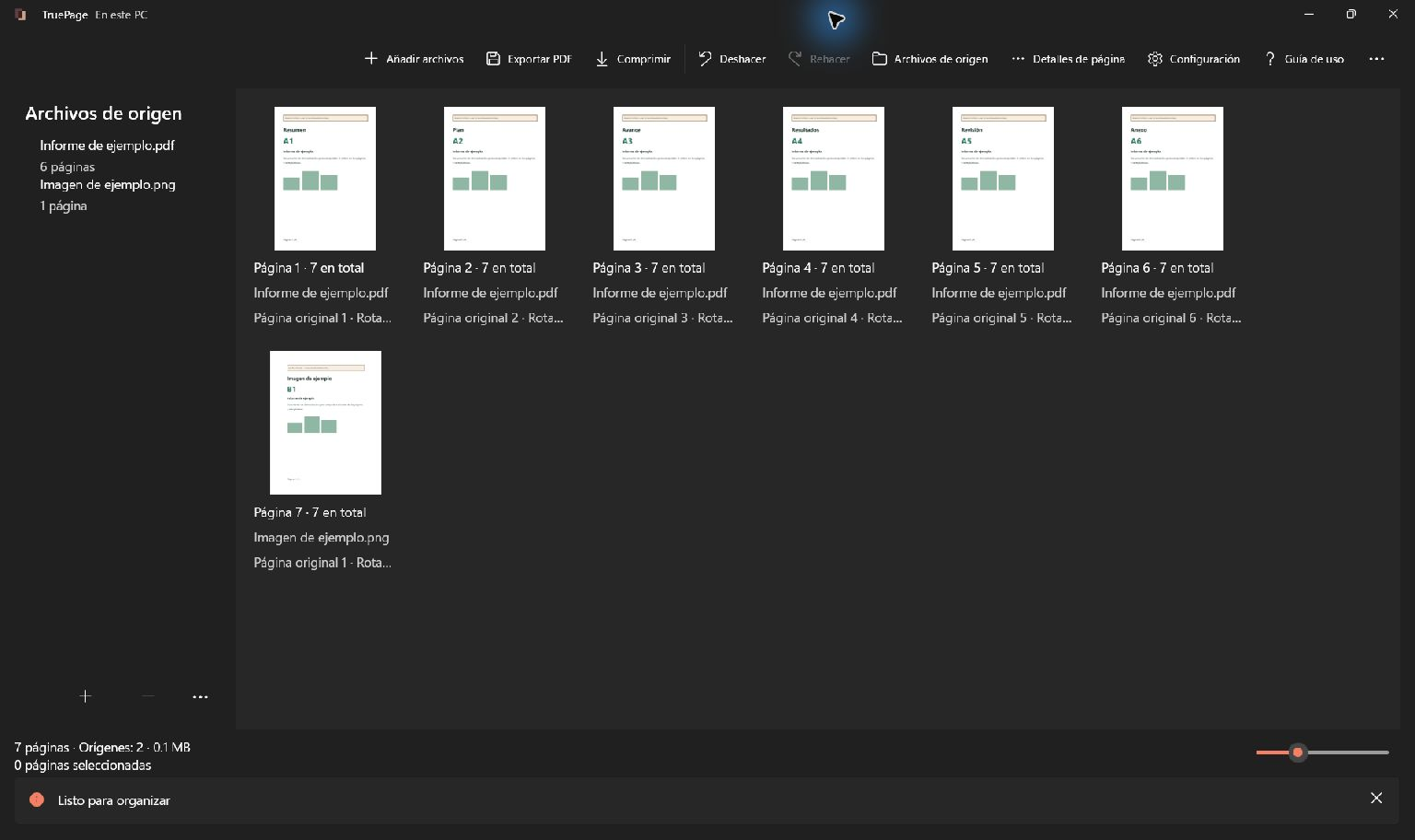
El ejemplo de esta página contiene tres hojas de un anexo ficticio: resumen, detalle y comprobación. Su finalidad es mostrar cómo revisar una secuencia. No pretende establecer una estructura administrativa obligatoria ni sustituir los modelos del organismo. Para tu caso, el recuento esperado debe salir de tus documentos reales.
Si necesitas varios archivos, dales nombres que permitan relacionarlos con la lista de anexos. Un nombre breve como anexo-informe.pdf resulta más útil que documento_final_final2.pdf. Respeta cualquier convención indicada por el destinatario y evita incluir datos personales en el nombre cuando no sean necesarios para identificar el documento.
Conserva los documentos electrónicos que deban mantenerse íntegros
Un documento firmado digitalmente no es equivalente a una imagen que muestra una firma. Combinar sus páginas, imprimirlo a PDF o comprimirlo puede producir un archivo nuevo que no conserve las propiedades de validación del original. Mantén una copia intacta y comprueba qué formato pide el organismo antes de transformarlo.
Lo mismo merece atención cuando recibes un documento con un código de verificación. Que el código siga apareciendo visualmente no demuestra que una copia modificada sea intercambiable con el archivo original. No uses la preparación de páginas como una forma de cambiar, completar o corregir información oficial.
TruePage sirve para organizar páginas y preparar PDFs. No firma una solicitud administrativa ni comprueba que un anexo acredite lo que exige el procedimiento. Si un documento debe rellenarse o firmarse mediante otra herramienta, completa esa tarea siguiendo las indicaciones correspondientes y revisa después qué versión puedes aportar.
Mejora la fuente antes de intentar una compresión extrema
Cuando el anexo procede de papel, revisa las digitalizaciones una por una. Comprueba que se ven los cuatro bordes, que no falta el pie y que las líneas pequeñas se pueden leer. Una sombra sobre un número o una esquina cortada no se corrigen por reducir los megabytes del archivo.
Si dispones de un PDF generado por la aplicación original, suele ser un mejor punto de partida que una fotografía de ese mismo documento impreso. Evita cadenas de conversiones innecesarias. Cada paso adicional complica saber qué versión conservó la calidad y cuál introdujo una página borrosa o recortada.
Para fotografías de documentos, utiliza las imágenes originales que has revisado. Una copia recibida mediante un servicio de mensajería puede haber sido reducida. Si no puedes leer el contenido en la imagen de origen, recupera una fuente mejor antes de montar el PDF que vas a presentar.
Reúne las páginas y corrige el orden
En TruePage, añade los PDF, JPG o PNG con Ctrl+O. Contrasta el número de páginas importadas con tu lista. Abre la primera y la última página de cada documento y comprueba las transiciones entre archivos: es ahí donde suelen aparecer una continuación perdida o dos copias de la misma hoja.
Gira las páginas que estén de lado y vuelve a abrir su vista previa. Para cambiar la secuencia, selecciona un intervalo con Mayús+clic o páginas concretas con Ctrl+clic, y usa Mover a posición. Verifica la selección antes de desplazar un bloque; una página de continuación puede quedar atrás sin llamar la atención en la miniatura.
Revisa también las páginas que parecen repetidas. Dos certificados con títulos iguales pueden corresponder a periodos diferentes. Antes de retirar una hoja de la composición, compara su contenido completo. Quitar una duplicación real puede simplificar el archivo; quitar información exigida para ganar espacio cambia el documento.
Exporta una versión que puedas identificar sin dudas
Abre Exportar PDF y confirma si deseas todas las páginas o solo las seleccionadas. Si estás preparando varios anexos desde el mismo espacio de trabajo, la selección es especialmente importante: no basta con que el grupo correcto esté visible en pantalla. Comprueba el alcance de la exportación antes de guardar.
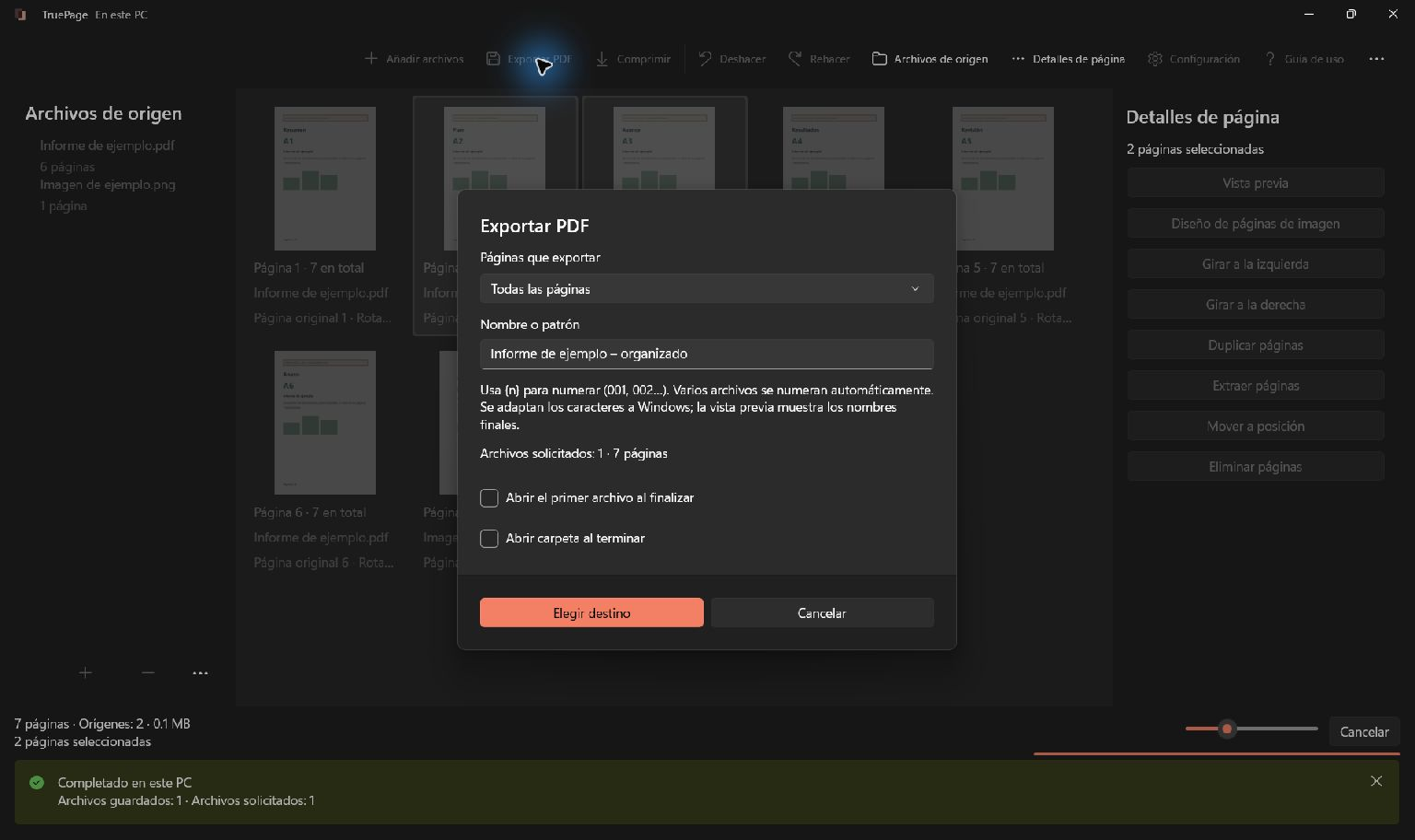
Guarda los resultados en una carpeta distinta de los originales. Abre el archivo recién creado y recorre todas sus páginas. Confirma el nombre, la fecha de modificación y el contenido. Si tienes varias versiones, una etiqueta como revision-02 puede servir durante la preparación; al elegir el adjunto, identifica expresamente cuál has validado.
Consulta las propiedades del PDF en Windows y anota su tamaño. Repite el cálculo del total con las versiones finales de todos los anexos. Esta pequeña tabla de control te dice si necesitas reducir un archivo concreto, el conjunto o revisar cómo has dividido la documentación.
Comprime el archivo exportado y revisa lo que cambió
Si necesitas reducirlo, abre Comprimir y selecciona el PDF que acabas de exportar. La herramienta trabaja con el archivo elegido; no presupongas que aplicará automáticamente el orden de una composición que todavía está abierta. Primero prepara el PDF correcto y después comprueba su compresión.
La reducción depende del contenido. Las fotografías de alta resolución, los escaneos y los documentos con texto generado digitalmente no responden igual. No hay un porcentaje que garantice entrar en el límite. Evalúa el resultado real y evita aplicar varias compresiones sucesivas sin conservar una versión anterior con buena calidad.
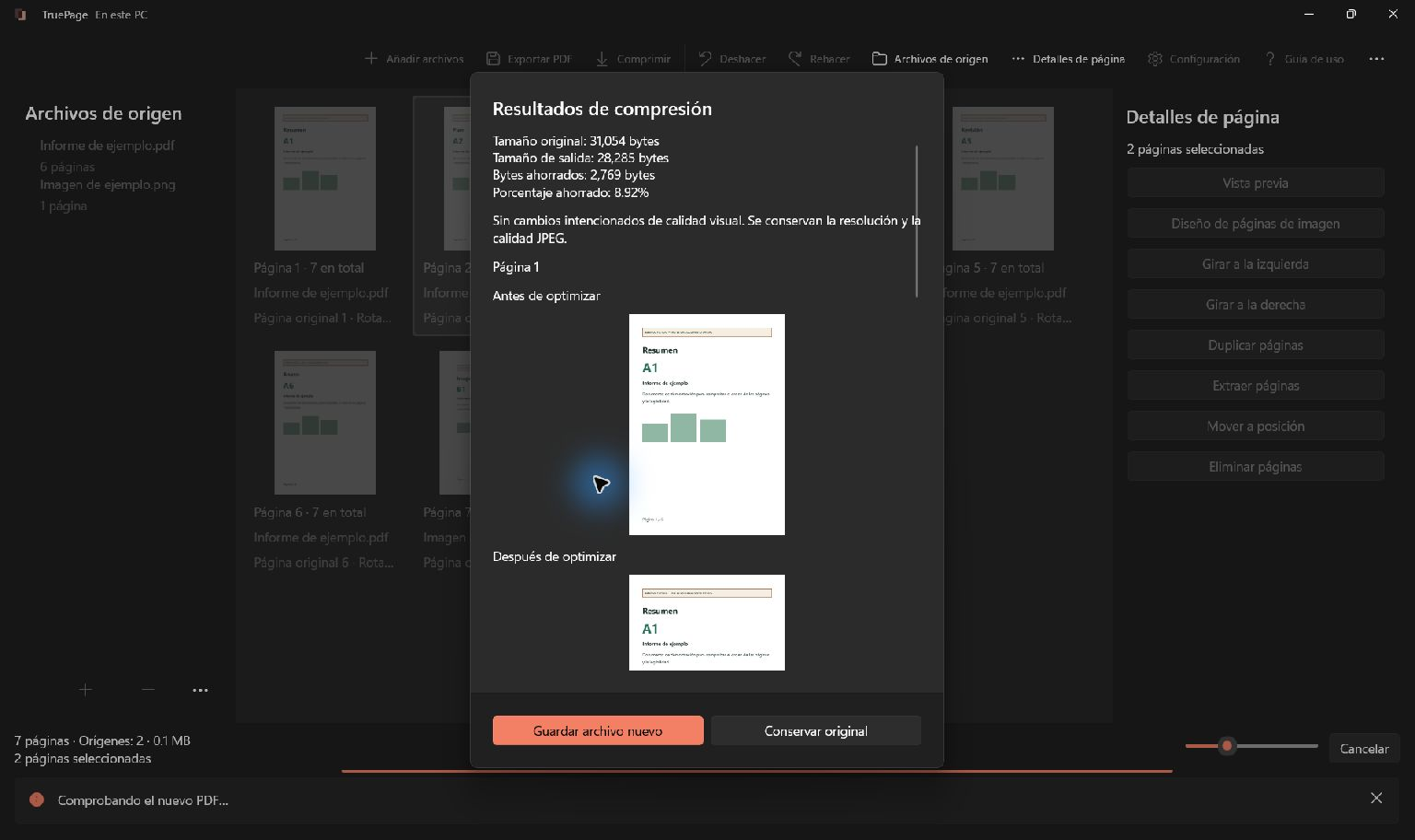
Reabre la copia comprimida y examina las zonas más exigentes: tablas densas, fechas, anotaciones pequeñas y números que deban leerse con precisión. Si algo pierde definición, vuelve a la versión anterior y prueba una opción menos agresiva. Un archivo aceptado por tamaño pero ilegible no es un buen resultado.
Qué hacer si todavía no cabe
Comprueba primero si has incluido páginas ajenas al anexo o duplicadas por error. Después revisa la calidad de las fuentes y si existe un PDF original más adecuado. Estas comprobaciones pueden resolver el problema sin fragmentar un documento ni degradar toda la información para ahorrar una pequeña cantidad de espacio.
Si la documentación completa y legible sigue superando los límites, consulta las indicaciones oficiales para ese supuesto o contacta con el soporte del servicio. No improvises una forma de presentación alternativa ni elimines pruebas requeridas. La solución técnica debe ajustarse a la manera en que el organismo admite la documentación.
Cuando el servicio rechaza un archivo que parece cumplir el tamaño, lee el mensaje exacto. Puede referirse al formato, al nombre, al estado del archivo o a otra condición del trámite. Anota qué archivo falla y en qué paso. Comprimir repetidamente sin identificar la causa puede empeorar la calidad sin resolver el rechazo.
Comprueba la presentación y guarda el justificante
En el registro, selecciona los archivos que has revisado y espera a que termine cada carga. Compara los nombres mostrados con tu lista final. Si el servicio permite ver o descargar los anexos antes de presentar, comprueba que corresponden a las versiones correctas y que no has asociado una copia antigua.
Sigue los pasos de identificación, firma y presentación que indique el servicio. Exportar el PDF en TruePage o verlo en la lista de adjuntos no equivale a haber completado el registro. Guarda el justificante que facilite el portal y conserva junto a él una copia de los archivos efectivamente presentados.
Antes de terminar, verifica cinco puntos: número de adjuntos, tamaño individual, tamaño total, legibilidad y confirmación de presentación. Son controles breves, pero permiten distinguir una carpeta bien preparada de un envío realmente concluido. Los comandos del programa se explican con más detalle en la guía de TruePage en español.

Tus páginas. Tu espacio.
Ya disponible para Windows 11

