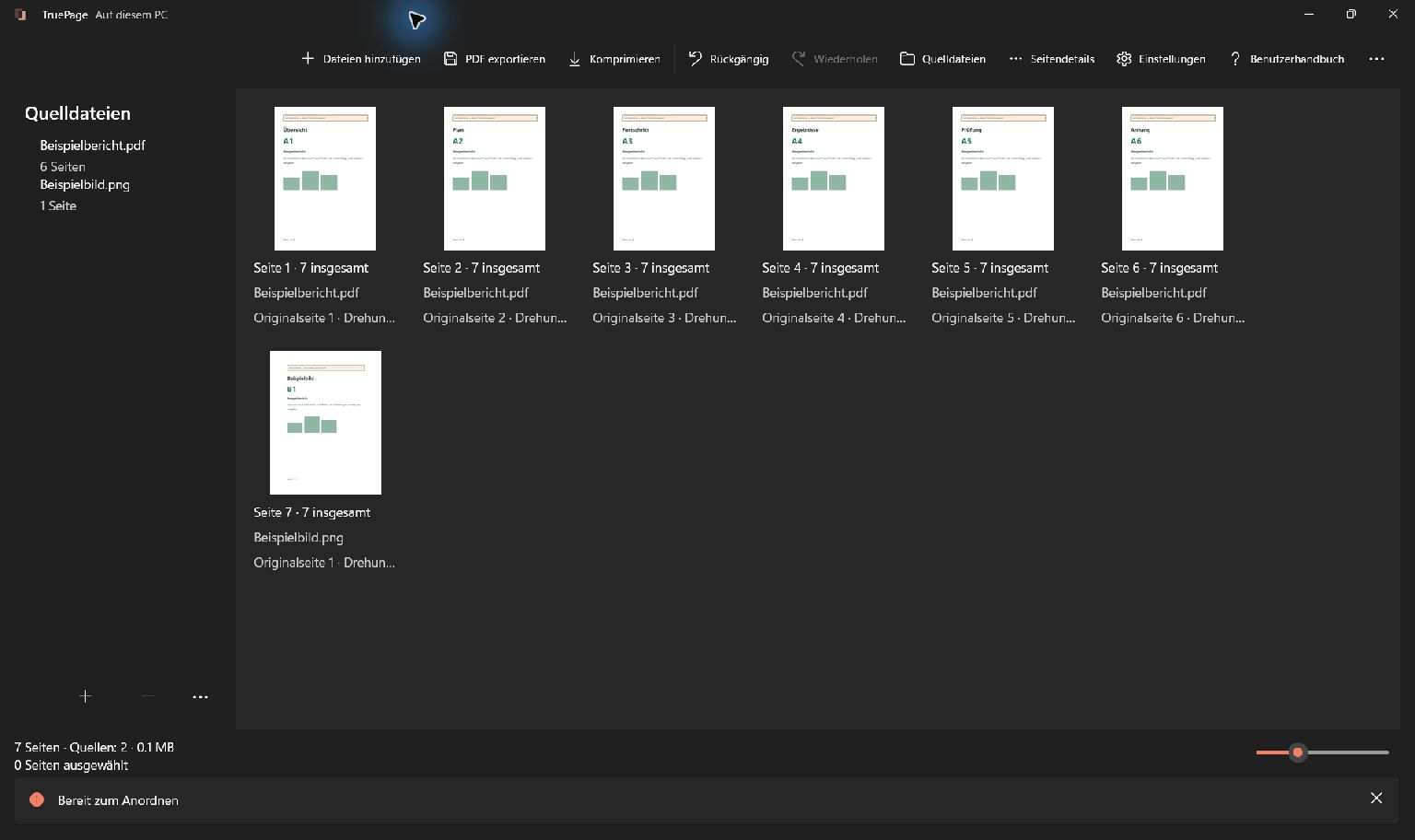
Nach Aufgabe und Ausgabe wählen
Wählen Sie eine typische Aufgabe statt ganzer Produktkataloge. Ein Formular, ein Schreiben und ein Belegfoto eignen sich als Test für TruePages Seitenarbeitsbereich. Prüfen Sie aktuelle Smallpdf-Produkte und Bedingungen für den verwendeten Vorgang. TruePage ersetzt nicht OCR, Office-Konvertierung, Textbearbeitung oder Signaturen. Lokale Verarbeitung allein belegt keine höhere Sicherheit.
Offizielle Produktdokumentation am 2026-10-13 geprüft. Funktionen hängen von der Ausgabe ab; kein aktueller Preis-, Kontingent- oder Leistungsvergleich. Smallpdf Desktop (Windows)
| Frage | Genannte Ausgabe | TruePage |
|---|---|---|
| Relevante Werkzeuge | Lokale Desktop-PDF-Werkzeuge; Web-Ausgabe getrennt betrachten. | PDF- und Bildseiten unter Windows lokal anordnen und exportieren. |
| Seiten zusammenstellen | Beispieldateien importieren, Seiten ordnen und eine neue PDF exportieren. | Beispieldateien importieren, Seiten ordnen und eine neue PDF exportieren. |
| Wann das andere Werkzeug sinnvoll bleibt | Behalten Sie Smallpdf Desktop für benötigte Office-Konvertierungen; prüfen Sie die installierte Ausgabe. | Keine OCR, Textbearbeitung, Schwärzung oder Signaturfunktion. |
TruePage passt zur Zusammenstellung von PDF- und Bildseiten. Benötigen Sie eine oben genannte zusätzliche Funktion, wählen Sie ein umfassenderes Werkzeug.
Dasselbe Paket in beiden Produkten prüfen
Beispielaufgabe, kein gemessener Produkttest: Formular: 2 Seiten + Brief: 1 + Beleg: 1 → 4 Seiten.
Verwenden Sie Kopien derselben Eingaben. Nutzen Sie im anderen Produkt die dokumentierte Seitenverwaltung oder Zusammenführungs-/Teilungsfunktion; ordnen Sie in TruePage das Seitenbrett und exportieren Sie. Vergleichen Sie Reihenfolge, Text, Bildränder und benötigte Formulare in den gespeicherten Dateien. Die Seitenzahl allein reicht nicht.
Ausführliche TruePage-Anleitung
Die vorhandenen Aufnahmen zeigen TruePage-Bedienelemente mit synthetischen Beispieldateien, nicht das Beispielpaket.
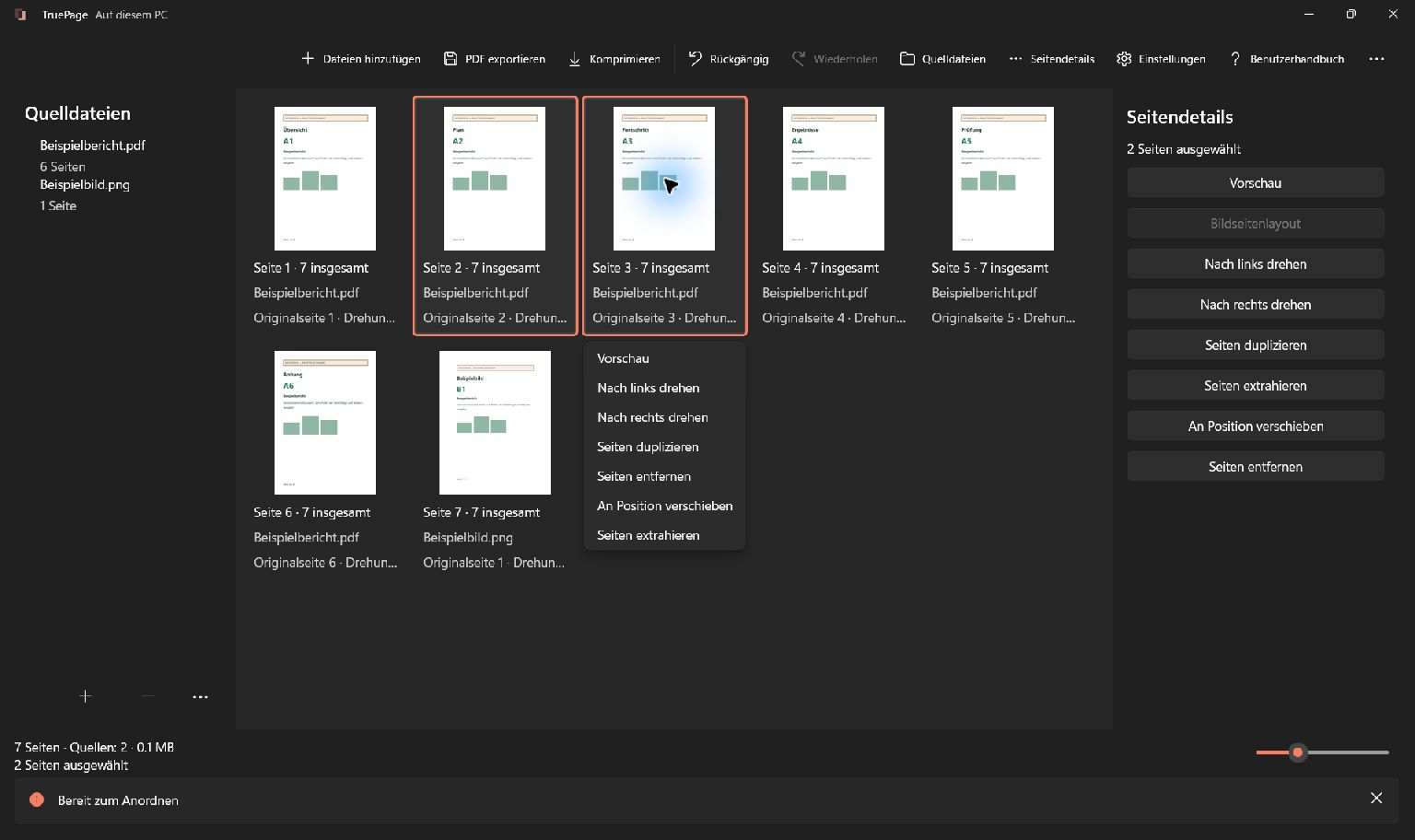
Ergebnis prüfen
Öffnen Sie die gespeicherte Ausgabe und prüfen Sie jede Seite. Bewahren Sie signierte Originale getrennt auf: Eine neu aufgebaute PDF erhält die Signaturgültigkeit nicht. Lokale Verarbeitung beweist weder Regelkonformität noch Überlegenheit; synchronisierte Zielordner folgen ihren eigenen Regeln.

Ihre Seiten. Ihr Raum.
Jetzt für Windows 11 verfügbar

