Diese Prüfkopie planen
Klären Sie Einstufung, Zugriffsregeln und zulässige Verarbeitungsumgebung vor dem Öffnen. ITAR und CMMC betreffen unterschiedliche Pflichten; beide lassen sich nicht auf die Cloud-Nutzung eines PDF-Werkzeugs reduzieren. Lassen Sie den Ablauf vom zuständigen Sicherheits- oder Exportkontrollteam freigeben. TruePage wird weder als CMMC-zertifiziert noch als Exportkontroll-Prüfdienst oder freigegebenes System für Verschlusssachen angeboten.
Offizielle Informationen: DoD CIO — CMMC, 22 CFR 120.54.
Lokale Verarbeitung ist ein Teil des Dokumentenablaufs, keine Compliance-Zertifizierung. Klären Sie, welche Vorschriften gelten, wer auf die Unterlagen zugreifen darf und welche Systeme Ihre Organisation freigegeben hat. Diese Anleitung beschreibt die Vorbereitung von Dokumenten, keine rechtliche Prüfung.
Die hier genannten regulatorischen Quellen betreffen US-Regelwerke. Die zuständige Organisation muss deren Anwendbarkeit prüfen, auch bei Vertragsanforderungen außerhalb der USA. Lokale Verarbeitung ist keine Zertifizierung.
Ein fiktives Paket mit klaren Dokumentgrenzen
Die Tabelle zeigt eine Beispielanordnung, keine vorgeschriebene Einreichungsreihenfolge. Prüfen Sie zuerst die tatsächliche Empfängerliste und verwenden Sie nur autorisierte Kopien. Die erfundenen Seitenzahlen helfen, fehlende Seiten zu erkennen.
| Reihenfolge | Dokument | Seiten | Prüfung vor Aufnahme |
|---|---|---|---|
| 1 | Begleitschreiben | 1 | Freigegebener Vertragsumfang |
| 2 | Freigegebene Zeichnung | 3 | Freigegebener Vertragsumfang |
| 3 | Freigegebene Anlage | 2 | Freigegebener Vertragsumfang |
Erwartete Ausgabe: 6 — eine PDF in dieser Reihenfolge. Behalten Sie getrennte Dateien bei, wenn der Empfänger getrennte Felder oder Kategorien verlangt.
Schließen Sie fremde Unterlagen, überholte Kopien und nicht angeforderte Inhalte aus. Das Entfernen einer Seite schwärzt keine Daten auf verbleibenden Seiten; verwenden Sie bei Bedarf ein geeignetes Werkzeug.
Dokumentgrenzen bei der Zusammenstellung erhalten
Fügen Sie die freigegebenen Dateien hinzu, ordnen Sie jedes vollständige Dokument nach der Tabelle und prüfen Sie die Übergänge. Drehen oder entfernen Sie nur die vorgesehenen Seitenkopien. Exportieren Sie alle Seiten unter einem neuen Namen und vergleichen Sie die gespeicherte PDF mit der Liste. Fehlende Unterlagen oder Seiten eines anderen Vorgangs müssen korrigiert werden; die erwartete Seitenzahl reicht nicht.
Anleitung zur Seitenanordnung und zum Export
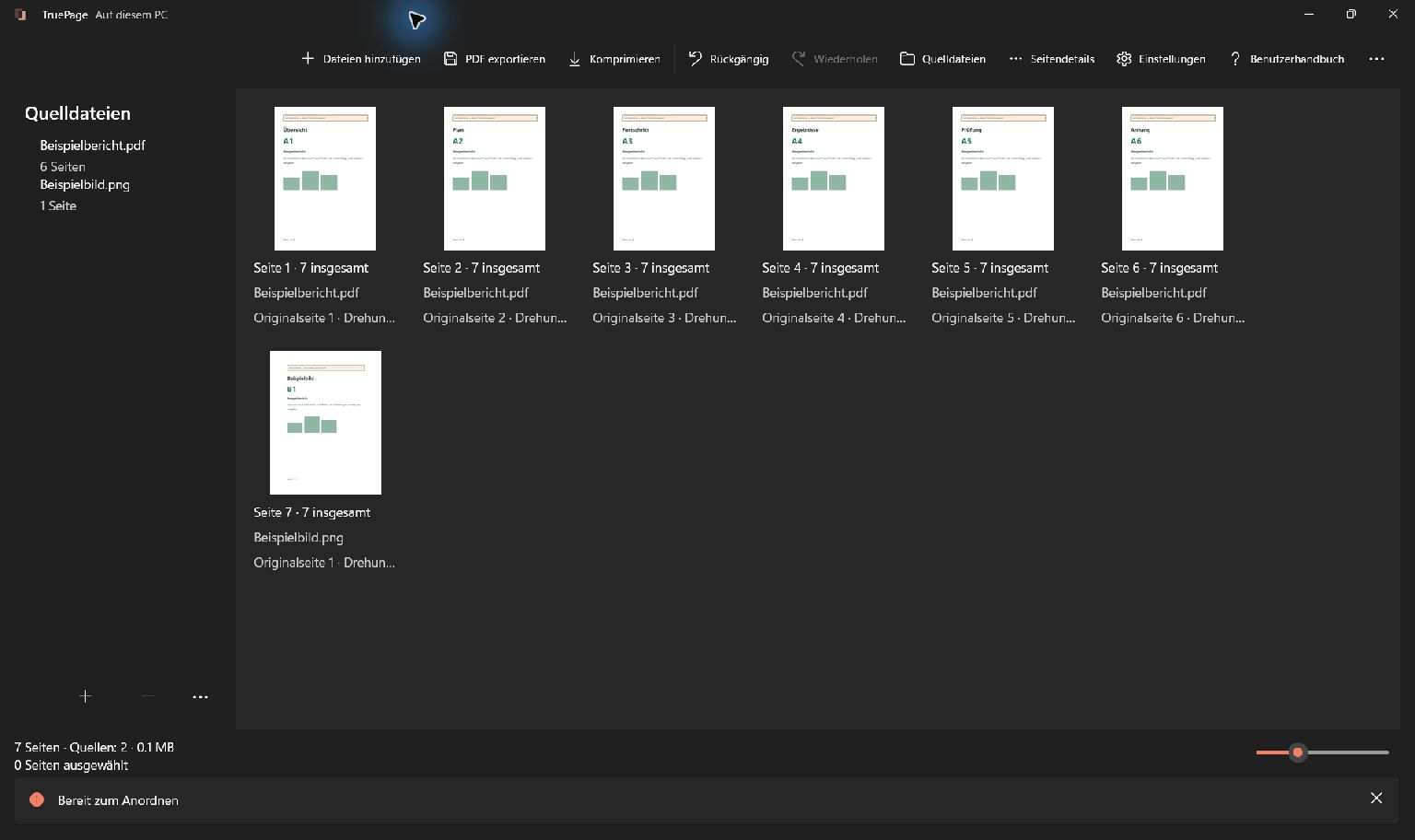
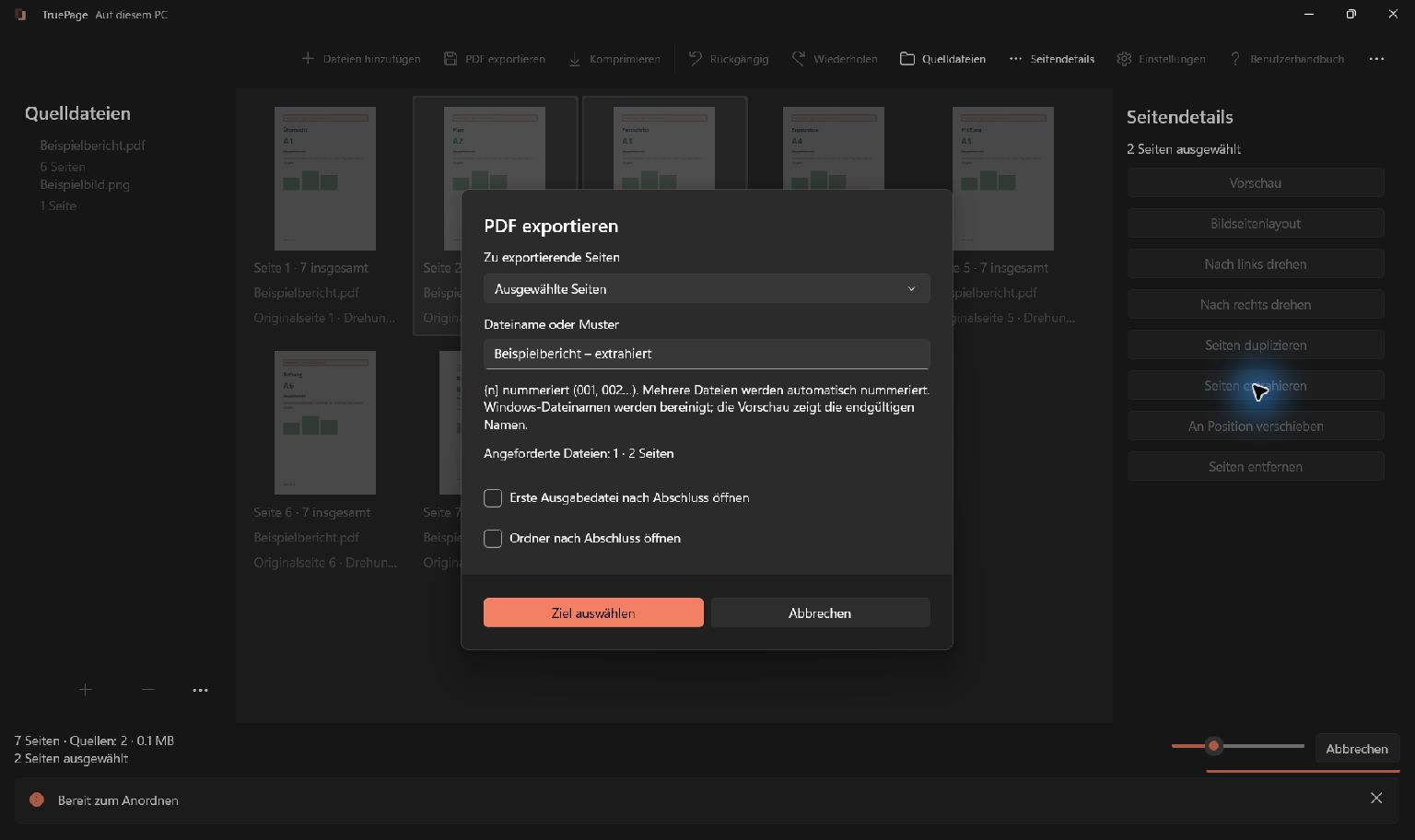
Diese vorhandene native Aufnahme zeigt Bedienelemente mit synthetischen Beispieldateien, nicht dieses fiktive Fachpaket.
Vor der Übergabe
Prüfen Sie Empfangsberechtigung, Versionen und Daten, vollständige Anlagen, lesbare Details, Dateinamen und Zielordner. Bewahren Sie signierte Originale und maßgebliche Unterlagen im freigegebenen System auf. Nutzen Sie den vereinbarten Übermittlungsweg; Zusammenstellen schließt keine Einreichung ab.
TruePage bietet keine OCR, Textbearbeitung, Schwärzung oder Signaturen. Komprimierung und Passwortaktionen verwenden eine ganze Quell-PDF: Exportieren Sie zuerst die Anordnung. Synchronisierte Zielordner folgen ihren eigenen Regeln.

Ihre Seiten. Ihr Raum.
Jetzt für Windows 11 verfügbar

