Se un allegato PDF è troppo grande per una PEC, verifica prima il limite del messaggio completo e quello accettato dal destinatario. Ridurre un singolo allegato può essere utile, ma non basta se il messaggio contiene altri file o se si applicano ulteriori limiti del gestore.
Per esempio, la guida ufficiale Aruba PEC sugli allegati, consultata il 6 ottobre 2026, indica 100 MB per il messaggio in uscita, allegati inclusi. Per più destinatari descrive una ripartizione del limite complessivo; avverte inoltre che il gestore di destinazione può applicare limiti inferiori. 100 MB non è quindi un tetto universale per qualsiasi PEC o per ogni singolo PDF.
Individua il limite che stai superando
Prima di modificare i documenti, annota la fase in cui compare il problema: aggiunta dell’allegato, invio del messaggio oppure ricezione di un esito. Conserva il testo esatto dell’errore e confrontalo con la documentazione del tuo gestore.
| Controllo | Domanda pratica |
|---|---|
| Singolo PDF | Quanto pesa il file effettivamente selezionato? |
| Messaggio completo | Quanti allegati ci sono, e quale dimensione indica il servizio? |
| Destinatari | Il gestore applica una regola diversa quando sono più di uno? |
| Destinazione | Il destinatario o la procedura richiede un limite più basso? |
| Tipo di file | L’errore riguarda davvero la dimensione o un formato non ammesso? |
Controlla la copia salvata sul disco, non soltanto il nome mostrato in un’applicazione. Se esistono più versioni dello stesso documento, una cartella dedicata all’invio aiuta a evitare di allegare per errore quella originale, ancora troppo grande.
Comprimi una copia e confronta il risultato
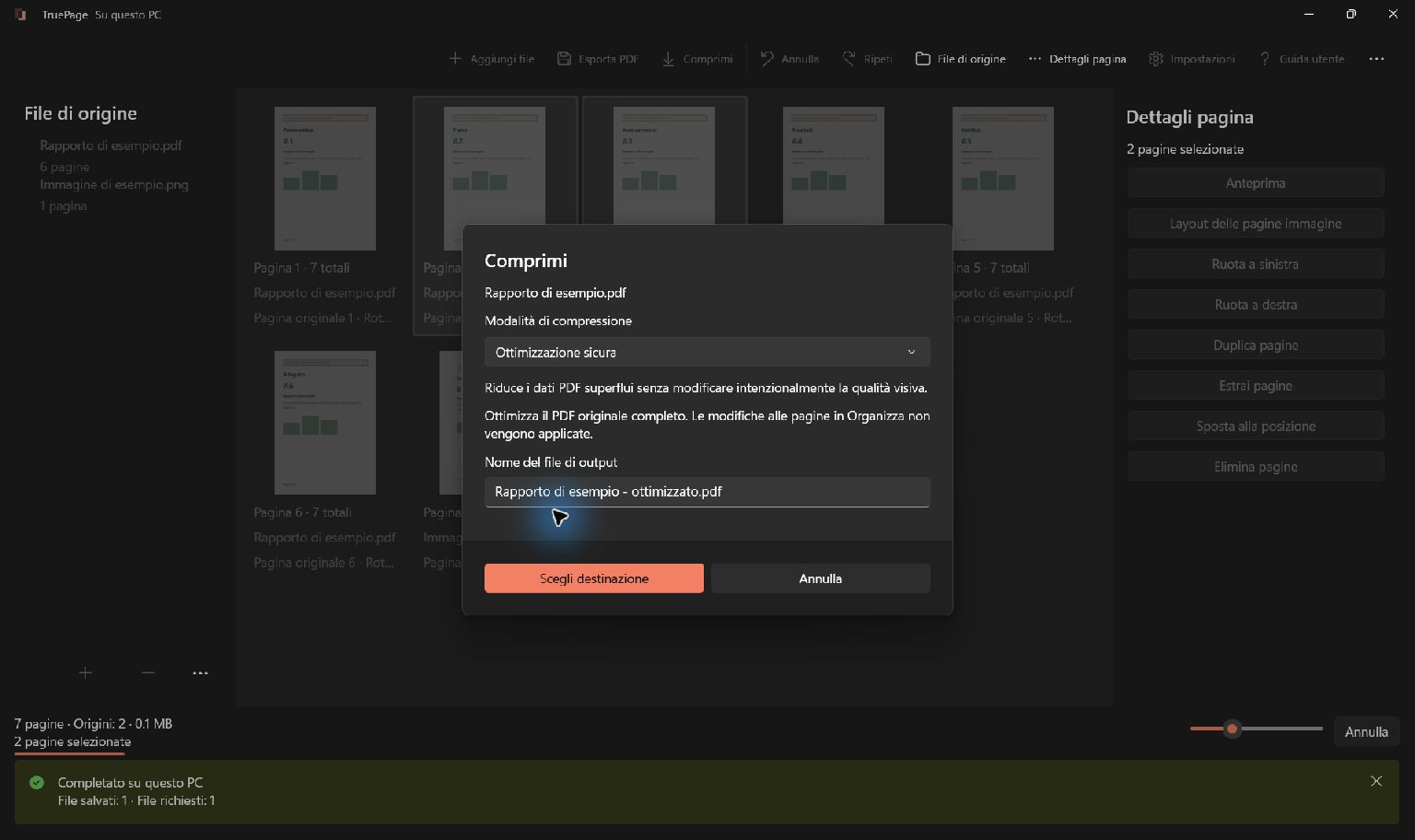
Su Windows, in TruePage seleziona Comprimi e scegli il PDF. Parti da Ottimizzazione sicura, assegna un nome distinto e indica la cartella di destinazione. Questa modalità riduce dati superflui senza alterare intenzionalmente la qualità visiva e conserva risoluzione delle immagini e qualità JPEG.
Se il documento contiene scansioni o fotografie pesanti, puoi provare File più piccolo partendo dall’originale. Le immagini idonee possono essere ricompresse, con perdita visibile di qualità. Un PDF già compatto potrebbe ridursi poco, non ridursi affatto o risultare più grande.
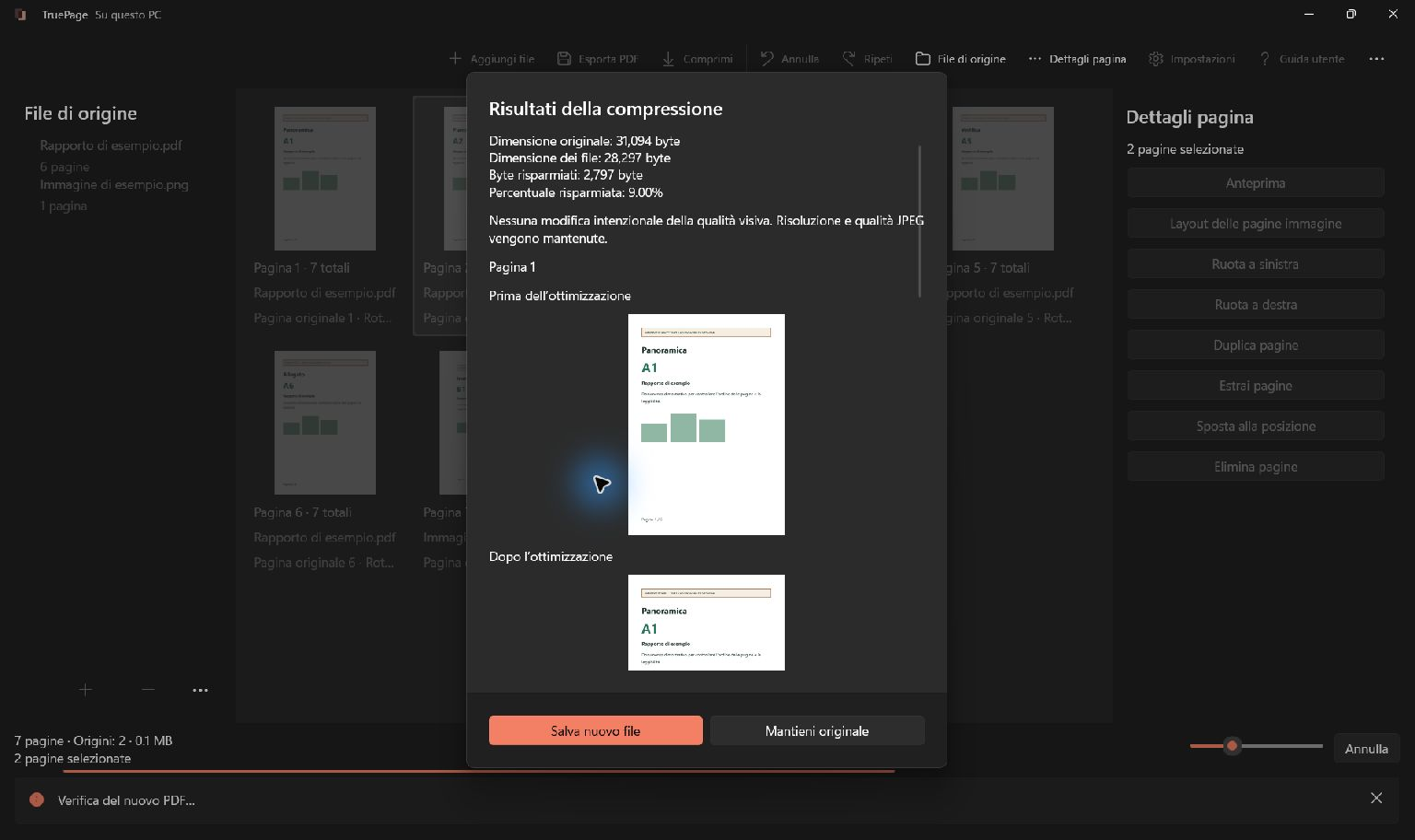
Controlla la dimensione ottenuta e confronta i dettagli a scala equivalente. Nei documenti amministrativi sono particolarmente utili le verifiche su cifre, date, righe sottili, timbri e firme manoscritte. Se il risultato è adatto, scegli Salva nuovo file; altrimenti usa Mantieni originale.
La compressione lavora sul PDF di origine completo. Se hai ordinato, eliminato o ruotato pagine nell’area di lavoro, esporta prima la composizione e poi comprimi quel nuovo PDF. La guida alla compressione descrive il flusso completo.
Quando ha senso dividere il PDF
Dividere può aiutare quando il destinatario accetta documenti in più parti o quando la procedura impone un limite per ciascun file. Prima di farlo, controlla le istruzioni della pratica: un documento richiesto come allegato unico deve restare gestito secondo quelle indicazioni.
In TruePage scegli Dividi PDF, quindi Dividi per intervalli. Per un ipotetico fascicolo di 24 pagine, 1-12, 13-24 crea due parti complete. Gli intervalli usano le posizioni attuali, a partire da 1, non i numeri stampati sulle pagine.
Usa nomi ordinati, per esempio relazione-parte-{n}, e verifica i file proposti. Dopo l’esportazione apri ogni parte, controlla prima e ultima pagina e misura la dimensione reale. Parti con lo stesso numero di pagine possono avere pesi molto diversi.
Allegare tutte le parti alla stessa PEC non garantisce un messaggio più leggero. La divisione cambia la distribuzione delle pagine; non è una compressione del totale. Se il problema riguarda l’intero messaggio, valuta la riduzione dei file oppure una modalità di consegna espressamente accettata dal destinatario. Non presumere che più PEC separate o un collegamento esterno siano equivalenti a quanto richiesto.
Prepara i file nella fase giusta
Se la procedura richiede documenti firmati digitalmente, organizza la preparazione prima della firma quando il flusso previsto lo consente. Per un file già firmato, conserva l’originale e verifica come debba essere trasmesso prima di modificarlo. TruePage non è uno strumento di verifica della firma digitale.
Anche una password può richiedere attenzione: la compressione conserva la protezione esistente del PDF e non la rimuove automaticamente. Se il destinatario segnala che non riesce ad aprirlo, controlla la modalità di consegna concordata anziché comprimere ancora.
Controlla il messaggio con gli allegati definitivi
Quando hai preparato i file, riapri le copie finali e fai un ultimo controllo:
- Tutti i documenti richiesti sono presenti e leggibili.
- Le eventuali parti hanno nomi chiari, ordine corretto e nessuna pagina mancante.
- Il messaggio contiene le versioni finali, senza vecchi allegati aggiunti durante le prove.
- Dimensioni, destinatari e formati rispettano le indicazioni applicabili.
- Dopo l’invio, hai controllato gli esiti e conservato le ricevute disponibili.
La preparazione del PDF avviene sul PC; il successivo invio PEC resta un passaggio distinto. Un file salvato correttamente è pronto per essere allegato, ma occorre ancora completare l’invio e verificarne l’esito.

Le tue pagine. Il tuo spazio.
Ora disponibile per Windows 11

